Startseite  /  Resources  /  Video-Anleitungen
Lernen & entdecken

Video-Anleitungen

Kurze, praktische Videos (auf Englisch), die Ihnen helfen, das Beste aus UniSoftCo herauszuholen. Entdecken Sie die Plattform, folgen Sie Schritt-für-Schritt-Anleitungen und lernen Sie in Ihrem eigenen Tempo.

78 Anleitungen verfügbar
Nach Kategorie filtern

Alle AnleitungenGrundlagenImmobilienArtikelShopKurseBuchungenStellenangeboteKleinanzeigenFirmenverzeichnisSoziales NetzwerkVermisste PersonenVeranstaltungenE-MailBuchhaltungMobile AppInstitution

Stöbern Sie in den neuesten Anleitungen und Rundgängen.

78 Videos werden angezeigt19 Videos werden angezeigt6 Videos werden angezeigt6 Videos werden angezeigt4 Videos werden angezeigt4 Videos werden angezeigt3 Videos werden angezeigt3 Videos werden angezeigt3 Videos werden angezeigt3 Videos werden angezeigt3 Videos werden angezeigt3 Videos werden angezeigt3 Videos werden angezeigt3 Videos werden angezeigt3 Videos werden angezeigt3 Videos werden angezeigt9 Videos werden angezeigt
1:40
GrundlagenErste Schritte

Ein Rundgang durch die Verwaltung

Lernen Sie in zwei Minuten die Verwaltung Ihrer Website kennen: die obere Leiste und ihre Schaltflächen, das Seitenmenü mit seinen Gruppen Grundlagen, Erweiterungen und Verwalten, die Karten der Übersicht und wie man sie verschiebt oder ausblendet, und die Schaltfläche, die den Design-Assistenten der Website öffnet.

Video ansehen→
1:38
GrundlagenErste Schritte

Website mit dem Assistenten gestalten

Wenn Sie Ihre Verwaltung zum ersten Mal öffnen, öffnet sich der Assistent von selbst. In dieser Lektion gestalten wir damit eine ganze Website: Wir geben den Namen der Website ein, wählen eines der Designs, die der Website gehören, benennen einen Teil für jede gekaufte Erweiterung, etwa Artikel und Immobilien, fügen einige Beispielnachrichten hinzu, bauen dann die Website und sehen sie so, wie Besucher sie sehen.

Video ansehen→
1:29
GrundlagenAnpassung

Name und Logo Ihrer Website

In dieser Lektion geben wir der Website ihren Namen und ihr Logo unter Verwalten → Seiten → Bereiche: Wir geben den Titel der Website ein, der im Tab des Browsers erscheint, und den Slogan, laden dann das Logo und das Favicon der Website hoch und sehen das Logo oben auf der Website.

Mehr

Jeder Bereich Ihrer Website kann auf dieselbe Weise ein eigenes Logo tragen.

Video ansehen→
2:16
GrundlagenSeiten bauen

Eine Seite anlegen und Blöcke hinzufügen

In dieser Lektion legen wir unter Verwalten → Seiten eine neue Seite an: Wir geben ihren Titel ein, und ihr Linkname wird für uns geschrieben; wir wählen ihren Bereich und ihre Sprache und speichern sie.

Mehr

Dann öffnen wir "Anordnen, was auf dieser Seite ist", ziehen einen Block Seitentitel und einen Block Text darauf, schreiben den Text und sehen die Seite auf der Website. Jeden anderen Block können Sie auf dieselbe Weise zu jeder Seite hinzufügen.

Video ansehen→
1:36
GrundlagenNavigation

Menüs: die Kopfzeile und die Fußzeile

In dieser Lektion setzen wir die Seite „Über uns“ unter Verwalten → Seiten → Menüs in die Menüs der Website: Wir öffnen das Kopfzeilenmenü und fügen einen Eintrag hinzu, der zur Seite führt, und lassen die Beschriftung leer, damit der Eintrag den Namen der Seite übernimmt; dann tun wir dasselbe im Fußzeilenmenü und sehen die Seite in Kopf- und Fußzeile der Website.

Video ansehen→
1:42
GrundlagenSprachen

Die Sprachen und Texte Ihrer Website

In dieser Lektion öffnen wir Verwalten → Sprachen: Wir sehen die Sprachen der Website und ihre Standardsprache, fügen eine neue Sprache hinzu, verbergen eine Sprache vor Besuchern, ohne ihre Seiten zu löschen, und lernen die Schaltfläche „Als Standard festlegen“ kennen.

Mehr

Dann öffnen wir den Reiter Übersetzungen, ändern eine Überschrift in der Fußzeile der Website und sehen sie auf der Website. Die Änderung gilt nur für Ihre Website.

Video ansehen→
2:57
GrundlagenLektion 7

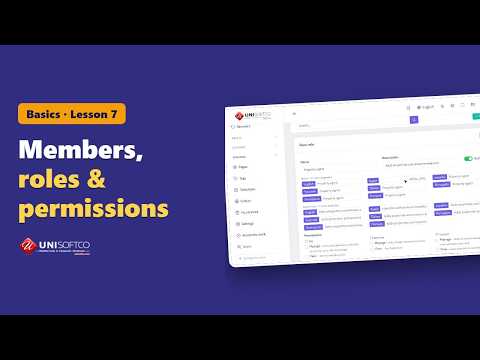
Mitglieder, Rollen und Berechtigungen: ein Teammitglied hinzufügen und wählen, was es tun darf

In dieser Lektion öffnen wir Verwalten → Benutzer und lernen Rollen kennen: Eine Rolle ist eine Gruppe von Berechtigungen. Wir legen eine Rolle «Immobilienmakler» an, geben ihr ihren Namen in einer anderen Sprache und wählen die Berechtigungen Verwalten und Anfragen von Immobilien — das Formular listet nur die Erweiterungen, die Ihre Website hat.

Mehr

Dann fügen wir ein Mitglied mit dieser Rolle und einem vorgeschlagenen starken Passwort hinzu, melden uns als dieses Mitglied an und sehen eine Verwaltung, die Immobilien zeigt und sonst nichts.

Video ansehen→
2:50
GrundlagenLektion 8

Nachrichten und das Kontaktformular: lesen, was Besucher senden, und Ihrem Team schreiben

In dieser Lektion schreibt uns ein Besucher über die Kontaktseite der Website. In der Verwaltung zeigt die Zahl neben Kontakt die ungelesene Nachricht; wir öffnen sie, sehen die E-Mail-Adresse des Besuchers, die Seite und die Uhrzeit und tippen eine Antwort, die „Antwort senden“ an seine E-Mail-Adresse zustellt.

Mehr

Wir lernen Archivieren, Als gelesen markieren, Löschen und Benachrichtigung per E-Mail kennen. Dann Nachrichten: interne Post zwischen Ihnen und Ihrem Team — wir schreiben einem Teammitglied und finden die Nachricht unter Gesendet.

Video ansehen→
1:45
GrundlagenLektion 9

Statistik, Besucher und Seitengeschwindigkeit: wer Ihre Website besucht und wie schnell sie ist

In dieser Lektion lesen wir die Karten der Übersicht: Jetzt auf der Website, Besucher und Seitengeschwindigkeit, die Ihre Website aus den echten Besuchen Ihrer Leser misst — grün ist gut, rot braucht Aufmerksamkeit —, mit „Messwerte prüfen“, das erklärt, was eine Seite verlangsamt.

Mehr

Dann der Bildschirm Statistiken: Mitglieder, die Zahlen jeder Erweiterung und neue Mitglieder pro Monat. Und der Bildschirm Besucher: Wählen Sie einen Zeitraum, lesen Sie Besuche, Besucher, heute, gestern und diese Woche, mit getrennt gezählten Robotern, die Besuche pro Tag, die meistbesuchten Seiten, woher Besucher kamen, ihre Browser, Geräte und Länder.

Video ansehen→
2:17
GrundlagenLektion 10

Wiederherstellungspunkte: Ihre Website sichern und zurückholen

In dieser Lektion öffnen wir Wiederherstellung und erstellen einen Wiederherstellungspunkt, der die ganze Website so sichert, wie sie jetzt ist: ihre Inhalte und ihre hochgeladenen Dateien.

Mehr

Wir geben dem Punkt einen Namen, der sagt, wofür er ist, löschen dann die Seite „Über uns“ wie aus Versehen, wählen den Punkt und stellen ihn wieder her — die Website kehrt zum Zeitpunkt des Punkts zurück, und ihr Zustand unmittelbar davor wird zuerst gesichert, damit Sie zurückkehren können. Die Seite ist wieder da, wie sie war. Und wenn ein Punkt nicht mehr gebraucht wird, entfernt ihn „Ausgewählten Punkt löschen“.

Video ansehen→
1:29
GrundlagenLektion 11

Allgemeine Einstellungen: Zeitzone, Besucherhinweis und Design der Verwaltung

In dieser Lektion öffnen wir Verwalten → Einstellungen. Die Karte „Diese Website“ zeigt, wie viel Speicherplatz und Datenvolumen die Website nutzt und ob etwas repariert werden muss.

Mehr

Wir wählen die Zeitzone, damit Besuche und Daten in Ihrer eigenen Zeit gezählt werden, schalten den Schalter ein, der Besucher fragt, bevor etwas in ihrem Browser gespeichert wird, und speichern. Dann „Design der Verwaltung“, wo Sie wählen, wie die Verwaltung aussieht, und „Layout der Verwaltung“, wo das Menü steht — an der Seite, oben oder zu Symbolen eingeklappt —, mit einer Sperre, damit alle dasselbe sehen.

Video ansehen→
1:34
GrundlagenLektion 12

Suchmaschinen: Sitemap, robots.txt und der Nachweis, dass die Website Ihnen gehört

In dieser Lektion öffnen wir Einstellungen → Suchmaschinen. Die Sitemap listet jede Seite und jeden Artikel für Google auf; sie baut sich selbst, und „Jetzt neu erstellen“ aktualisiert sie nach dem Veröffentlichen.

Mehr

Auch robots.txt schreibt sich selbst: Es hält Suchmaschinen aus der Verwaltung heraus und verweist sie auf die Sitemap, und Sie können eigene Regeln hinzufügen. Dann Website-Verifizierung: Fügen Sie den Code, den Ihnen die Google Search Console gibt, in das Google-Feld ein und speichern Sie, und die Website setzt ihn auf jede Seite. Bing, Yandex und Facebook funktionieren genauso.

Video ansehen→
1:46
GrundlagenLektion 13

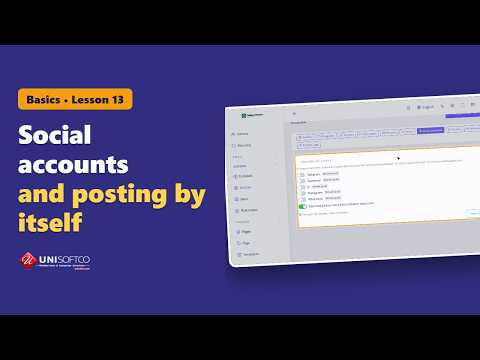
Soziale Konten: Telegram, Facebook, X, Instagram und WhatsApp verbinden

In dieser Lektion öffnen wir Einstellungen → Soziale Netzwerke. Zuerst die öffentliche Adresse der Website: Jeder Beitrag trägt einen Link zu dem, worum es geht, und nichts wird gesendet, bevor sie ausgefüllt ist.

Mehr

Jedes Netzwerk hat seine eigene Karte — für Telegram das Bot-Token, das Ihnen BotFather gibt, und der Kanal —, und eine Zeile unter jedem Feld sagt Ihnen, wo Sie es finden. Nach dem Speichern prüft „Verbindung testen“ das Konto, ohne etwas zu posten. Ganz unten eine Zeile, die an das Ende jedes Beitrags angehängt wird. Dann Artikel → Soziale Netzwerke: Schalten Sie das automatische Posten für jedes Netzwerk einzeln ein, und jeder Artikel geht dorthin, wenn er zum ersten Mal veröffentlicht wird.

Video ansehen→
1:42
GrundlagenLektion 14

Schlagwörter: ein Schlagwort anlegen und einem Artikel geben, damit Leser verwandte Geschichten finden

In dieser Lektion öffnen wir Verwalten → Schlagwörter und klicken auf „Neues Schlagwort“. Der Name ist das, was Leser sehen; die Adresse wird daraus gebildet und bleibt gleich, wenn Sie den Namen später korrigieren, sodass bereits geteilte Links weiter funktionieren.

Mehr

Aktiv zeigt das Schlagwort auf Ihrer Website, und Ausschalten verbirgt es, ohne es zu löschen. Wenn Sie viele Schlagwörter haben, ordnen Gruppierungen sie nur innerhalb der Verwaltung — Ihre Website zeigt nie eine Gruppierung. Dann öffnen wir Artikel, klicken in der Zeile eines Artikels auf die Schaltfläche Schlagwörter, öffnen die Gruppe und klicken auf das Schlagwort, um es hinzuzufügen. Ein Schlagwort an einem Artikel wird mit dem Kreuz daneben entfernt.

Video ansehen→
1:47
GrundlagenLektion 15

Vorlagen: Ihr Design ändern und den Bereitschaftsassistenten Ihre Seiten vorbereiten lassen

In dieser Lektion öffnen wir Verwalten → Vorlagen. Jede Karte ist eine Vorlage, und unter ihrem Namen stehen die Erweiterungen von Ihnen, die sie zeigt.

Mehr

Öffnen Sie eine, um sie genauer anzusehen: das Design, wie seine Macher es gezeichnet haben, Ihre eigene Website darin und seine Teile einzeln. Darüber sagt der Bereitschaftshinweis, was Ihren Seiten fehlt, damit die Vorlage richtig aussieht, und „Nach dem Assistenten“ zeigt Ihre Website, sobald das ergänzt ist. Wählen Sie den Bereich und klicken Sie auf „Verwenden für“: Der Assistent fügt die Blöcke hinzu, die die Vorlage zeichnet und die Ihrer Seite fehlen, sagt Ihnen, welche Listen mehr Inhalte brauchen (Probeeinträge nur, wenn Sie sie ankreuzen), und wendet das Design an. „Letzte Designänderung rückgängig machen“ bringt die alte Vorlage und Ihre Seiten zurück, wie sie waren.

Video ansehen→
2:11
GrundlagenLektion 16

Design-Werkzeuge: Farbe und Ecken der Schaltflächen, Überschriftengröße und Seitenbreite

In dieser Lektion öffnen wir Verwalten → Seiten → Bereiche und klicken in der Zeile eines Bereichs auf Erscheinungsbild. Die Werkzeuge kommen in Gruppen — Farben, Abstände, Schrift, Schaltflächen und mehr —, und unter jedem steht sein Wert, wie die Vorlage ihn festlegt.

Mehr

Wir geben eine neue Schaltflächenfarbe und größere Schaltflächenecken ein und setzen dann die Überschriftengröße auf 1,2 (ein Fünftel größer); jedes Werkzeug speichert sich selbst, wenn Sie in ein anderes Feld wechseln, und jedes geänderte Werkzeug ist mit «geändert» markiert. „Breite einer breiten Seite“ legt fest, wie weit sich Ihre Website auf einem großen Bildschirm ausdehnt. Wir sehen uns die Website mit der Änderung an, dann setzt „Alles zurücksetzen“ jedes Werkzeug auf den eigenen Wert der Vorlage zurück. Das Erscheinungsbild gehört zum Bereich, sodass zwei Bereiche mit demselben Design unterschiedlich aussehen können. Die Werkzeuge für Schaltflächen, Überschriften und Breite gehören zum Standarddesign.

Video ansehen→
1:27
GrundlagenLektion 17

Support: schreiben Sie uns aus Ihrer Verwaltung und verfolgen Sie die Antwort an einem Ort

In dieser Lektion öffnen wir Support im Seitenmenü und klicken auf „Schreiben Sie uns“. Wählen Sie, worum es geht, schreiben Sie den Betreff in eine Zeile und dann, was passiert ist: was Sie getan haben, was Sie erwartet haben und was stattdessen passiert ist — die Adresse der Seite hilft uns am meisten.

Mehr

Klicken Sie auf Senden, und das Ticket erscheint in der Liste, markiert mit „Wartet auf uns“, bis wir antworten. Darunter steht das ganze Gespräch, in dem unsere Antwort erscheint; die Schaltfläche Lesen öffnet und schließt es. Um etwas hinzuzufügen, schreiben Sie in das Feld unter dem Gespräch und klicken auf Senden. Support erscheint im Seitenmenü, wenn der Support für Ihre Website geöffnet ist.

Video ansehen→
1:27
GrundlagenLektion 18

Der intelligente Assistent: Ihre Besucher fragen, und er antwortet aus Ihren eigenen Seiten

In dieser Lektion sehen wir den intelligenten Assistenten aus der Sicht eines Besuchers, auf dem echten unisoftco.com.

Mehr

Der Besucher sieht unten auf der Seite eine Schaltfläche «Fragen Sie uns»; sie öffnet ein kleines Fenster, das klar sagt, dass er mit einem automatischen Assistenten spricht, und er kann verlangen, dass das Gespräch nicht aufbewahrt wird. Er tippt eine Frage und klickt auf Senden, und die Antwort kommt in Sekunden, entnommen aus dem, was die eigenen Seiten der Website sagen. Er kann weiter fragen, und der Assistent erinnert sich an das, was vorher im Gespräch kam. In der Verwaltung setzt der Inhaber den Assistenten auf jede beliebige Seite und sieht, wonach die Leute fragen.

Video ansehen→
1:38
GrundlagenLektion 19

Design der Verwaltung: sechs Erscheinungsbilder für Ihre Verwaltung, ihr Menü, ihre Farben und ihre Schrift

In dieser Lektion öffnen wir Einstellungen → Design der Verwaltung, wo Sie wählen, wie Ihre Verwaltung für jeden aussieht, der sich anmeldet.

Mehr

Es gibt sechs Designs, und jede Karte beschreibt ihr Aussehen: wo das Menü ist, seine Farbe und wie die Seite aussieht. Wir wählen Elegant und klicken auf „Dieses Design verwenden“, und die Verwaltung lädt sich in ihrem neuen Design neu: ein dunkles Menü an der Seite und eine helle Kopfzeile. Die Layout-Karte sagt, wo das Menü steht — an der Seite, zu Symbolen eingeklappt oder oben, und bei Elegant kann die Seite auch in einem Kasten sitzen —, und jede Person kann für sich ein anderes wählen, sofern Sie es nicht sperren. „Farben und Schriften wählen“ öffnet die Farben nur dieses Designs: Wir wählen eine Hauptfarbe für Schaltflächen und Links und eine Menüfarbe, jede sofort auf die Verwaltung gemalt, dann eine Schrift, und speichern.

Video ansehen→
1:50
ImmobilienImmobilieninserate

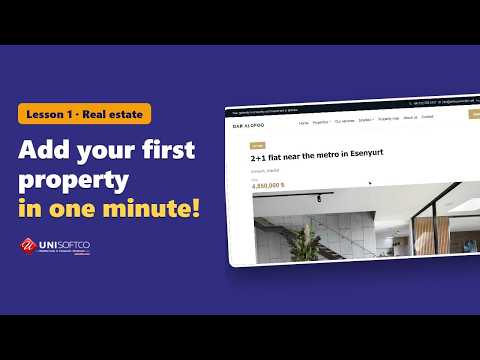
Ihre erste Immobilie hinzufügen

In dieser Lektion fügen wir einer Immobilien-Website eine neue Immobilie hinzu und veröffentlichen sie in einer Minute, wobei der Assistent Sie Schritt für Schritt führt: Wählen Sie Verkauf oder Miete, schreiben Sie Titel, Zusammenfassung und Beschreibung, fügen Sie die Details, den Preis und ein Hauptbild hinzu, veröffentlichen Sie dann die Immobilie und sehen Sie sie so, wie Ihre Besucher sie sehen.

Video ansehen→
1:48
ImmobilienLektion 2

Einer Immobilie mehr Fotos und Merkmale hinzufügen: Titelbild, Reihenfolge und Ausstattung

In dieser Lektion nehmen wir die Wohnung, die wir in Lektion 1 veröffentlicht haben, und geben ihr mehr Fotos und ihre Merkmale: mehrere Bilder auf einmal hochladen, das Titelbild mit dem Stern wählen, die Reihenfolge mit den Pfeilen ändern, die Ausstattung ankreuzen, die die Immobilie bietet, und dann den Fotostreifen und die Ausstattung auf der Immobilienseite ansehen.

Video ansehen→
2:03
ImmobilienLektion 3

Einem Immobilientyp ein Feld hinzufügen, in jeder Sprache benannt: eine Etage für Wohnungen

In dieser Lektion öffnen wir Immobilien → Typen & Felder, sehen uns die Fragen an, die eine Wohnung stellt, und fügen eine neue hinzu: die Etage.

Mehr

Wir geben ihre Beschriftung und ihren Schlüssel ein, wählen ihre Art und schreiben ihren Namen in der anderen Sprache der Website in das Feld daneben. Dann füllen wir sie bei unserer Wohnung aus und sehen sie auf der Immobilienseite auf Englisch und auf Arabisch, jeweils mit eigenem Namen.

Video ansehen→
2:27
ImmobilienLektion 4

Einen Bezirk hinzufügen und Ihre Immobilie auf die Karte setzen

In dieser Lektion öffnen wir Immobilien → Orte, sehen die Stadt Istanbul und ihre Bezirke und fügen einen neuen hinzu, Avcılar, mit seinem Namen in der anderen Sprache der Website.

Mehr

Dann setzen wir unsere Wohnung nach Esenyurt, finden ihre Adresse auf der Karte, setzen die Markierung genau und schalten «Auf der Website-Karte» ein. Schließlich sehen wir die Wohnung auf der Immobilienkarte der Website, mit ihrem Bild und dem Link zu ihrer Seite.

Video ansehen→
1:54
ImmobilienLektion 5

Fragen von Besuchern zu Ihrer Immobilie: der Bildschirm Anfragen

In dieser Lektion senden wir von der Seite einer Immobilie eine Frage, wie es ein Besucher tut: ein Name, eine E-Mail-Adresse, eine Telefonnummer, die Frage und der Code im Bild.

Mehr

Dann öffnen wir in der Verwaltung Immobilien → Anfragen, finden die Frage mit den Daten des Besuchers, lesen sie und sehen die Schaltflächen, die sie als ungelesen markieren, ausblenden oder löschen.

Video ansehen→
1:30
ImmobilienLektion 6

Makler: einen Makler für Ihre Immobilien hinzufügen

Jede Immobilie braucht jemanden, den man danach fragen kann. In dieser Lektion öffnen wir Immobilien → Makler und klicken auf „Neuer Makler“.

Mehr

Ein Makler ist ein Konto auf der Website, daher wählen wir zuerst das Mitglied; der Name füllt sich von selbst aus. Dann Einzelperson oder Agentur, Telefon- und WhatsApp-Nummer, E-Mail-Adresse, ein paar Zeilen über ihn und ein Foto, und Speichern. Der Makler erscheint in der Liste, wo der Schalter Freigegeben ihn auf der Website zeigt oder verbirgt und die Bearbeiten-Schaltfläche seine Karte wieder öffnet.

Video ansehen→
2:07
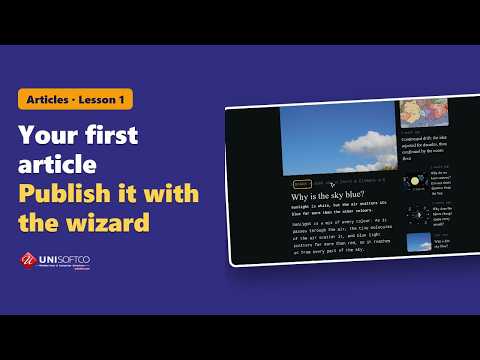
ArtikelLektion 1

Ihr erster Artikel: mit dem Assistenten veröffentlichen

Ihre Website ist eine Zeitung, die Artikel und Nachrichten veröffentlicht. In dieser Lektion öffnen wir Artikel, wo sich der Assistent von selbst beim Artikelschritt öffnet und sagt, in welchen Bereich der Artikel kommt; wir gehen einen Schritt zurück, um die Kategorie zu wählen, geben dann den Titel, eine kurze Zusammenfassung und den Text ein, wählen den Autor, fügen ein Bild hinzu und klicken auf „Artikel veröffentlichen“ — und öffnen den Artikel auf der Website mit seinem Bild, seinem Autor und seiner Kategorie.

Video ansehen→
2:07
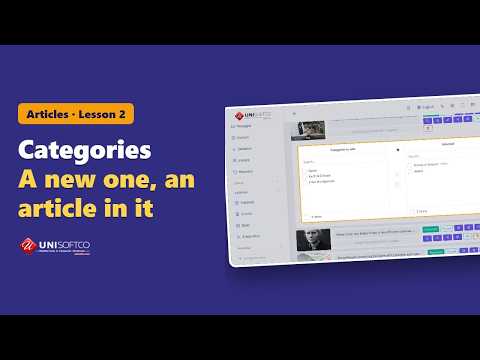
ArtikelLektion 2

Kategorien: eine anlegen und einen Artikel hineinlegen

Eine Kategorie sammelt die Artikel zu einem Thema und erhält eine eigene Liste auf der Website. In dieser Lektion öffnen wir Artikel → Kategorien, wählen den Bereich, klicken auf „Neue Kategorie“, geben den Titel ein — der URL-Name füllt sich von selbst aus —, speichern sie, ordnen dann über die Schaltfläche Kategorien des Artikels einen Artikel darunter ein und öffnen die Seite der Kategorie auf der Website.

Video ansehen→
1:52
ArtikelLektion 3

Die Bildbibliothek: ein Bild aus einem Link, mit seiner Quelle

Jedes Bild, das Sie einem Artikel hinzufügen, wird in einer Bibliothek aufbewahrt. In dieser Lektion öffnen wir Artikel → Bilder, sehen, wie viele Artikel jedes Bild verwenden, klicken auf „Über einen Link“, fügen die eigene Adresse des Bildes ein und klicken auf Abrufen, öffnen dann das Bild und schreiben, was es zeigt, wer es aufgenommen hat, seine Lizenz und den Link zu seiner Seite — gespeichert mit dem Bild, sodass jeder Artikel, der es wählt, seine Quelle trägt.

Video ansehen→
2:05
ArtikelLektion 4

Prüfung und Planung: ein Artikel, der pünktlich erscheint

Nicht jeder veröffentlichte Artikel erreicht die Leser sofort. In dieser Lektion öffnen wir Artikel, wählen den Bereich, klicken auf „Neuer Artikel“, geben den Titel ein, setzen das Veröffentlichungsdatum auf morgen um acht, schreiben die Zusammenfassung, wählen den Autor, setzen ihn auf veröffentlicht und speichern — und wählen dann „Prüfung erforderlich“, um jeden veröffentlichten Artikel zu sehen, den Leser noch nicht sehen können, mit dem Grund: Seine Zeit ist noch nicht gekommen, oder ihm fehlt ein Bild, Text oder eine Kategorie.

Video ansehen→
1:33
ArtikelLektion 5

Article Wire: Nachrichten, die geschrieben auf Ihrer Website ankommen, und Sie entscheiden

In dieser Lektion öffnen wir Erweiterungen → Article Wire. Quellen sind die News-Feeds von Agenturen und Magazinen, denen Sie vertrauen, jede mit der Kategorie, in die ihre Geschichten gehen; die Website kopiert nie ihre Texte oder Bilder — sie schreibt einen kurzen Beitrag mit einem Link zu jedem Medium, das darüber berichtet hat.

Mehr

Unter „Wartend“ steht, was für Sie geschrieben wurde, mit der Zahl der Medien, die über jede Geschichte berichtet haben. „Meldung lesen“ zeigt ihr Bild und ihren Text, bevor Sie entscheiden: Das Häkchen macht daraus einen Artikel auf Ihrer Website, und die Ablehnen-Schaltfläche nimmt sie von der Liste. In den Einstellungen steht, wer die Geschichten schreibt und welchen Schreibstil Ihre Website hat.

Video ansehen→
2:22
ArtikelLektion 6

Ein Buch gestalten: eine Geschichte aus Artikeln in ein PDF- und EPUB-Buch verwandeln

In dieser Lektion öffnen wir Artikel → Geschichten. Eine Geschichte ist eine Reihe von Artikeln, die eine Sache erzählen, und aus jeder Geschichte machen Sie ein Buch.

Mehr

„Ein Buch gestalten“ fragt nach dem Bereich und der Geschichte und führt dann durch das Buch: die Kapitel — ziehen Sie die Artikel, um sie neu zu ordnen, die Kategorien werden zu Kapiteln, und das Inhaltsverzeichnis kann Punktlinien, eine nummerierte Liste oder zwei Spalten haben; der Umschlag — Titel, Untertitel, ein Bild aus der Geschichte selbst, das den Umschlag füllt, und seine Farbe; die Seiten — Größe, Schrift, Textgröße, Bilder, Inhaltsverzeichnis, eine Seite über die Autoren und ein Glossar; und die Publikationsdaten — ISBN, Auflage, Jahr und Verlag. Der letzte Schritt zeigt das Buch so, wie es gedruckt wird, mit Drucken, PDF herunterladen und EPUB herunterladen für Buchhandlungen und Lesegeräte.

Video ansehen→
2:09
ShopLektion 1

Ihr erstes Produkt: mit dem Assistenten hinzufügen

Ihre Website ist ein Shop, der seine Produkte zeigt und Bestellungen annimmt. In dieser Lektion öffnen wir Shop; der Assistent fragt, wie Sie verkaufen, wir wählen Bestellungen mit Zahlung bei Lieferung, und da der Shop bereits Nachnahme und Banküberweisung annimmt, überspringt er Währung und Zahlung.

Mehr

Wir gehen zurück, um die Kategorie zu wählen, geben den Namen, eine Kurzbeschreibung, die vollständige Beschreibung und den Preis ein, fügen ein Bild hinzu, klicken auf „Produkt veröffentlichen“ und öffnen es im Shop mit seiner Schaltfläche „In den Warenkorb“.

Video ansehen→
2:00
ShopLektion 2

Kategorien: eine Kategorie in einer Kategorie und ein Produkt darin

Kategorien ordnen die Produkte Ihres Shops, und jede Kategorie erhält eine Seite im Shop. In dieser Lektion öffnen wir Shop → Kategorien, klicken auf „Neue Kategorie“, geben den Namen ein — der Adressteil wird daraus gebildet —, wählen „Innerhalb von: Haus und Küche“ und speichern, ordnen dann über ihre Zeile die kupferne Kaffeekanne der neuen Kategorie zu und öffnen die Seite der Kategorie im Shop.

Video ansehen→
1:17
ShopLektion 3

Bestellungen: eine öffnen und als versandt markieren

Alles, was Ihre Kunden kaufen, erreicht Sie als Bestellung. In dieser Lektion öffnen wir Handel, sehen Nummer, Käufer, Gesamtbetrag und Status jeder Bestellung, zeigen die Bestellungen, die auf Zahlung warten, öffnen eine mit Zahlung bei Lieferung — wer sie gekauft hat, wohin sie geht, was gekauft wurde — und markieren sie als Versandt; wenn sie ankommt und bezahlt ist, wird sie Erledigt.

Video ansehen→
2:06
ShopLektion 4

Zahlung und Versand: wie Käufer zahlen, und ein Versanddienstleister mit seinem Preis

Vor dem Kauf wählt der Kunde, wie er zahlt und wie das Paket ankommt. In dieser Lektion öffnen wir Handel → Zahlungsarten: Nachnahme und Banküberweisung sind eingeschaltet, und die Kartenanbieter bleiben verborgen, bis sie mit den Schlüsseln Ihres Kontos eingerichtet sind.

Mehr

Dann Shop → Versand → Neuer Versanddienstleister: sein Name und was dem Käufer gesagt wird, gespeichert; dann Tarife: der Rest der Welt, in Dollar, vier Dollar, kostenlos ab fünfzig.

Video ansehen→
1:59
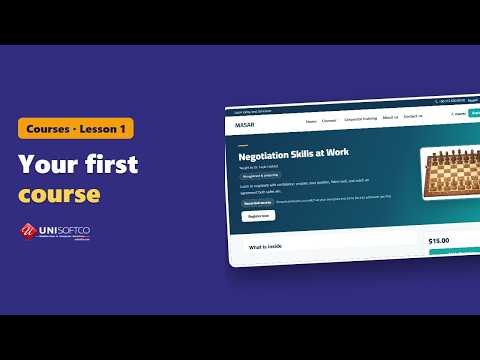
KurseLektion 1

Ihren ersten Kurs hinzufügen: mit dem Assistenten, vom Titel bis zur Veröffentlichung

In dieser Lektion fügen wir einer Akademie-Website mit dem Kurs-Assistenten einen Kurs hinzu. Wenn Sie Kurse zum ersten Mal öffnen, öffnet sich der Assistent von selbst, mit den Schritten, die Ihre Website bereits erledigt hat, abgehakt.

Mehr

Wir wählen, wer den Kurs unterrichtet, geben seinen Titel und eine kurze Zusammenfassung für seine Karte ein, legen den Preis fest — null heißt kostenlos —, laden sein Bild hoch und klicken auf „Kurs veröffentlichen“. Der Kurs steht sofort in der Liste, mit einer orangefarbenen Markierung, bis er Lektionen hat, und seine Seite ist auf der Website.

Video ansehen→
2:45
KurseLektion 2

Kapitel und Lektionen: den Lehrplan Ihres Kurses aufbauen

In dieser Lektion bauen wir den Lehrplan des Kurses, den wir in Lektion 1 veröffentlicht haben. Unter Kurse öffnen wir den Lehrplan des Kurses, fügen ein erstes Kapitel hinzu und fügen ihm zwei Lektionen hinzu: eine Video-Lektion mit ihrem YouTube-Link, ihren Minuten und einer kostenlosen Vorschau, damit Besucher sie vor der Einschreibung ansehen können, und eine schriftliche Lektion, in der Verwaltung getippt.

Mehr

Die Summe über den Kapiteln zählt die Lektionen und ihre Minuten, die orangefarbene Markierung verschwindet, sobald der Kurs Lektionen hat, und der Lehrplan erscheint auf der Seite des Kurses mit der kostenlosen Lektion markiert.

Video ansehen→
2:16
KurseLektion 3

Lehrkräfte: eine Anfrage zum Unterrichten annehmen und das Profil vervollständigen

In dieser Lektion sehen wir, wie jemand Lehrkraft auf Ihrer Akademie-Website wird. Sie fügen Lehrkräfte nicht in der Verwaltung hinzu: Wer unterrichten möchte, füllt die Seite „Bei uns unterrichten“ auf Ihrer Website aus, und die Anfrage erreicht Kurse → Bewerbungen.

Mehr

Wir lesen Mahas Anfrage, nehmen sie an, legen die Provision der Website fest — den Anteil, den Ihre Website von ihren Kursverkäufen behält; leer bedeutet den Satz aus den Einstellungen — und genehmigen. Danach steht sie unter Lehrkräfte, wo wir ihr Profil mit einer Zeile unter ihrem Namen und einer Biografie vervollständigen und „Veröffentlicht ohne Prüfung“ einschalten, damit ihre Kurse sofort live gehen.

Video ansehen→
2:17
KurseLektion 4

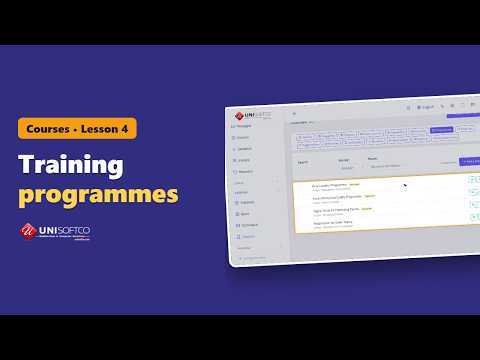
Schulungsprogramme: ein Präsenzprogramm für Unternehmen hinzufügen

Neben aufgezeichneten Kursen bietet eine Akademie-Website Schulungsprogramme für Unternehmen an: Präsenztage, mit jeder Organisation vereinbart.

Mehr

In dieser Lektion öffnen wir Kurse → Programme, fügen ein Programm mit Titel, Dauer in Tagen, Zusammenfassung, Überblick, Zielen, Zielgruppe und Gliederung hinzu, wählen seine Kategorie in der Auswahl mit zwei Listen, lassen es veröffentlicht und speichern. Es erscheint auf der Seite Firmenschulungen der Website, und auf seiner eigenen Seite senden Besucher eine Anfrage, die in der Verwaltung unter Anfragen ankommt.

Video ansehen→
2:01
BuchungenLektion 1

Ihre erste Leistung hinzufügen: eine buchbare Leistung mit dem Assistenten

In dieser Lektion fügen wir der Website einer Zahnklinik mit dem Buchungsassistenten eine buchbare Leistung hinzu.

Mehr

Der Assistent öffnet sich von selbst, wenn Sie Termine und Buchungen zum ersten Mal öffnen; wir wählen die Art Klinik, geben die Namen der Ärzte zeilenweise und den Preis eines Besuchs ein, und der Assistent füllt die Arbeitszeiten, Preise und Regeln so aus, wie Kliniken üblicherweise arbeiten. Die neue Leistung erscheint unter Leistungen, benannt in der Hauptsprache der Website, und mit der Globus-Schaltfläche schreiben wir ihren Namen für eine andere Sprache. Ihre Buchungsseite auf der Website lässt einen Patienten den Arzt, den Tag und die Uhrzeit wählen.

Video ansehen→
2:03
BuchungenLektion 2

Ärzte und Arbeitszeiten: ein neuer Arzt, seine Leistungen und seine freien Tage

In dieser Lektion fügen wir der Buchungs-Website einer Zahnklinik einen Arzt hinzu. Unter Termine und Buchungen → Ressourcen klicken wir auf „Neue Ressource“, geben seinen Namen ein, eine Pause von zehn Minuten nach jedem Termin, und behalten seine Arbeitszeiten von Montag bis Donnerstag, indem wir den Freitag entfernen.

Mehr

Unter Leistungen öffnen wir „Allgemeine Untersuchung“ und kreuzen ihn bei den Ärzten an, die sie anbieten. Schließlich fügen wir unter Schließzeiten seinen Urlaub hinzu: den Arzt, den ersten Tag und den Tag seiner Rückkehr und einen Grund, den nur Sie sehen — an diesen Tagen kann niemand bei ihm buchen.

Video ansehen→
2:00
BuchungenLektion 3

Buchungen verwalten: bestätigen, Ankünfte markieren, stornieren und telefonisch buchen

In dieser Lektion verwalten wir die Buchungen einer Zahnklinik in der Verwaltung. Unter Termine und Buchungen → Buchungen wechseln wir auf eine Woche, um die kommenden Tage zu sehen, bestätigen eine Buchung, die auf Freigabe wartet, markieren einen Patienten, der gekommen ist, stornieren eine Buchung mit ihrem Grund, damit die Zeit wieder frei ist, zeigen nur die Buchungen eines Arztes und fügen eine telefonisch angenommene Buchung hinzu: die Leistung, der Tag, eine freie Zeit, Name und Telefonnummer des Patienten.

Video ansehen→
1:51
StellenangeboteLektion 1

Ihre erste Stelle hinzufügen: eine Anzeige mit dem Assistenten

In dieser Lektion veröffentlichen wir mit dem Stellen-Assistenten eine Stelle auf einer Jobbörsen-Website. Der Assistent öffnet sich von selbst, wenn Sie Stellenangebote zum ersten Mal öffnen; wir wählen den Arbeitgeber, der sie ausschreibt, dann die Kategorie, den Titel, die Beschreibung, die Anforderungen und die Stadt der Stelle und klicken auf „Stelle veröffentlichen“.

Mehr

Die Anzeige erscheint unter Anzeigen mit dem Status Veröffentlicht, und ihre Seite auf der Website trägt das Bewerbungsformular.

Video ansehen→
1:23
StellenangeboteLektion 2

Bewerbungen: lesen, wer sich beworben hat, sein Anschreiben und seinen Lebenslauf

In dieser Lektion lesen wir die Bewerbungen, die Stellensuchende von der Website gesendet haben. Unter Stellenangebote → Bewerbungen zeigt jede Zeile den Bewerber, die Stelle und das Datum; wir zeigen nur einen Status, öffnen eine Bewerbung mit der Augen-Schaltfläche, um das Anschreiben, die E-Mail-Adresse und die Telefonnummer zu lesen, und laden den Lebenslauf herunter.

Mehr

Unter Anzeigen zeigt jede Stelle, wie viele Bewerbungen sie hat und wie viele neu sind, und der Arbeitgeber liest dieselben Bewerbungen von seinem eigenen Konto auf der Website.

Video ansehen→
1:37
StellenangeboteLektion 3

Der Lebenslauf-Baukasten: Stellensuchende schreiben, drucken und speichern ihren Lebenslauf

In dieser Lektion sehen wir die Jobbörse aus der Sicht der Suchenden. Nach der Anmeldung öffnet sie „Mein Lebenslauf“: Eine Anzeige zeigt, wie vollständig er ist und was fehlt.

Mehr

Sie schreibt eine Zeile unter ihren Namen, wo sie wohnt, und eine kurze Zusammenfassung, fügt eine Berufserfahrung mit Berufsbezeichnung, Unternehmen und Anfangsdatum hinzu, wählt das Aussehen der gedruckten Seite, kreuzt an, ob Arbeitgeber ihren Lebenslauf finden dürfen, und speichert ihn. In der Vorschau sieht sie den Lebenslauf, wie er gedruckt wird, und speichert ihn als PDF.

Video ansehen→
1:50
KleinanzeigenLektion 1

Ihre erste Anzeige hinzufügen: eine Kleinanzeige mit dem Assistenten

In dieser Lektion veröffentlichen wir mit dem Assistenten eine Anzeige auf einer Kleinanzeigen-Website. Er öffnet sich von selbst beim Anzeigenschritt und sagt, in welche Kategorie die Anzeige kommt; wir gehen einen Schritt zurück, um die Kategorie zu wählen, geben dann Titel, Beschreibung, Telefonnummer und Preis ein, fügen ein Bild hinzu und klicken auf „Anzeige veröffentlichen“.

Mehr

Die Anzeige erscheint in der Liste, markiert als Veröffentlicht, und auf ihrer eigenen Seite auf der Website.

Video ansehen→
1:50
KleinanzeigenLektion 2

Kategorien und ihre Fragen: was jede Anzeigenart abfragt

Jede Anzeige steht in einer Kategorie, und jede Kategorie stellt ihre eigenen Fragen — ein Auto sein Baujahr, eine Wohnung ihre Zimmer.

Mehr

In dieser Lektion öffnen wir Kleinanzeigen → Kategorien, sehen, wie viele Anzeigen und Fragen jede hat, fügen eine neue Kategorie hinzu, die vor dem Erscheinen geprüft wird, öffnen dann „Was diese Kategorie abfragt“ und fügen eine Frage mit einer Auswahlliste hinzu, nach der Besucher filtern können. Von da an beantwortet sie jeder, der in dieser Kategorie inseriert.

Video ansehen→
1:34
KleinanzeigenLektion 3

Anzeigen prüfen: eine durchlassen, eine andere ablehnen und sagen, warum

Mitglieder geben ihre Anzeigen auf der Website auf, und in den Kategorien, die Sie prüfen, erscheint eine Anzeige erst, wenn Sie sie durchlassen.

Mehr

In dieser Lektion zeigen wir die Anzeigen, die Wartend sind, lassen eine einwandfreie durch, damit sie Veröffentlicht ist, und lehnen eine ab, die vor einer Besichtigung Geld verlangt, mit einer Begründung, die der Verkäufer liest, damit er sie korrigieren und erneut senden kann. Meldungen von Besuchern zu veröffentlichten Anzeigen kommen unter Meldungen an.

Video ansehen→
1:58
FirmenverzeichnisLektion 1

Ihr erstes Unternehmen hinzufügen: ein Verzeichniseintrag mit dem Assistenten

In dieser Lektion fügen wir mit dem Assistenten einem Firmenverzeichnis ein Unternehmen hinzu. Er öffnet sich von selbst beim Unternehmensschritt und sagt, in welche Kategorie das Unternehmen kommt; wir gehen einen Schritt zurück, um die Kategorie zu wählen, geben dann Namen, Beschreibung und Website ein und fügen ein Bild hinzu.

Mehr

Adresse, Öffnungszeiten und weitere Bilder werden später auf einem eigenen Bildschirm hinzugefügt. Wir klicken auf „Unternehmen veröffentlichen“; es erscheint in der Liste mit der Zahl seiner Filialen und auf seiner eigenen Seite auf der Website.

Video ansehen→
1:41
FirmenverzeichnisLektion 2

Kategorien: eine Kategorie in einer Kategorie, in jeder Sprache benannt

Kategorien ordnen das Verzeichnis, und eine Kategorie kann kleinere enthalten. In dieser Lektion öffnen wir Firmenverzeichnis → Kategorien, sehen, wie viele Unternehmen und Unterkategorien jede hat, fügen eine Kategorie innerhalb von Restaurants hinzu, klicken dann auf die Globus-Schaltfläche und schreiben ihren Namen in jeder Sprache der Website.

Mehr

Die Liste zeigt ihren Namen dann in der Sprache der Verwaltung, und jeder Besucher liest ihn in seiner.

Video ansehen→
1:28
FirmenverzeichnisLektion 3

Bewertungen: einem Besucher antworten, ausblenden, was nicht hingehört

Besucher bewerten die Unternehmen mit Sternen und Worten. In dieser Lektion öffnen wir Firmenverzeichnis → Bewertungen, sehen, wie viele Bewertungen noch keine Antwort haben und was jede Zeile sagt, antworten auf die Frage eines Besuchers, damit die Antwort unter der Bewertung auf der Website erscheint, und schalten eine als Bewertung getarnte Werbung aus, sodass sie von der Website verschwindet, aber in der Verwaltung bleibt.

Video ansehen→
1:43
Vermisste PersonenLektion 1

Ihren ersten Eintrag hinzufügen: eine vermisste Person, mit dem Assistenten

Ihre Website sammelt Einträge vermisster Personen, damit Familien sie finden und jeder, der sie gesehen hat, helfen kann.

Mehr

In dieser Lektion öffnen wir Vermisste Personen, lassen den Assistenten beim Personenschritt öffnen, geben den Namen ein, wo und wann die Person zuletzt gesehen wurde, und eine Beschreibung, die Suchenden hilft, und veröffentlichen. Der Eintrag steht in der Liste mit seinem Status und auf seiner eigenen Seite auf der Website, mit einem Formular für jeden, der etwas weiß. Das Foto und die Einwilligung der Familie kommen danach auf einem eigenen Bildschirm.

Video ansehen→
1:25
Vermisste PersonenLektion 2

Die Meldung einer Familie prüfen: Sie kommt von der Website, Sie entscheiden

Familien können eine vermisste Person direkt über Ihre Website melden, und die Meldung bleibt verborgen, bis Sie sie prüfen.

Mehr

In dieser Lektion öffnen wir Vermisste Personen, zeigen nur die wartenden Meldungen, öffnen die Meldung einer Mutter über ihren Sohn, lesen, was sie gesendet hat und wer gemeldet hat — Angaben nur für Sie, nie auf der Website gezeigt —, sehen, wo eine Meldung mit Begründung abgelehnt wird, und stellen diese auf die Website, wo Menschen senden können, was sie wissen.

Video ansehen→
1:47
Vermisste PersonenLektion 3

Den Status ändern: wenn jemand nach Hause kommt

Jeder Eintrag hat einen Status: vermisst, zurück bei der Familie oder Schicksal bestätigt. In dieser Lektion ist ein Mann nach Hause gekommen: Wir öffnen seinen Eintrag, wählen „Zurück bei seiner Familie“, schreiben, was den Fall abgeschlossen hat, und speichern — er wird nicht mehr zu den Vermissten gezählt, und seine Seite auf der Website zeigt den neuen Status.

Mehr

Dann die Status selbst: Ihre eigene Liste, mit einer Farbe, ob jeder den Fall abschließt, und einem Namen in jeder Sprache Ihrer Website.

Video ansehen→
1:34
VeranstaltungenLektion 1

Veranstaltungsanträge und die Entscheidung: einen lesen und genehmigen

Fakultäten und Vereine beantragen ihre Veranstaltungen auf Ihrer Website; eine Kommission stimmt ab, dann wird entschieden.

Mehr

In dieser Lektion öffnen wir Veranstaltungsanträge, lesen, was jede Zeile zeigt, öffnen einen Vortrag, über den die Kommission abgestimmt hat, lesen die Stimmen der drei Mitglieder und die Dokumente und genehmigen ihn mit einer Notiz — der Antragsteller erfährt es per E-Mail. Ablehnen oder Zurückschicken zur Korrektur braucht eine Notiz.

Video ansehen→
2:01
VeranstaltungenLektion 2

Kommissionen und wohin Anträge gehen

Jeder Veranstaltungsantrag geht an eine Kommission: Ihre Mitglieder stimmen ab, dann entscheidet ihr Vorsitz. In dieser Lektion öffnen wir Kommissionen, sehen die zwei der Universität, legen eine neue für die Medizinische Fakultät an — ihr Name, ein per Namen gefundener Vorsitz, zwei Mitglieder — und weisen ihr dann die Anträge der Fakultät zu, damit sie von nun an die richtigen Personen erreichen.

Video ansehen→
1:16
VeranstaltungenLektion 3

Der Veranstaltungskalender: der ganze Monat an einem Ort

Sind Anträge genehmigt, brauchen Sie den ganzen Monat auf einen Blick. In dieser Lektion öffnen wir Veranstaltungen: den Monat Tag für Tag mit Anfangszeit und Namen jeder Veranstaltung, genehmigte in Grün; die Pfeile zum vorigen und nächsten Monat; einen Filter nur für genehmigte Veranstaltungen; die Listenansicht mit Beginn, Ende, Ort, Campus und Status; und Drucken, um ihn auf Papier zu bringen.

Video ansehen→
1:40
E-MailLektion 1

Ihr erstes Postfach: E-Mail auf der eigenen Domain Ihrer Website

Ihre Website hat E-Mail auf ihrer eigenen Domain. In dieser Lektion öffnen wir E-Mail, sehen das gelesene Postfach und die anderen, die Sie erreichen können, wählen „Ein neues Postfach → Ihr Postfach anlegen“, sehen, wie viele Postfächer die Website erlaubt, geben den Anfang der Adresse und den Namen ein, unter dem Nachrichten hinausgehen — das Passwort wird für Sie erstellt —, und öffnen das neue Postfach mit seinen Ordnern.

Video ansehen→
1:22
E-MailLektion 2

Lesen und antworten: der Posteingang, die Nachricht, die Antwort

Sobald Sie ein Postfach haben, kommen Nachrichten darin an. In dieser Lektion öffnen wir E-Mail, wählen ein Postfach unter „Andere Postfächer“, finden die neue Nachricht in Fettschrift, öffnen sie und lesen, wer sie wann an wen gesendet hat, antworten dann — Adresse und Betreff sind ausgefüllt — und finden die Antwort unter Gesendet.

Video ansehen→
1:23
E-MailLektion 3

Die Signatur und die automatische Antwort: die Einstellungen Ihres Postfachs

Jedes Postfach hat seine Einstellungen. In dieser Lektion öffnen wir E-Mail, wählen das Postfach, öffnen Einstellungen, schreiben die Signatur, die am Ende jeder Nachricht angefügt wird, und speichern sie, schalten dann die automatische Antwort bei Abwesenheit ein, mit Betreff, Text und, wenn Sie möchten, den Daten, zwischen denen sie läuft.

Mehr

Die Plattform wendet die Antwort alle paar Minuten an.

Video ansehen→
1:37
BuchhaltungLektion 1

Buchhaltung: Der Assistent erfasst einen Verkauf und seine Zahlung als Ihre erste Buchung

In dieser Lektion öffnen wir Erweiterungen → Buchhaltung, und der Assistent öffnet sich von selbst: Er fragt, was geschehen ist, und schreibt es als gebuchten Buchungssatz in Ihre Bücher — ohne Buchhaltungskenntnisse.

Mehr

Wir wählen „Eine Ausgangsrechnung“, wählen einen Kunden, der schon in den Büchern steht, und geben Artikel, Menge und Stückpreis ein; die Summe rechnet sich selbst zusammen. Das Ausstellen der Rechnung schreibt sie in die Bücher, und von da an wird sie nie bearbeitet, nur storniert. Der Kunde hat jetzt alles in bar bezahlt, in die Kasse, und „Erfassen“ schreibt die Zahlung. Der letzte Bildschirm nennt die Rechnung und die Zahlung mit ihren Nummern, und das Journal zeigt beide Buchungen oben.

Video ansehen→
1:53
BuchhaltungLektion 2

Buchhaltung: Geld, das ein Vertriebsmitarbeiter eingenommen hat, sein Anteil und was er abgegeben hat

In dieser Lektion öffnen wir Buchhaltung und wählen im Assistenten „Geld, das ein Vertriebsmitarbeiter eingenommen hat“. Zuerst der Mitarbeiter und seine Kasse, in der das Geld bleibt, bis er es abgibt.

Mehr

Dann, von wem er eingenommen hat und wie viel von jedem — 100 von einem Kunden und mit „Weiterer Kunde“ 50 von einem zweiten; „Zahlungen erfassen“ senkt, was sie schulden, und legt das Geld in seine Kasse. Dann sein Anteil — hier 10 % dessen, was er eingenommen hat, auf das Provisionskonto gebucht. Zuletzt, was er mit dem Rest gemacht hat: Er hat alles abgegeben, auf das Bankkonto. Der letzte Bildschirm fasst es zusammen, und das Kassenbuch zeigt seine Kasse, was hineinging und was hinausging. Ein Vertriebsmitarbeiter ist ein Benutzer, dessen Rolle nur seine eigenen Kunden sieht.

Video ansehen→
1:23
BuchhaltungLektion 3

Buchhaltung: das Kassenbuch — wie viel in jeder Kasse ist, was hinein- und hinausging

In dieser Lektion öffnen wir Buchhaltung → Kassenbuch, das zwei Fragen beantwortet: wie viel Geld Sie haben und wo es ist, und woher es kam und wohin es ging.

Mehr

Oben steht, was Sie in jeder Währung halten — was hereinkam, was hinausging und der aktuelle Saldo —, dann, was in jeder Kasse liegt: die Barkasse, die Bank und die Kasse jedes Vertriebsmitarbeiters. Darunter die Bewegungen, die neuesten zuerst, mit Datum, Betrag ein oder aus und dem Gegenkonto. Sie können auf eine Kasse, nur Einnahmen oder einen Zeitraum zwischen zwei Daten filtern, und die Schaltfläche „Neue Bewegung“ erfasst Geld in eine oder aus einer Kasse, etwa Miete oder Strom.

Video ansehen→
1:28
Mobile AppLektion 1

Mobile App: Ihre App anlegen — Name, Paket, Symbol und Leiste

In dieser Lektion öffnen wir Erweiterungen → App. Ihre Website hat eine native App, die ihre Seiten und Produkte auf dem Smartphone zeigt.

Mehr

Wir klicken auf „App hinzufügen“, geben ihr einen Namen, unter dem Sie sie in der Verwaltung kennen, und öffnen ihre Einstellungen: der Name unter dem Symbol auf dem Smartphone, die Paket-ID — Ihre Domain rückwärts —, das Symbol, ein quadratisches Bild, aus dem jede Größe erzeugt wird, und die Leiste unten auf dem Bildschirm, in der Reihenfolge, in der Sie ihre Einträge anklicken. Dann speichern wir, und unter Builds wählen Sie die Versionsnummer, und „Für Android erstellen“ erzeugt eine signierte Datei, die Sie von Ihrem eigenen Konto in den Store hochladen.

Video ansehen→
1:51
Mobile AppLektion 2

Mobile App: Ihre App gestalten — ein fertiges Design oder im Editor gezeichnet

In dieser Lektion öffnen wir Erweiterungen → App und geben unserer App ihr Aussehen, durch ihre zwei Türen.

Mehr

Die Schaltfläche Design zeigt die fertigen Designs: Ihre eigenen oben und darunter Designs anderer Websites und Pakete, jede Karte mit dem, was sie enthält — die Kopfzeile, das Aussehen und die Seiten. „Dieses übernehmen“ legt ein Design auf Ihre App, ohne Name oder Paket zu berühren, und ein Klick nimmt es zurück. Die Schaltfläche „Was angezeigt wird“ öffnet den App-Editor: das Smartphone mit Ihrer Seite, wie ein Besucher sie sieht; die Teile des Bildschirms — Kopfzeile, Inhalt und Fußzeile; und die Bausteine, die Sie hinzufügen, nach Erweiterung geordnet. Wir schalten Dunkel ein, blenden einen Block nur auf dem Smartphone aus, während die Website bleibt, wie sie ist, und wählen ein Gerät, um den Bildschirm in seiner Größe zu sehen. „In der Ablage sichern“ macht aus dem Gezeichneten ein Design, das Ihre anderen Apps tragen können, und Fertig schließt den Editor.

Video ansehen→
1:51
Mobile AppLektion 3

Mobile App: mobile Designs — ein Design, auf Ihre Apps kopiert, mit Aktualisierungen

In dieser Lektion öffnen wir App → Mobile Designs, den Reiter, in dem Ihre Designs getrennt von den Apps liegen.

Mehr

Die Wahl eines Designs kopiert es auf eine App, und wenn sich das Design später ändert, bietet die App die Aktualisierung an. Wir klicken auf „Neues Design“, benennen es, wählen die App, aus der es entsteht, und speichern; seine Karte zeigt Namen, Datum und die Apps, die es verwenden. „Design hier bearbeiten“ öffnet es im selben Editor, aber jetzt bearbeiten wir das Design, nicht die App: Wir machen es dunkel und klicken auf „Design speichern“. Zurück unter „Alle Apps“ meldet die App, die das Design verwendet, jetzt „Aktualisierung verfügbar“; „Design aktualisieren“ zeigt seine Hinweise, bevor es übernommen wird, und dann übernehmen wir es.

Video ansehen→
2:09
InstitutionLektion 1

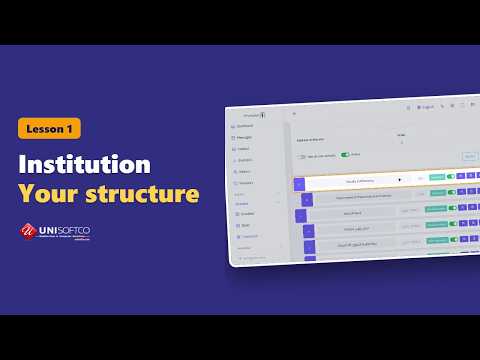
Institution: Ihre Struktur — Einheitsarten, eine Fakultät und ihre Abteilung

In dieser Lektion öffnen wir Erweiterungen → Institution und bauen den Baum der Universität. Unter Einheitsarten benennen wir die Arten — Fakultät, Abteilung, Direktion — und sehen, dass jede Art eine Kategorie trägt, akademisch oder administrativ, die ihre Einheiten erben.

Mehr

Dann legt unter Einheiten „Neue Einheit“ eine Fakultät an: ihr Name, ihre Art, die Kategorie, die von der Art übernommen wird, und eine kurze Beschreibung für ihre Seite. Eine zweite Einheit ist eine Abteilung darunter: Wir tippen zwei Buchstaben in Übergeordnete Einheit und wählen die Fakultät. Beide erscheinen im Baum der Verwaltung und ohne weiteren Schritt auf der Fakultätsseite der Website.

Video ansehen→
2:14
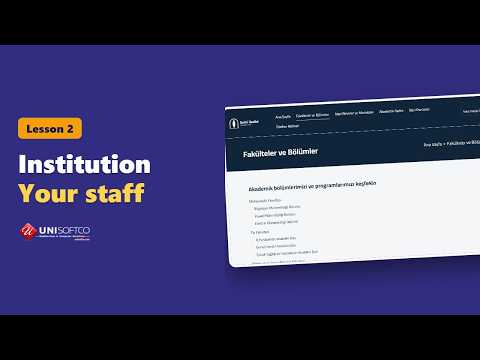
InstitutionLektion 2

Institution: Ihr Personal — Titel, Funktionen, Stellen und Durchwahlen

In dieser Lektion fügen wir eine Person so hinzu, wie eine Universität sie führt. Unter Titel stehen die Titel der Institution nach Rang geordnet, und wir fügen Gastprofessor hinzu.

Mehr

Funktionen — Dekan, Abteilungsleiter, Fakultätsmitglied — werden einmal geschrieben und aus einer Liste gewählt. Dann Personal → Neue Person: der Titel, Vor- und Nachname, die Funktion, die E-Mail-Adresse und die Kategorie. Zuletzt der Platz der Person: unter Einheiten, „Personal dieser Einheit“ für die Abteilung Informatik, wo wir die Person, ihre Rolle dort und ihre Durchwahl wählen. Die Seite der Abteilung auf der Website zeigt sie dann mit Titel, Rolle und Durchwahl.

Video ansehen→
1:22
InstitutionLektion 3

Institution: Fotos des Personals und das Standardbild

In dieser Lektion geben wir den Personalkarten ihre Bilder. Unter Personal suchen wir eine Person nach Namen, öffnen Bearbeiten und klicken unter ihren Daten auf „Foto hochladen“ — es wird sofort hochgeladen, ohne Speichern-Schaltfläche.

Mehr

Für alle ohne Foto halten die Einstellungen ein Bild bereit, das an seiner Stelle gezeichnet wird; wir laden das Emblem der Universität hoch. Auf der Personalseite der Ingenieurwissenschaften erscheint die erste Person mit ihrem Foto und die zweite mit dem Emblem. (Das Foto in der Lektion ist eine Zeichnung, und die Personen sind erfunden.)

Video ansehen→
2:25
InstitutionLektion 4

Institution: das Mitarbeiterverzeichnis und das Telefonbuch auf Ihrer Website

In dieser Lektion setzen wir das Mitarbeiterverzeichnis auf eine eigene Seite. Unter Seiten legt „Neue Seite“ das «Verzeichnis der Naturwissenschaftlichen Fakultät» an; „Anordnen, was auf dieser Seite ist“ öffnet den Editor, in dem die Institutions-Bausteine Einheiten, die Einheitsseite, das Mitarbeiterverzeichnis und das Telefonbuch sind.

Mehr

Wir ziehen das Mitarbeiterverzeichnis in den Inhalt und geben ihm unter Einstellungen eine Überschrift, wählen eines seiner drei Designs — eine Tabelle, Karten mit runden Fotos oder Karten mit quadratischen — und legen es auf die Naturwissenschaftliche Fakultät mit ihren Abteilungen fest. Die neue Seite zeigt nur das Personal dieser Fakultät in quadratischen Karten mit einer Suche; die runden Karten und die Tabelle stehen auf zwei Seiten der Website, und das Telefonbuch listet jede Einheit mit ihren Personen und Durchwahlen, durchsuchbar nach Name oder Einheit.

Video ansehen→
1:48
InstitutionLektion 5

Institution: die Dokumente jeder Einheit

In dieser Lektion erhält eine Abteilung ihre Dokumente. Dateien werden unter Grundlagen → Auf der Website angeboten aufbewahrt: „Neue Sammlung“ legt eine Sammlung mit Namen und kurzer Beschreibung an, und ihre Schaltfläche Dateien öffnet sie, wo „Datei hinzufügen“ einen Prüfungsplan hochlädt (ein für diese Lektion erfundenes PDF).

Mehr

Dann wählt unter Institution „Dokumente dieser Einheit“ für die Abteilung Informatik die Sammlung und fügt sie hinzu, und der Pfeil schiebt sie über die bereits vorhandene Sammlung. Die Seite der Abteilung auf der Website listet beide Sammlungen in dieser Reihenfolge, und ein Besucher lädt die Datei mit einem Klick herunter.

Video ansehen→
1:47
InstitutionLektion 6

Institution: die Einheiten aus Ihrem eigenen System synchronisieren

In dieser Lektion kommen die Einheiten aus dem eigenen System der Institution, statt getippt zu werden. Jede Einheitsart trägt die Nummer, die das System für sie sendet.

Mehr

Unter Quellsystem geben wir die Adresse des Systems ein, behalten den Pfad der Einheitenliste, den es liefert, wählen Schlüssel als Anmeldung und fügen den Schlüssel ein und legen fest, dass die Kennung admin Administrativ bedeutet; die Feldnamen ändern sich nur, wenn das System sie anders nennt. „Verbindung testen“ liest und schreibt nichts — das System antwortete mit sieben Einheiten —, dann Speichern, und „Jetzt synchronisieren“ schreibt sie in einem Zug in den Baum: sieben gelesen, sieben hinzugefügt. Eine Einheit, die das System nicht mehr sendet, wird ausgeschaltet, nie gelöscht, und synchronisierte Einheiten sind als aus dem System stammend markiert. (Das System in der Lektion ist ein lokaler Ersatz mit erfundenen Einheiten.)

Video ansehen→
2:04
InstitutionLektion 7

Institution: das Personal aus Ihrem Verzeichnis lesen (LDAP)

In dieser Lektion kommt das Personal aus dem LDAP-Verzeichnis der Institution. Die Verbindung selbst sind die LDAP-Einstellungen der Website; unter Verzeichnis (LDAP) listen wir die Zweige auf, die Personal enthalten: den akademischen Zweig als Akademisch und vollständig gelesen, den administrativen Zweig genauso und den Zweig der Arbeiter nicht vollständig gelesen, sodass Personen einzeln daraus gewählt werden.

Mehr

Unter Personal findet „Aus dem Verzeichnis hinzufügen“ eine Person nach Namen und fügt sie hinzu. Dann liest „Jetzt synchronisieren“ die zwei vollständigen Zweige — acht gelesen, acht hinzugefügt —, während Titel, Funktionen und Durchwahlen so bleiben, wie Sie sie festgelegt haben, und die Personen erscheinen in der Personalliste mit der Markierung „Aus dem Verzeichnis“. (Das Verzeichnis in der Lektion ist ein lokaler Ersatz mit erfundenen Personen.)

Video ansehen→
1:36
InstitutionLektion 8

Institution: in den Sprachen Ihrer Institution

In dieser Lektion spricht die Website der Universität zwei Sprachen, Arabisch und Türkisch. Die Namen von Einheiten und Funktionen werden in der Verwaltung übersetzt, und die Namen von Personen bleiben, wie sie sind.

Mehr

„Bearbeiten“ bei der Abteilung Mathematik öffnet ihr Formular, in dem „In den anderen Sprachen der Website“ ein Feld für jede Sprache hat: Wir geben den türkischen Namen ein und lassen leer, was wir nicht übersetzen, damit das Original erscheint. Funktionen funktionieren genauso, und wir geben Abteilungsleiter seinen türkischen Namen. Im türkischen Bereich der Website trägt die Abteilung ihren türkischen Namen und ihr Leiter die türkische Funktion.

Video ansehen→
1:25
InstitutionLektion 9

Institution: wer sieht, wer bearbeitet — die drei Berechtigungen

In dieser Lektion erhält jede Rolle genau die Institutions-Berechtigungen, die sie braucht. Unter Benutzer → Rollen legt „Neue Rolle“ das «Abteilungssekretariat» an, und in der Berechtigungsgruppe Institution kreuzen wir Ansehen an — sieht die Einheiten und das Personal und ändert nichts — und Verwalten — bearbeitet Einheiten, Personal, Titel und die Dokumente jeder Einheit — und überlassen Einrichten — das Quellsystem, das Verzeichnis und die Synchronisierung — dem Manager.

Mehr

Mit der einem Mitglied zugewiesenen Rolle zeigt ihre Verwaltung Einheiten und Personal und kein Quellsystem und kein Verzeichnis.

Video ansehen→

Keine Anleitung passt zu Ihrer Suche. Versuchen Sie ein anderes Stichwort oder eine andere Kategorie.

Nach Kategorie entdecken

Wählen Sie ein Thema und finden Sie die Anleitungen, die Sie brauchen.

Brauchen Sie etwas mehr Hilfe?

Entdecken Sie unsere Dokumentation (auf Englisch) oder nehmen Sie Kontakt mit dem UniSoftCo-Team auf.