Uma instituição: unidades e pessoal
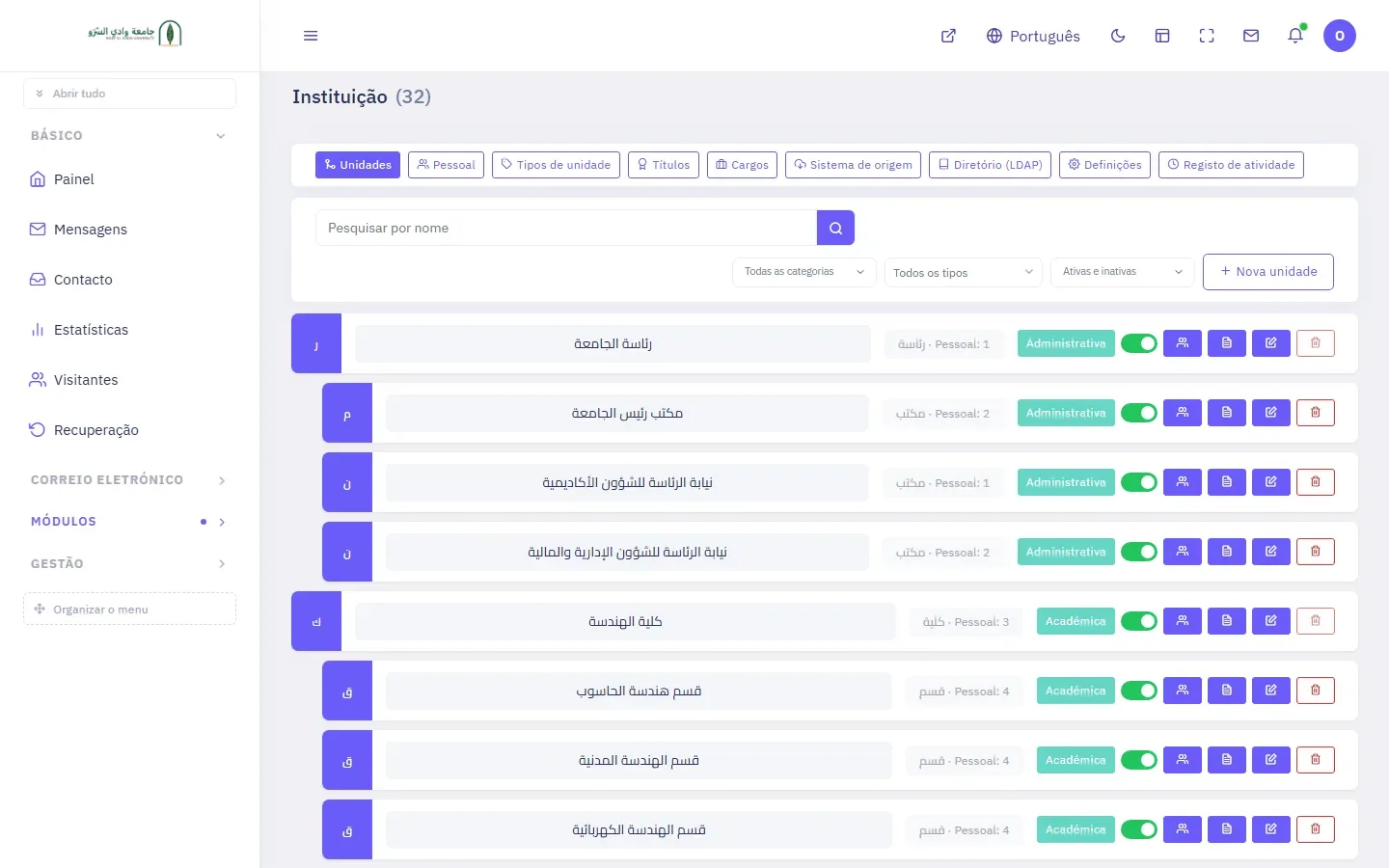
Uma universidade, um ministério ou um hospital: suas unidades em árvore, suas pessoas com títulos e ramais, e uma página para cada unidade — digitadas à mão ou lidas dos sistemas da própria instituição.
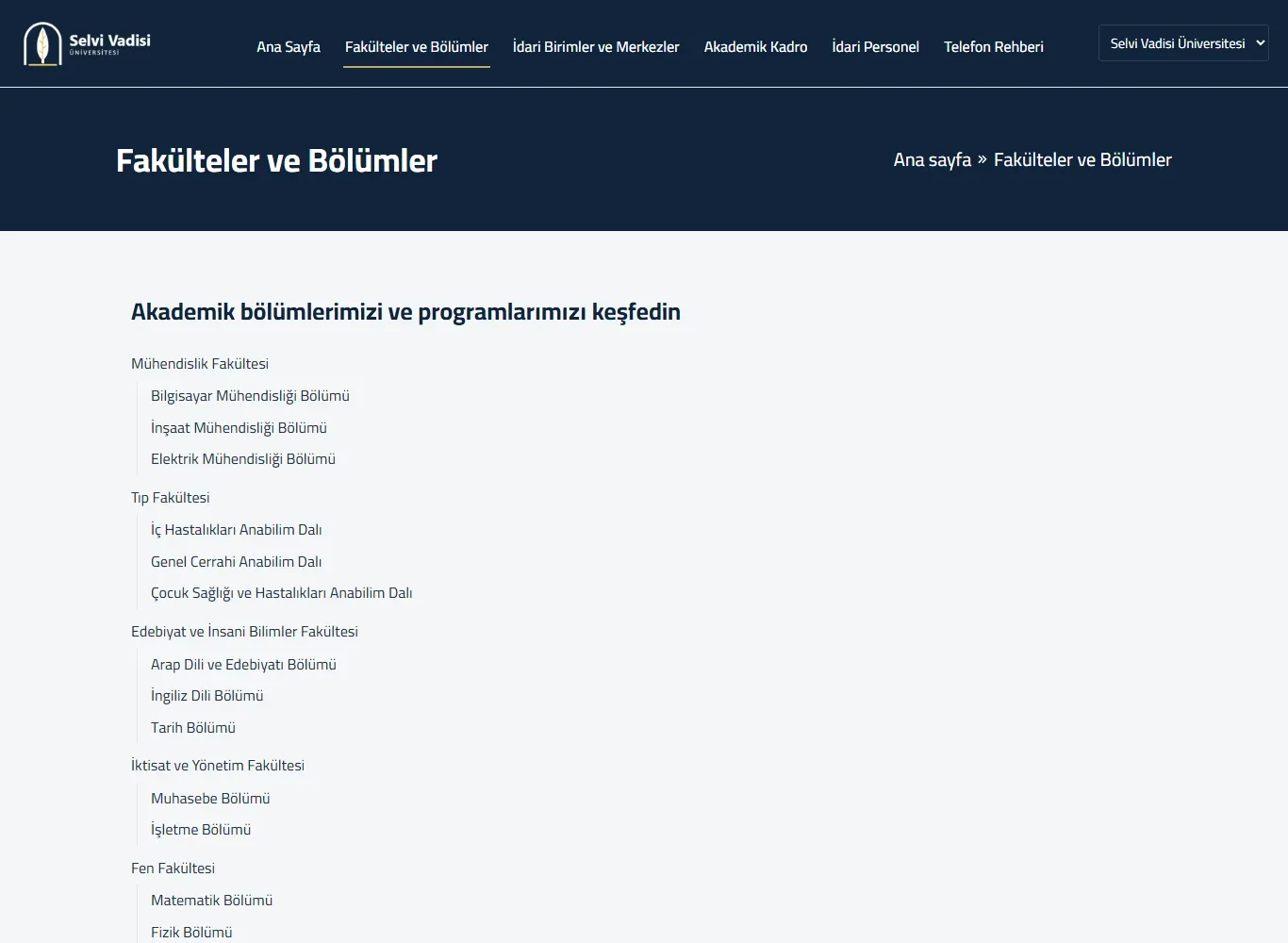
O módulo Instituição guarda aquilo de que uma grande organização é feita — suas faculdades, departamentos e setores, e as pessoas que trabalham em cada um — e mostra isso no site como uma árvore de unidades, uma página para cada unidade, um diretório de pessoal e uma lista telefônica. Tudo pode ser digitado à mão ou lido do sistema da própria instituição e do seu diretório LDAP. A universidade de demonstração em institution.unisoftco.com mostra tudo isso funcionando.
Onde fica
Módulos → Instituição abre uma tela com estas abas: Unidades, Pessoal, Tipos de unidade, Títulos, Cargos, Sistema de origem, Diretório (LDAP), Definições e Registo de atividade. As três antes do registro só aparecem para quem tem permissão para configurar o módulo — veja a última parte deste capítulo. O registro de atividade anota cada unidade, pessoa e vínculo que foi adicionado, alterado ou removido, e cada sincronização com os seus números.
Tipos de unidade e as duas metades
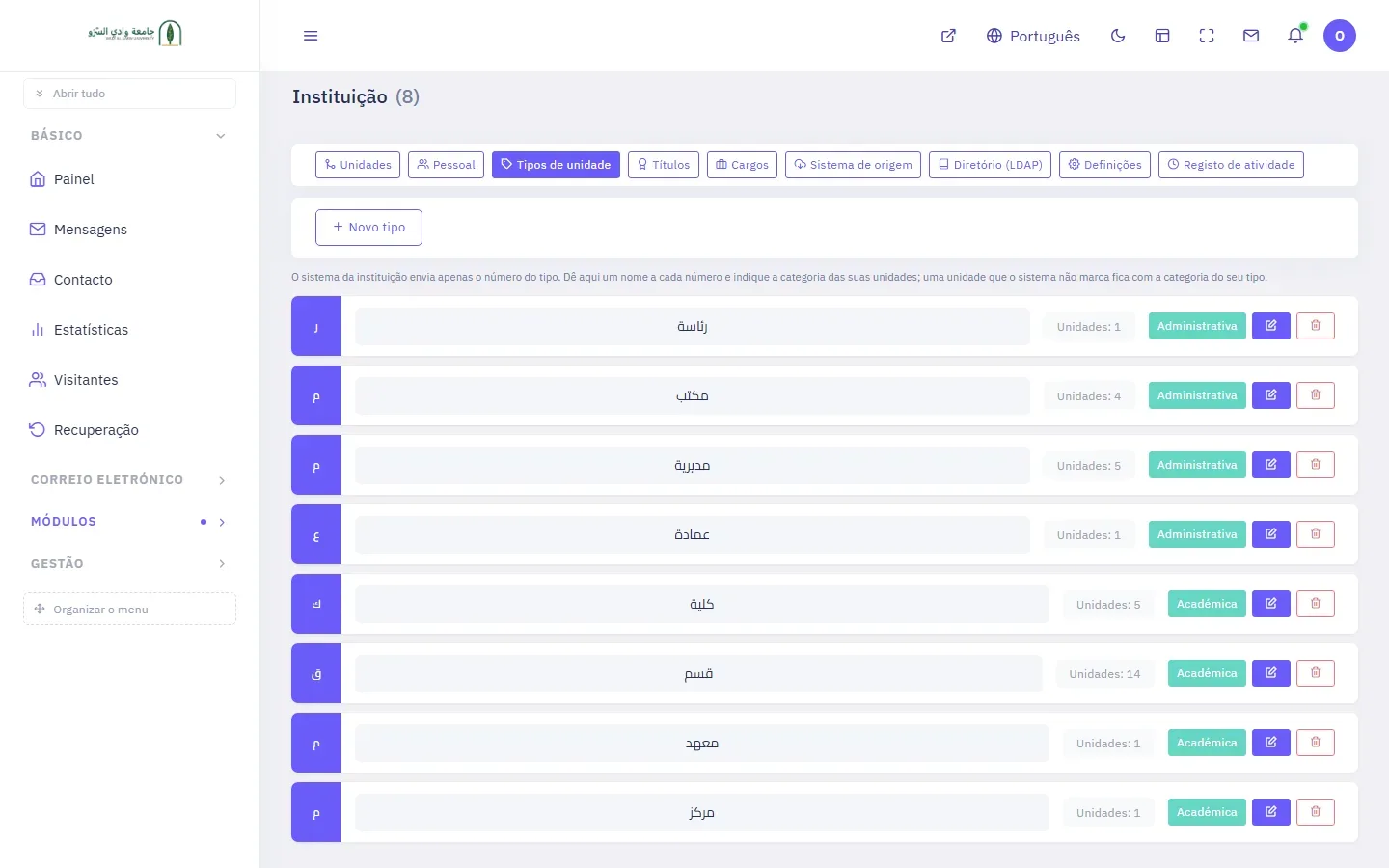
Toda unidade tem um Tipo — reitoria, faculdade, departamento, setor — e toda unidade cai numa de duas metades, Académica ou Administrativa. São essas metades que as listas do site usam como filtro: o pessoal acadêmico numa página, o pessoal administrativo em outra.
Em Tipos de unidade, cada tipo diz em que metade caem as suas unidades (Categoria das suas unidades), então uma unidade normalmente herda a categoria do seu tipo; mesmo assim, ela pode receber outra. Número no sistema da instituição é o número que o sistema da própria instituição envia para aquele tipo; deixe vazio num tipo que você só usa à mão. Quando uma sincronização traz um número que ninguém nomeou, ele aparece aqui como um tipo sem nome, marcado com Precisa de nome.
Unidades, em árvore
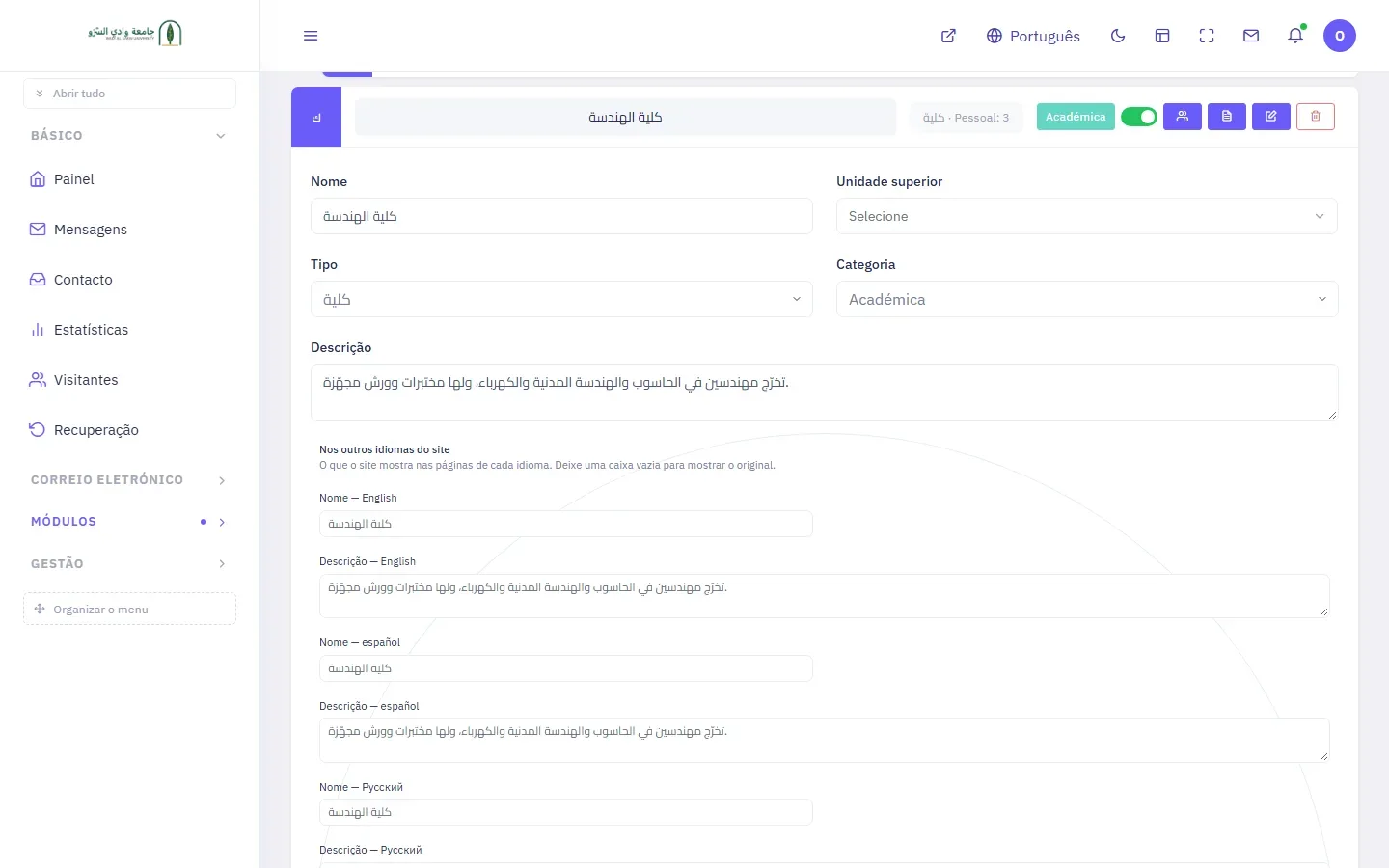
Nova unidade pede um Nome, uma Unidade superior (ou No topo), um Tipo, uma Categoria — deixada em A categoria do tipo, ela acompanha o tipo — e uma Descrição. A lista desenha a árvore com as unidades de cada uma recuadas logo abaixo dela, e pode ser pesquisada pelo nome e filtrada por categoria, tipo e estado.
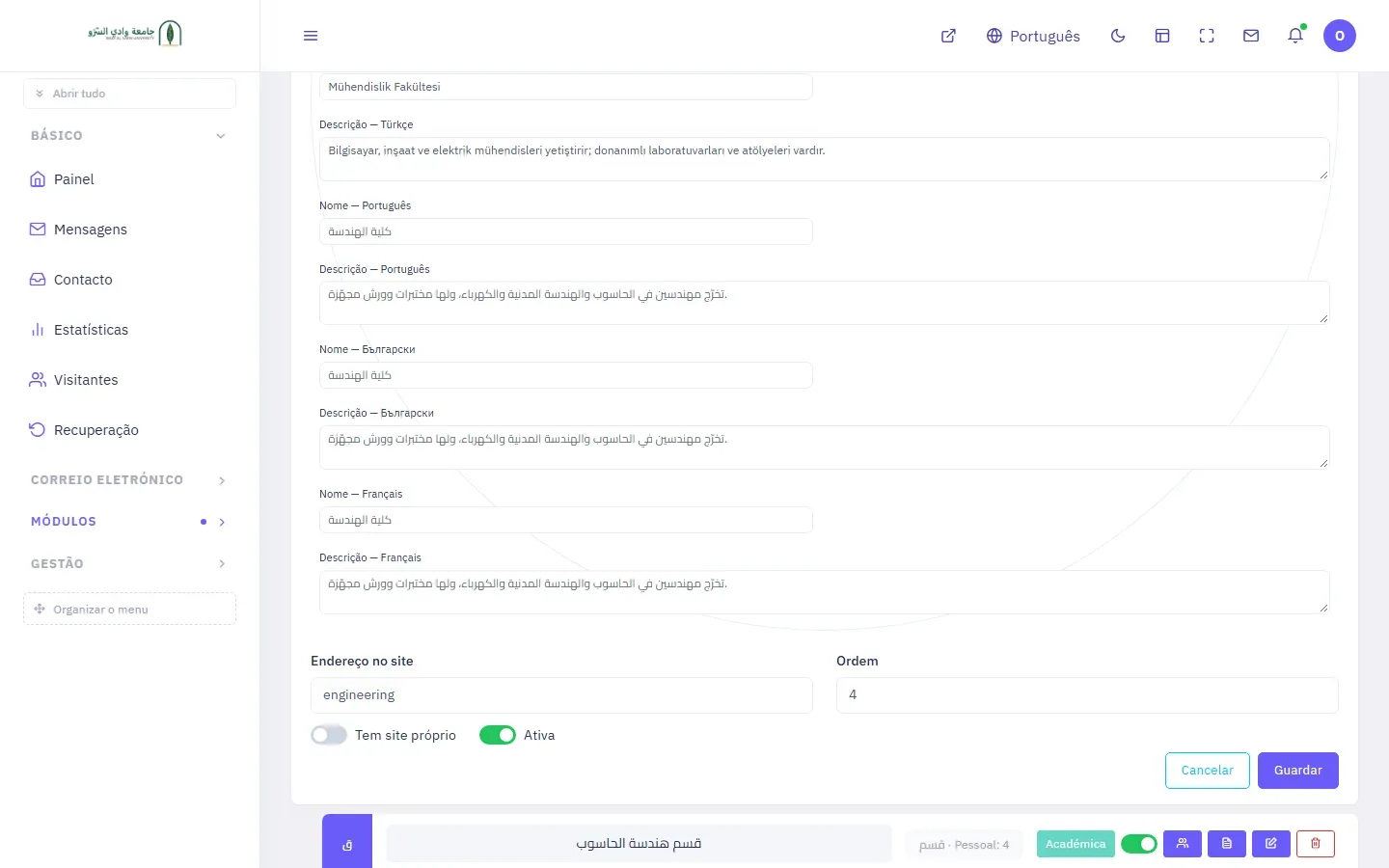
Mais abaixo no mesmo formulário, Endereço no site é a última parte do endereço da página da unidade — /tr/birim/engineering na demonstração — e Ordem a posiciona entre as unidades irmãs. Tem site próprio, com um Endereço do site, coloca na página dela um link para o site próprio da unidade. O interruptor tira a unidade do site sem excluí-la.
Uma unidade que tem unidades abaixo dela só pode ser removida depois que elas forem movidas ou removidas. Remover uma unidade leva junto os vínculos de pessoal e os vínculos de documentos dela; as pessoas e os documentos em si continuam.
Pessoal
Pessoal lista as pessoas, que podem ser pesquisadas por nome, e-mail ou número de registro e filtradas por unidade, título, categoria e estado. Nova pessoa pede um Título, Nome próprio e Apelido, um Cargo, um E-mail e uma Categoria.
O Número de registo aparece só no painel, nunca no site. A Página do YÖK Akademik, ou qualquer endereço de perfil acadêmico, transforma o nome da pessoa no site num link para ele. Contas noutros sítios acrescenta as páginas da pessoa em outras redes.
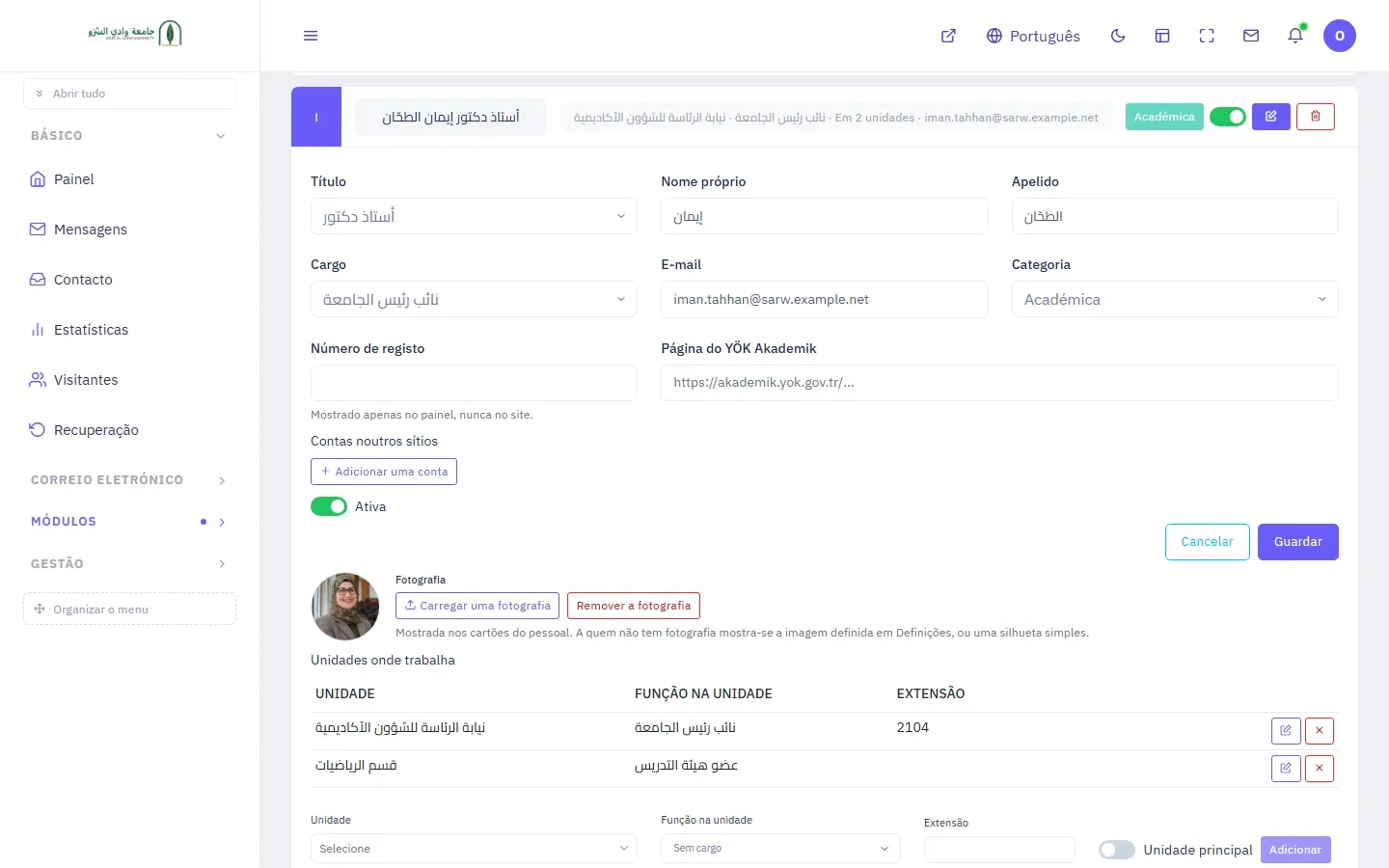
Quem sai é melhor desligar do que remover: desligada, a pessoa some do site e guarda o seu histórico; removida, os seus postos vão junto.
Uma pessoa numa unidade
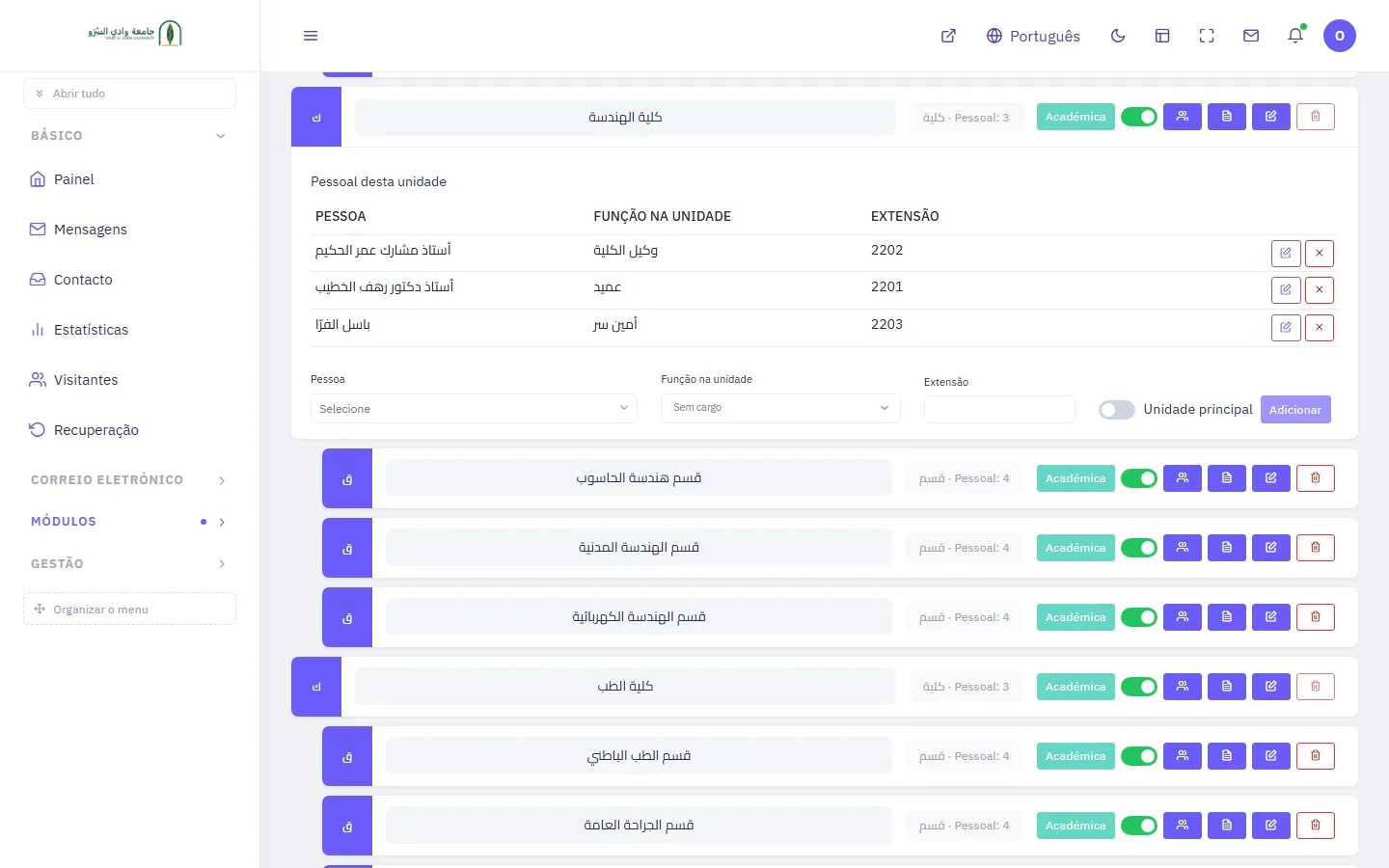
Uma pessoa é colocada numa unidade por um posto: em Unidades onde trabalha, na pessoa, ou em Pessoal desta unidade — o botão de pessoas na linha de uma unidade. Um posto tem uma Função na unidade, escolhida entre os cargos, e uma Extensão, o número do ramal interno. Uma pessoa pode ter vários postos — um vice-reitor que ainda dá aula num departamento — e Unidade principal marca o posto que é dela, a unidade que aparece ao lado do nome.
Títulos e cargos
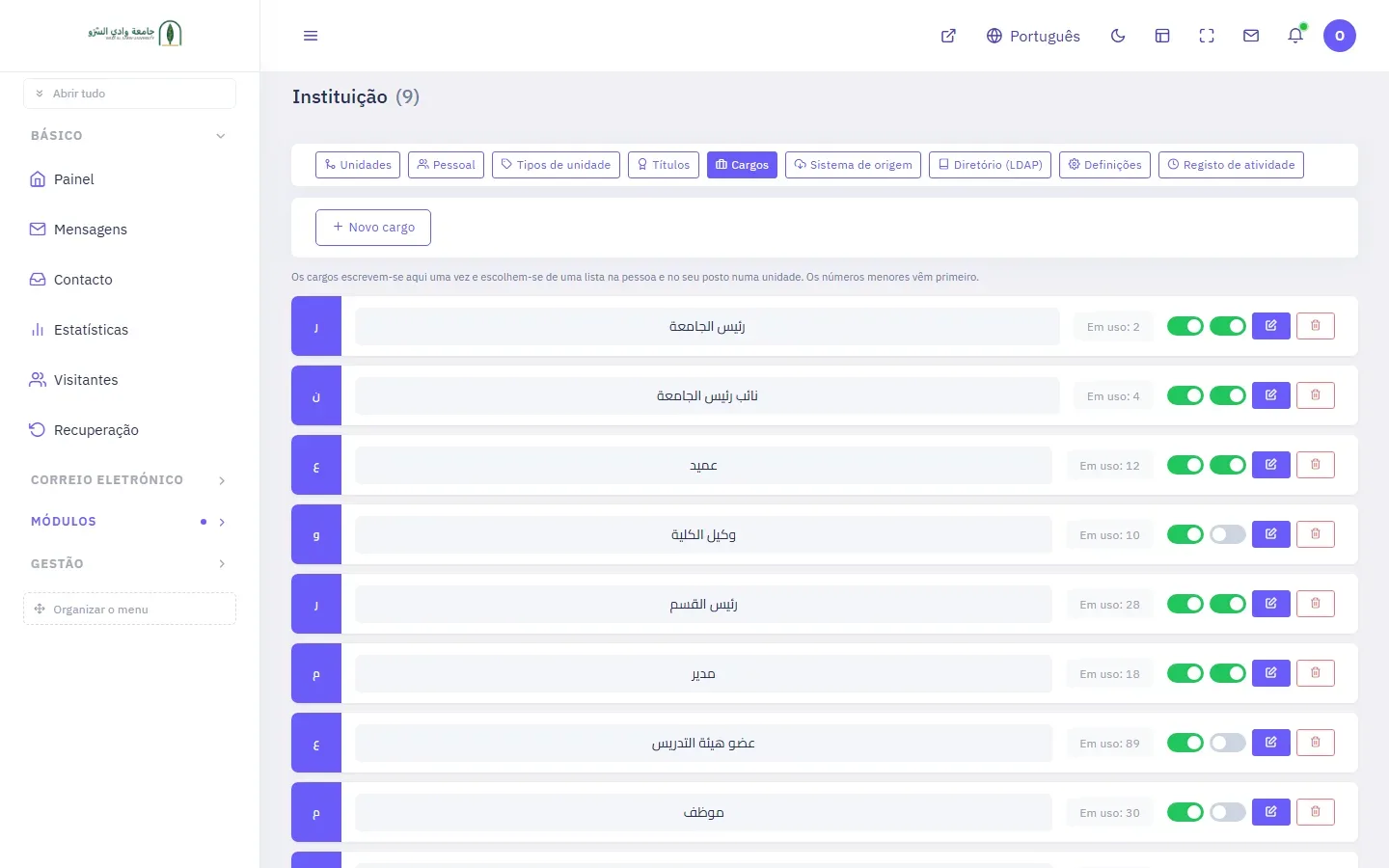
Títulos são os títulos acadêmicos, e a ordem deles é a ordem de precedência no site: números menores vêm primeiro, então um professor titular aparece antes de um professor associado.
Cargos são escritos uma vez e escolhidos numa lista, na pessoa e no posto. A ordem deles é a ordem das linhas nos cartões de pessoal. Um cargo marcado com Linha própria nos cartões dá a quem o ocupa uma linha só sua, acima das demais — o diretor sozinho no topo da página de uma faculdade, depois os vice-diretores, depois todos os outros.
Fotografias
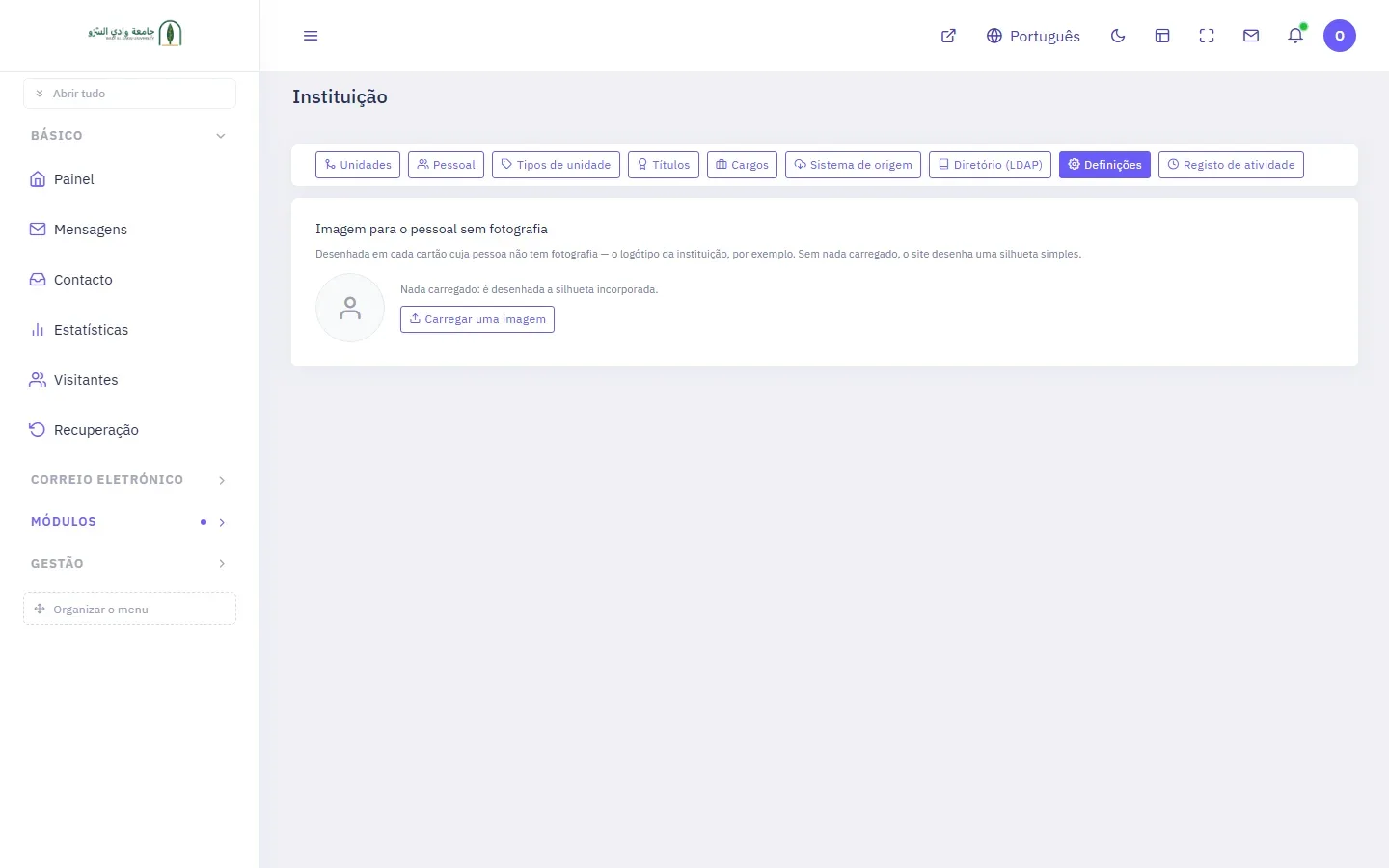
A fotografia de uma pessoa é enviada na própria pessoa, em Fotografia. Quem não tem fotografia aparece com a imagem definida em Definições, em Imagem para o pessoal sem fotografia — o logo da instituição, por exemplo — ou, se nada estiver definido, com uma silhueta simples.
No site: os quatro componentes
O módulo traz quatro componentes para o editor de páginas. Cada um é colocado numa página como qualquer outro componente, e cada um tem uma Função de página com o mesmo nome, para que o site saiba para onde deve levar um link para uma unidade ou uma lista. A página de unidade precisa da sua função.
- Unidades — a árvore de unidades, com cada nome levando à página daquela unidade. Que unidades mostra todas, a metade acadêmica ou a administrativa; Quantos níveis diz até que profundidade ela vai.
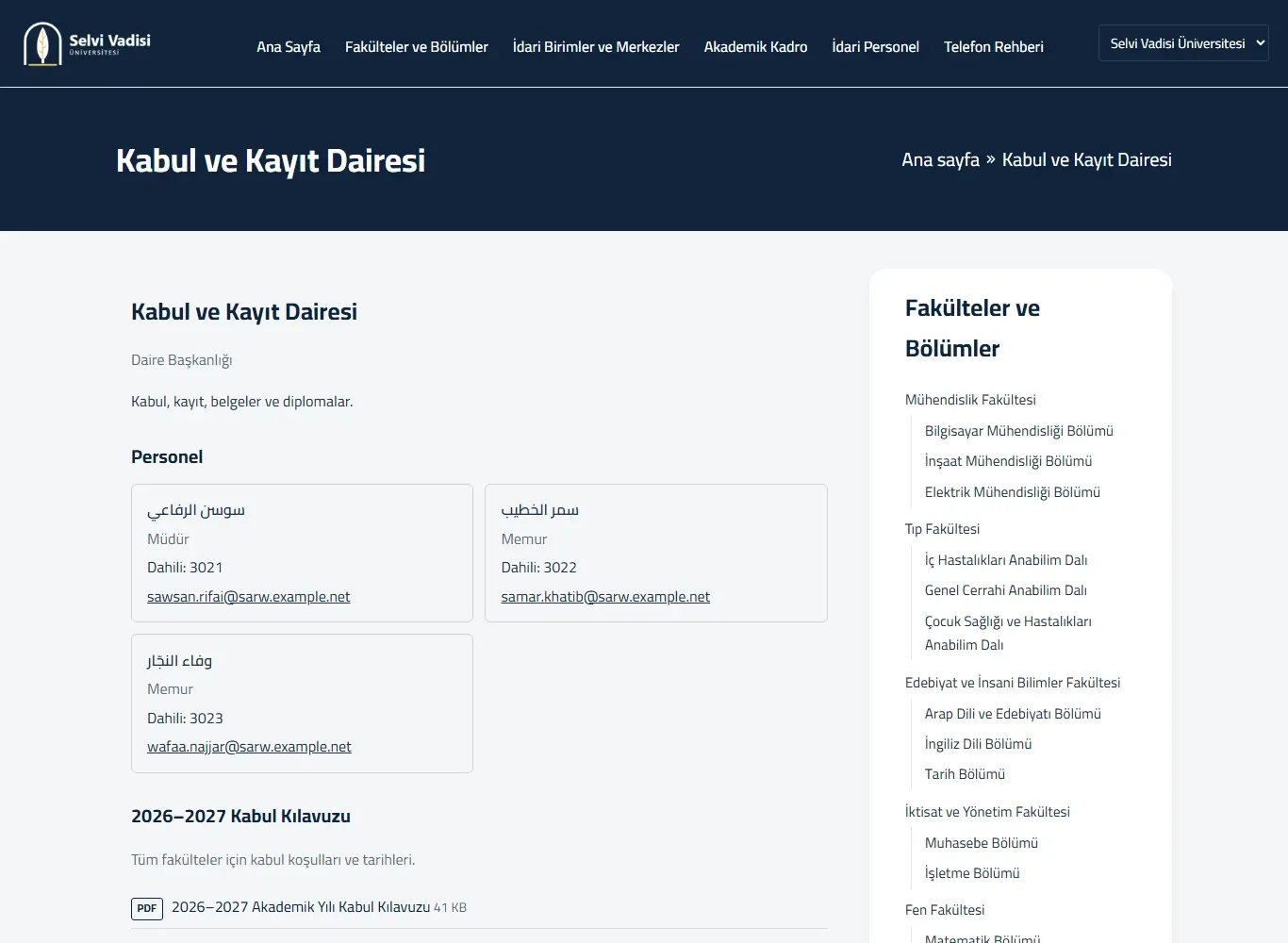
- Página da unidade — uma unidade completa: sua descrição, suas próprias unidades, seu pessoal e seus documentos (Mostrar o pessoal, Mostrar os documentos). Fica numa única página cuja função é Página da unidade, e o endereço depois dessa página diz qual é a unidade.
- Diretório do pessoal — as pessoas, com uma busca. Que pessoal, Só o pessoal desta unidade com Incluir as unidades abaixo dela, Quantos por página e Mostrar a pesquisa. Tem três formatos: Tabela, Cartões com fotos redondas e Cartões com fotos quadradas. Fixado numa unidade, vira a página de pessoal de uma faculdade.
- Lista telefónica — cada unidade com suas pessoas e os ramais delas, com busca por nome, unidade ou número; Só quem tem extensão deixa de fora as demais.
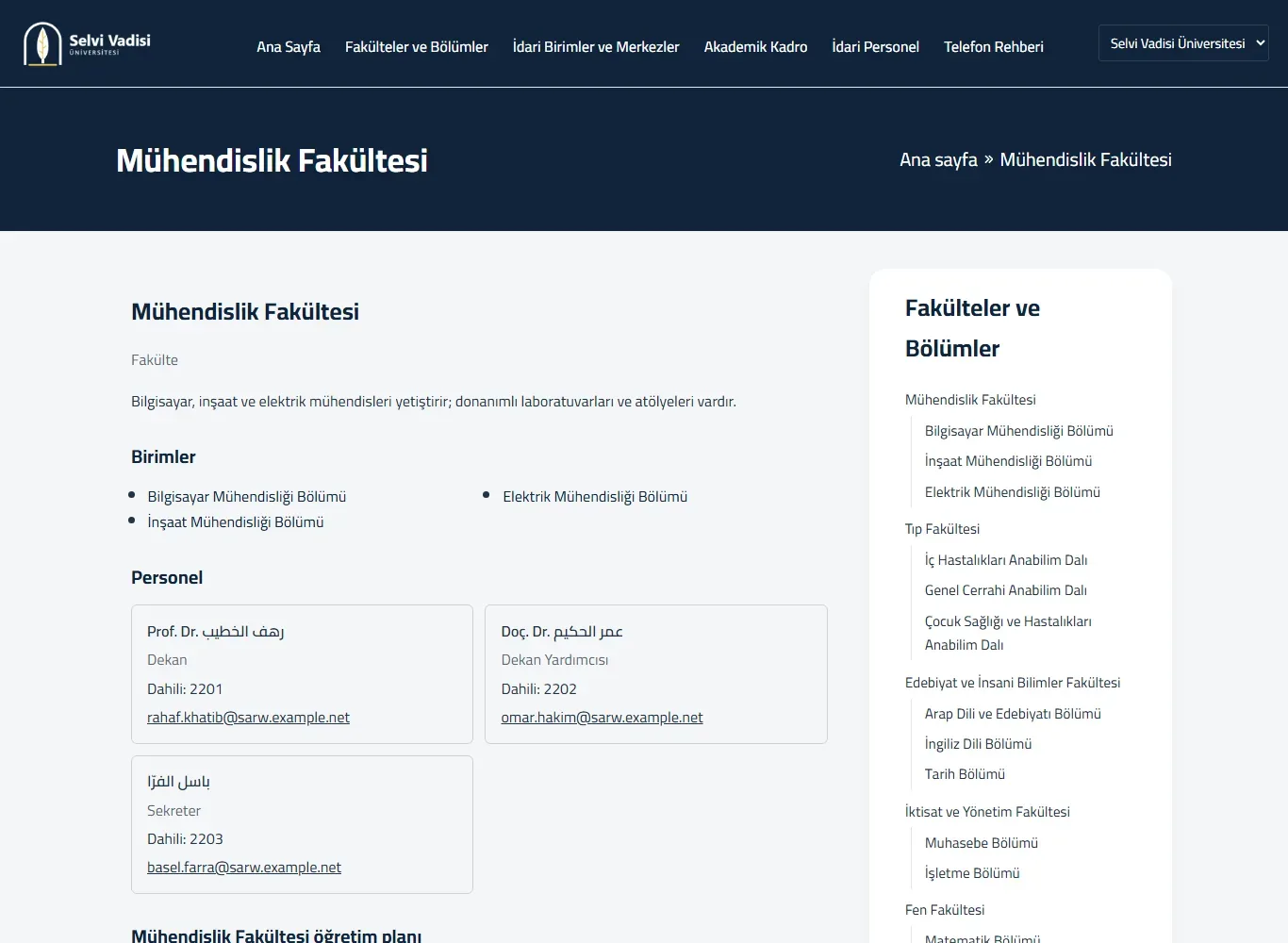
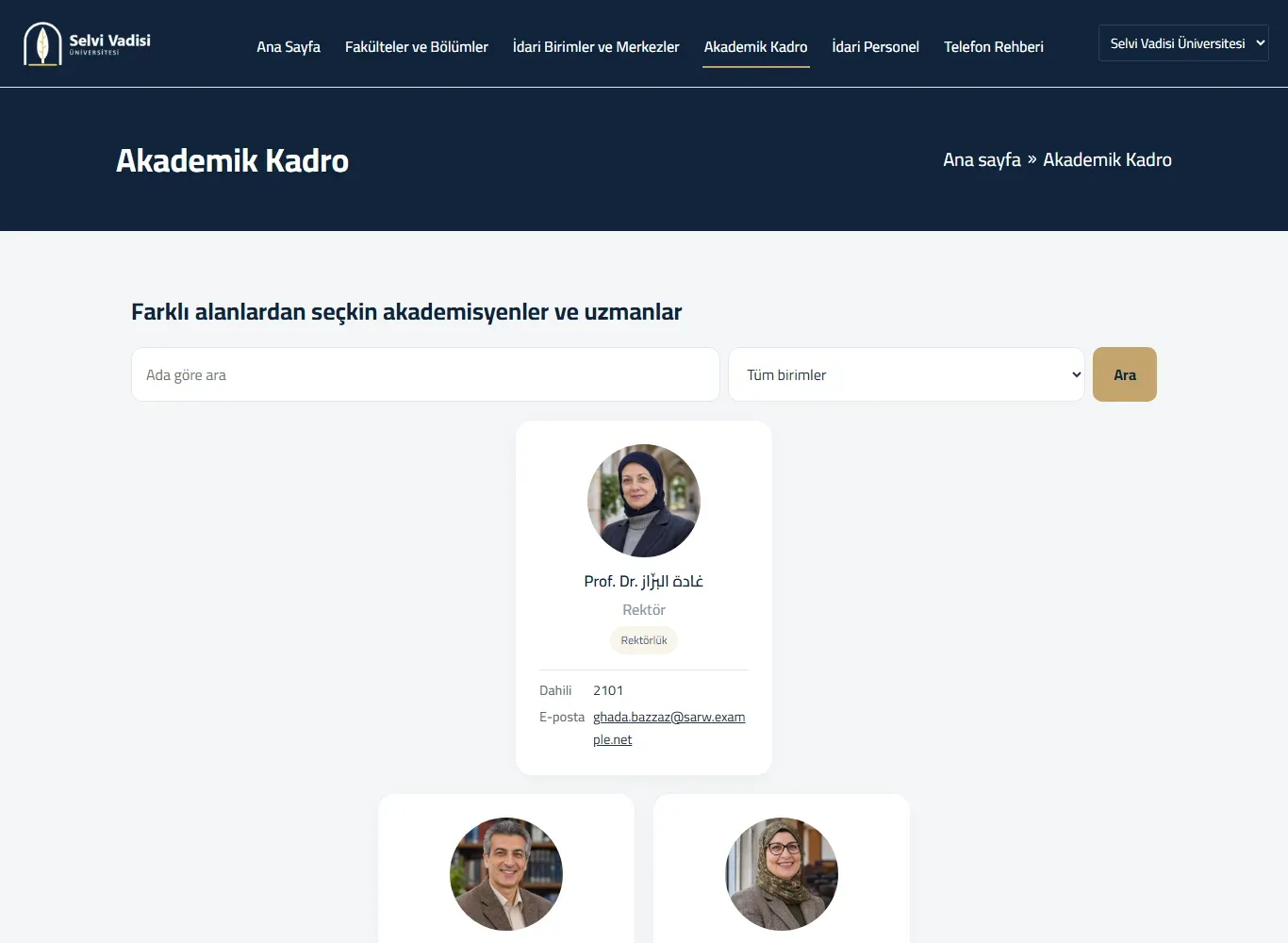
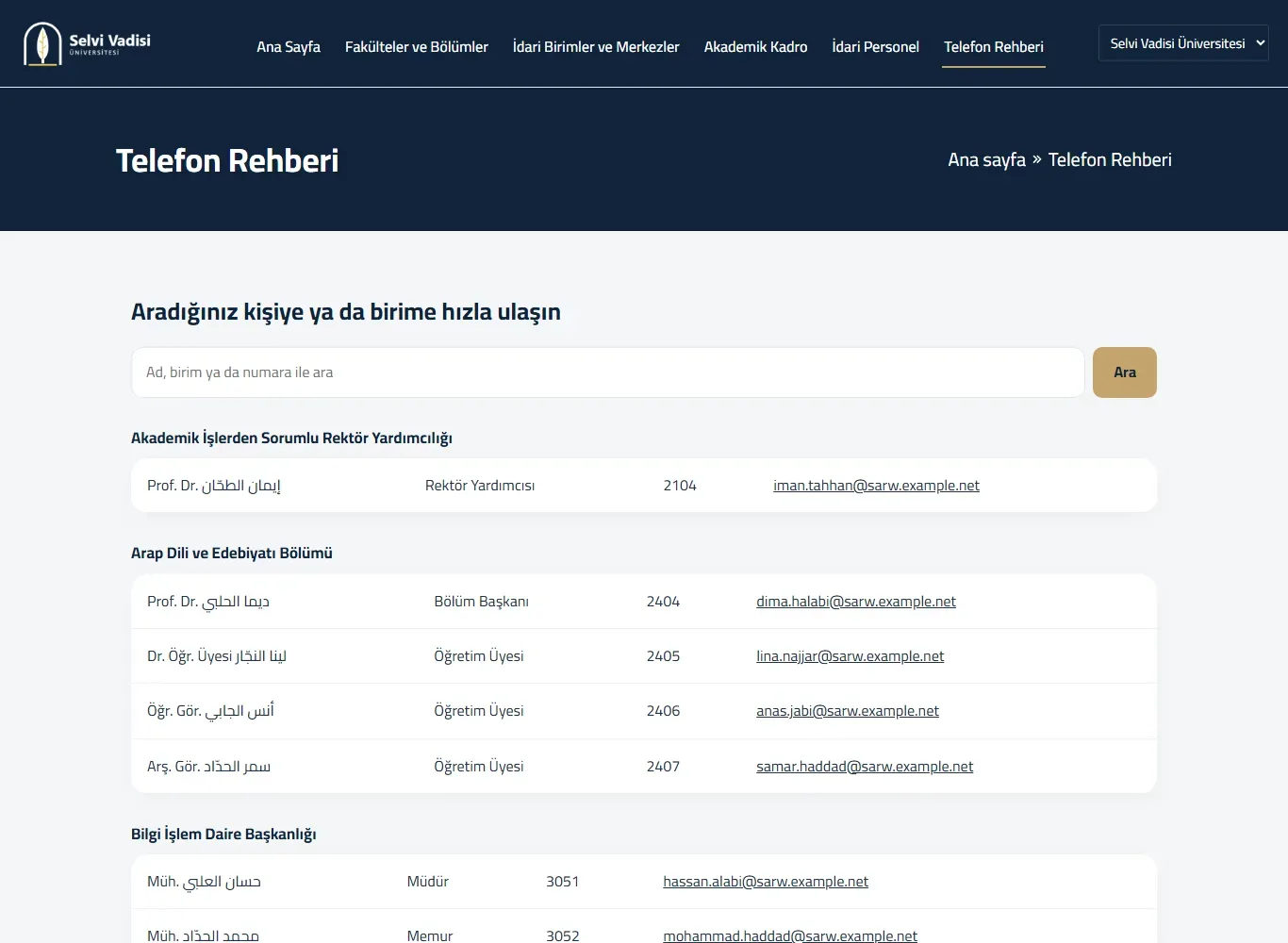
Cada pessoa aparece com título, nome, cargo, ramal e e-mail — nunca o número de registro. O endereço de e-mail não vem escrito na página do jeito que é enviado: ele é montado no navegador do visitante, o que o protege dos programas que coletam endereços para enviar spam.
Os documentos de cada unidade
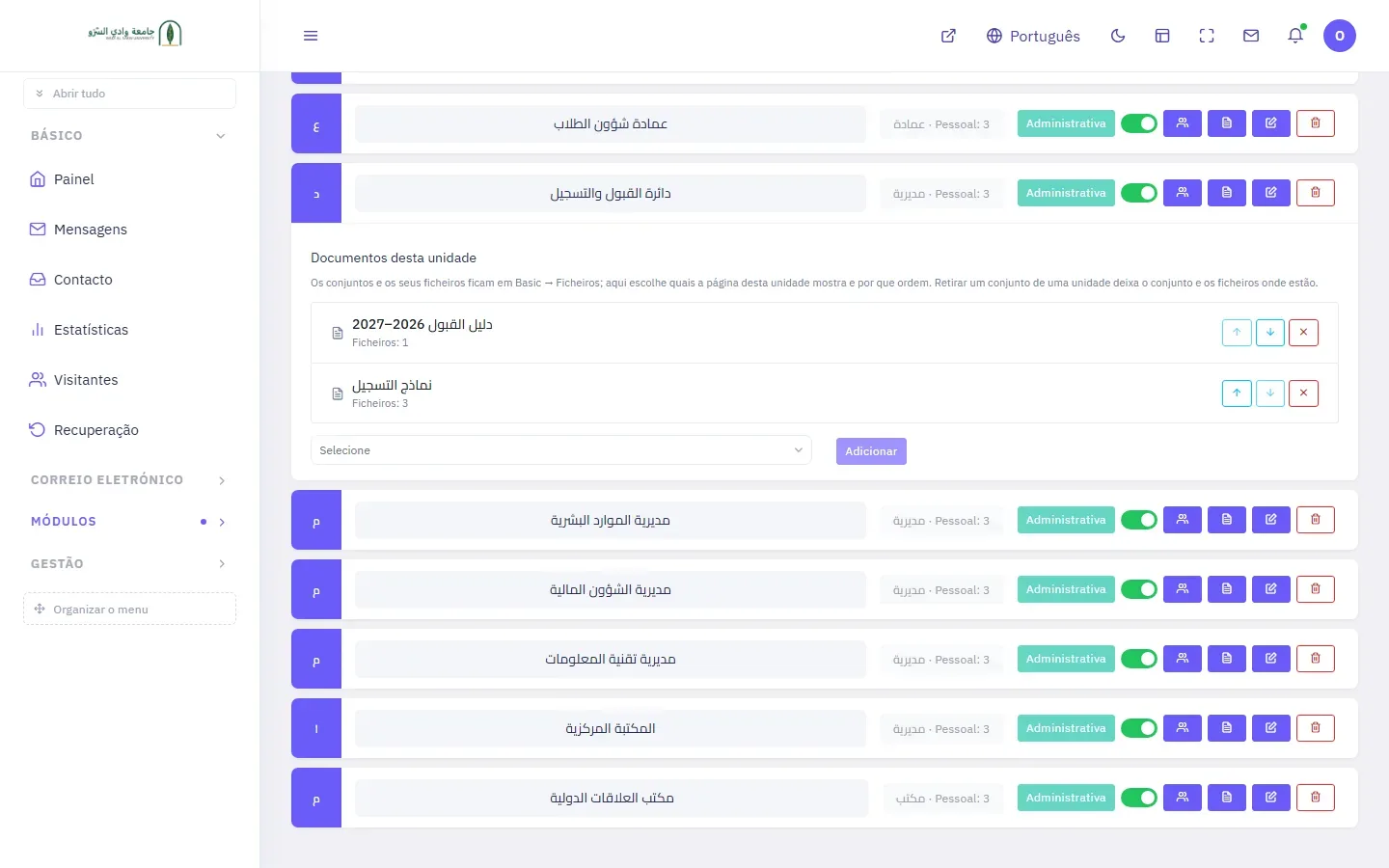
Formulários, guias e regulamentos ficam nos conjuntos de arquivos do Básico, em Básico → Oferecidos no site. O botão de documentos na linha de uma unidade escolhe quais conjuntos a página dela mostra, e em que ordem; tirar um conjunto de uma unidade deixa o conjunto e os arquivos dele onde estão. Um conjunto desligado no Básico não aparece.
Ler as unidades do sistema da instituição
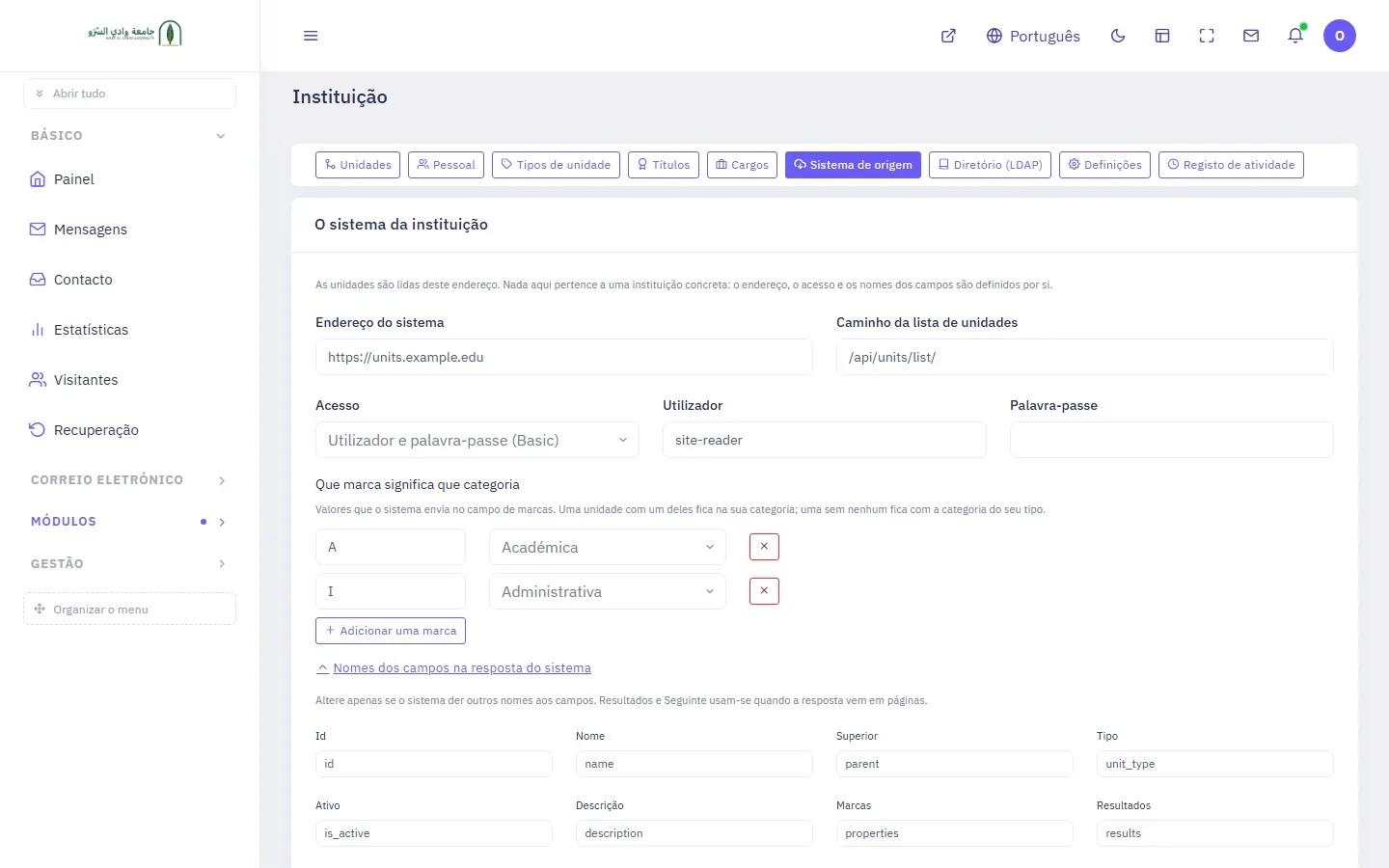
Uma instituição que já guarda as suas unidades num sistema próprio não precisa digitá-las duas vezes. Em Sistema de origem, informe o Endereço do sistema e o Caminho da lista de unidades, e o Acesso que ele pede: Nenhum, Utilizador e palavra-passe (Basic) ou Chave (Token). Uma senha ou chave salva é guardada criptografada e nunca mais é mostrada; deixar a caixa vazia a mantém.
Que marca significa que categoria liga os valores que o sistema envia no seu campo de marcas às duas metades. Nomes dos campos na resposta do sistema serve só para um sistema que dá outros nomes aos campos — id, nome, superior, tipo, ativo, descrição, marcas, e os campos de resultados e de próxima página de uma resposta que vem em páginas.
Testar a ligação lê a lista sem gravar nada e diz com quantas unidades o sistema respondeu. Sincronizar agora grava todas na árvore de uma vez. Uma unidade que o sistema deixou de enviar é desligada, nunca excluída; uma resposta sem nenhuma unidade, ou com a mesma unidade duas vezes, não muda nada. Uma unidade que veio do sistema mostra o nome, a unidade superior, o tipo, a categoria, a descrição e o interruptor só para leitura, porque a próxima sincronização os gravaria de novo; o endereço, a ordem e o site dela continuam sendo seus.
Para que a árvore se mantenha atualizada sozinha, ligue Ler as unidades da instituição a partir do seu sistema em Tarefas automáticas. O acesso Basic envia a senha a cada pedido, então dê ao sistema um endereço https://.
Ler o pessoal do LDAP
As pessoas podem vir do diretório LDAP da instituição. A conexão em si fica nas configurações LDAP do site — Abrir as definições LDAP leva até lá. Em Diretório (LDAP) você lista os ramos que guardam o pessoal, cada um pelo seu Ramo (DN), com a sua categoria, e marca quais deles a sincronização lê por inteiro (Ler por inteiro). Nomes dos atributos serve só para um diretório que dá outros nomes às coisas; o id fixo precisa ser um que nunca muda para uma pessoa — entryUUID na maioria dos diretórios.
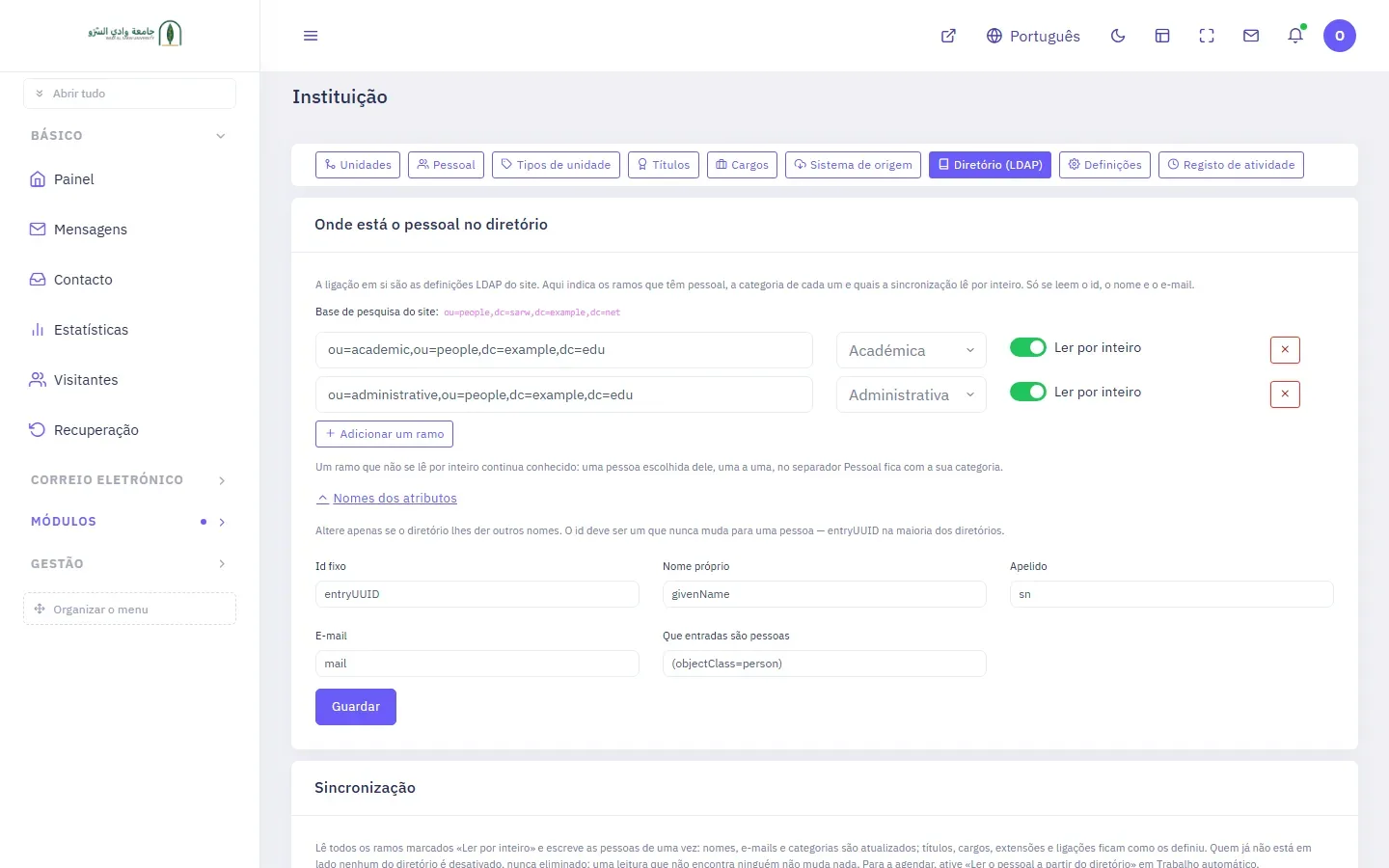
Só quatro coisas são lidas: o id fixo, o nome, o sobrenome e o e-mail. O uid — que pode ser um número de identidade nacional —, o número de celular e a senha nunca são pedidos.
Sincronizar agora atualiza nomes, e-mails e categorias e acrescenta quem for novo; títulos, cargos, ramais e postos ficam como você definiu. Quem não está mais em lugar nenhum do diretório é desligado, nunca excluído, e uma leitura que não encontra ninguém não muda nada. Também dá para trazer uma pessoa sozinha: Adicionar do diretório, na aba Pessoal, busca por nome ou e-mail. Para rodar isso num horário fixo, ligue Ler o pessoal a partir do diretório em Tarefas automáticas.
Nos outros idiomas do site
Os formulários de uma unidade, de um tipo, de um título e de um cargo terminam com Nos outros idiomas do site: uma caixa para o nome — e, numa unidade, para a descrição — em cada idioma que o site tem. As páginas do site mostram as palavras do idioma da própria página, e uma caixa vazia mostra o original. Nomes de pessoas nunca são traduzidos. Os nomes dos conjuntos de documentos e dos seus arquivos são traduzidos do mesmo jeito, nos próprios formulários dentro do Básico.
Quem pode fazer o quê
O módulo tem três permissões, dadas às funções em Utilizadores → Funções:
- institution.view — Ver as unidades, o pessoal e as suas ligações sem alterar nada.
- institution.manage — Editar unidades, tipos, pessoal, títulos e os documentos de cada unidade, e com isso os cargos e os postos.
- institution.setup — Configurar o sistema de origem e o diretório, e executar uma sincronização; a aba Definições também fica com quem tem esta permissão.
A terceira é separada de propósito: quem pode corrigir o nome de uma unidade não passa, só por isso, a poder ler a chave dos sistemas da instituição. A página de referência da Instituição lista cada componente, configuração e permissão como o programa os declara.
Comentários
Ainda ninguém escreveu. Seja o primeiro.