Un établissement : unités et personnel
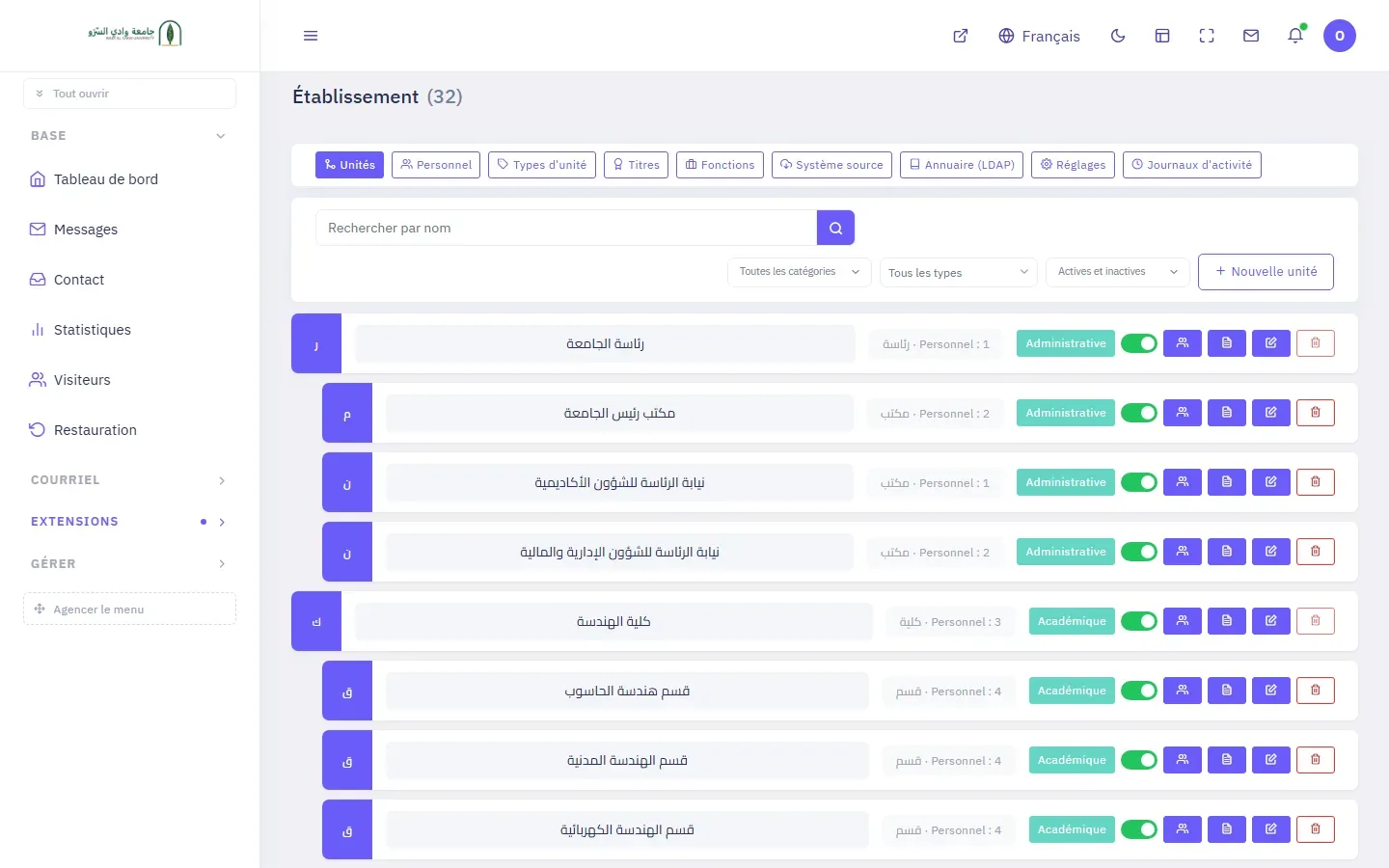
Une université, un ministère ou un hôpital : ses unités en arbre, ses membres avec leurs titres et leurs postes téléphoniques, et une page pour chaque unité — saisis à la main ou lus dans les systèmes de l’établissement.
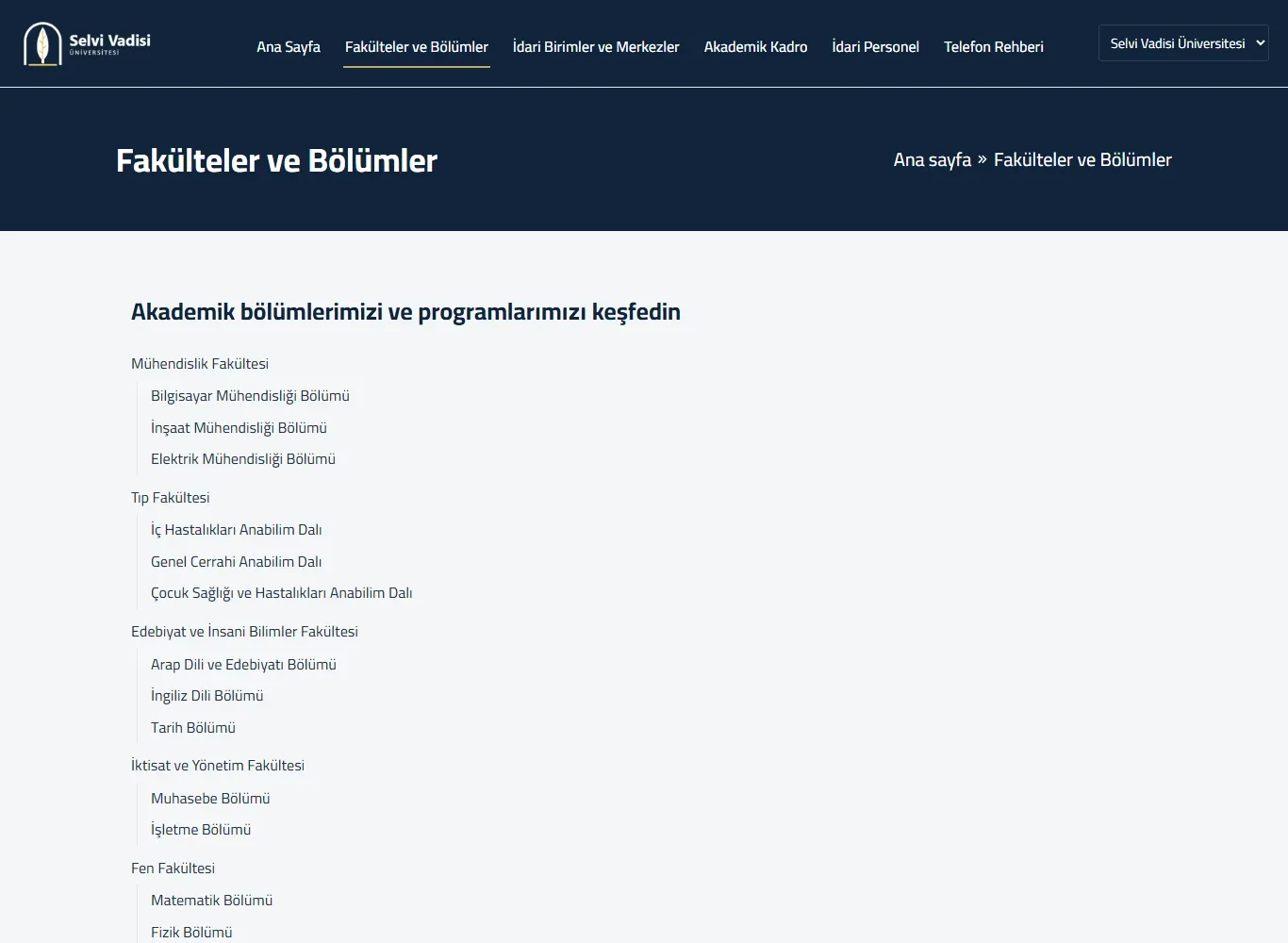
L’extension Établissement contient ce dont une grande organisation est faite — ses facultés, ses départements et ses services, et les personnes qui travaillent dans chacun — et l’affiche sur le site sous forme d’arbre des unités, d’une page pour chaque unité, d’un annuaire du personnel et d’un annuaire téléphonique. Tout peut y être saisi à la main, ou lu dans le système de l’établissement et dans son annuaire LDAP. L’université de démonstration, à l’adresse institution.unisoftco.com, montre tout cela en fonctionnement.
Où elle se trouve
Extensions → Établissement ouvre un seul écran avec ces onglets : Unités, Personnel, Types d'unité, Titres, Fonctions, Système source, Annuaire (LDAP), Réglages et Journaux d'activité. Les trois qui précèdent le journal n’apparaissent qu’à une personne autorisée à configurer l’extension — voir la dernière partie de ce chapitre. Le journal d’activité enregistre chaque unité, personne et lien ajouté, modifié ou supprimé, et chaque synchronisation avec ses chiffres.
Les types d’unité et les deux moitiés
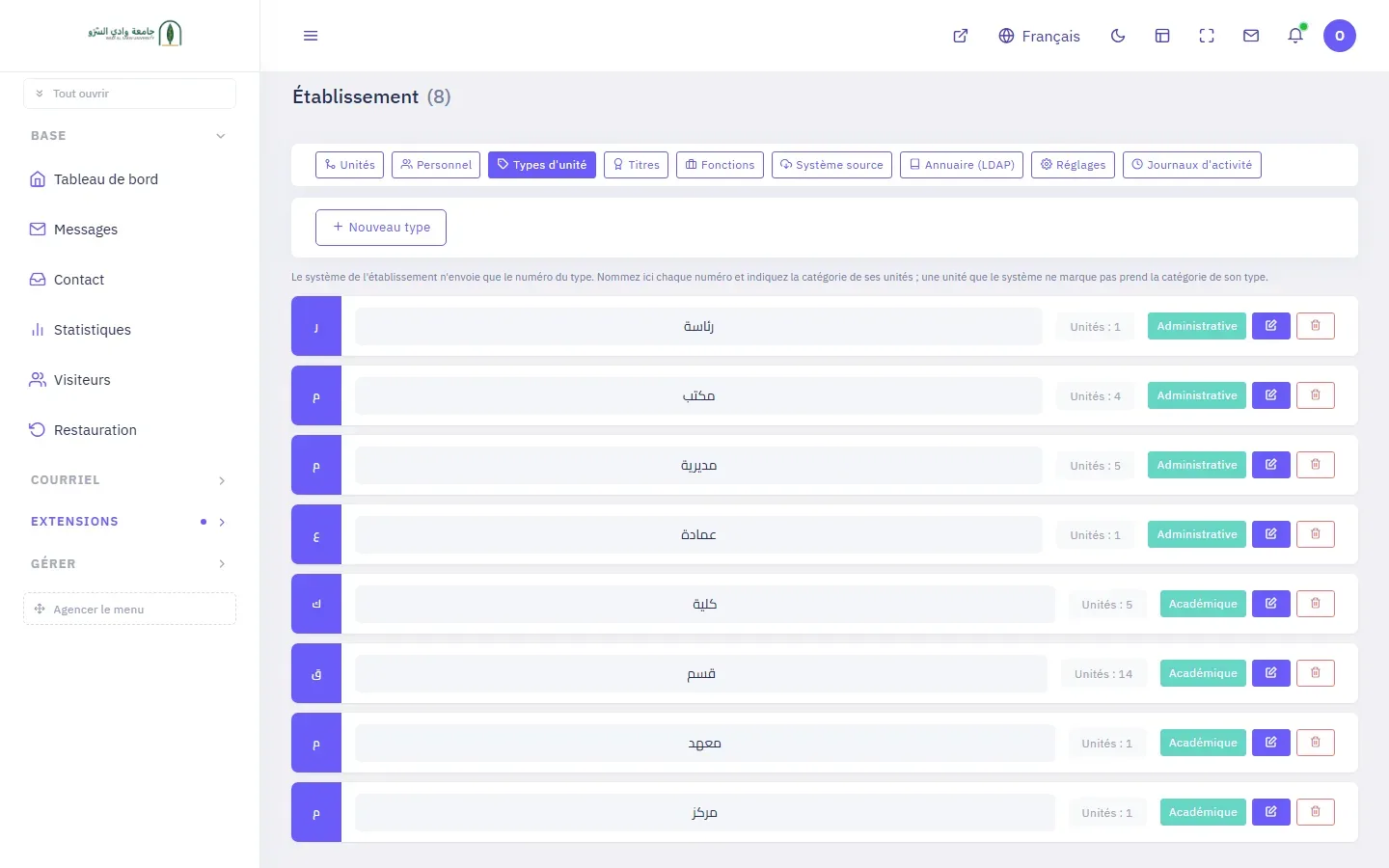
Chaque unité a un Type — présidence, faculté, département, service — et chaque unité appartient à l’une des deux moitiés, Académique ou Administrative. Ce sont ces moitiés qui servent de filtre aux listes du site : le personnel académique sur une page, le personnel administratif sur une autre.
Dans Types d'unité, chaque type indique à quelle moitié appartiennent ses unités (Catégorie de ses unités) ; une unité prend donc d’ordinaire sa catégorie de son type, mais on peut lui en donner une autre. Numéro dans le système de l'établissement est le numéro que le système de l’établissement envoie pour ce type ; laissez-le vide pour un type que vous n’utilisez qu’à la main. Quand une synchronisation apporte un numéro que personne n’a nommé, il apparaît ici comme un type sans nom marqué Doit être nommé.
Les unités, en arbre
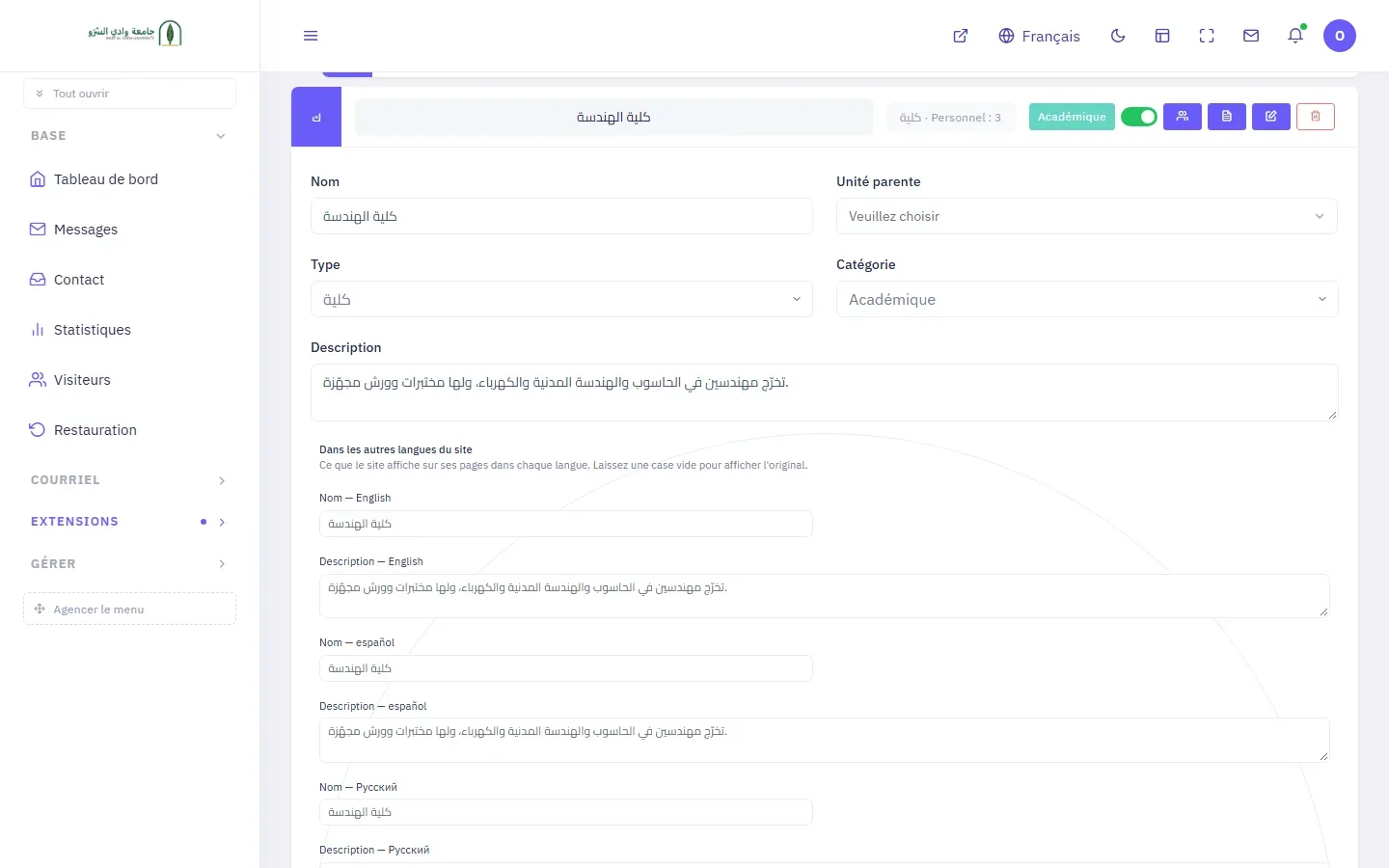
Nouvelle unité demande un Nom, une Unité parente (ou Au sommet), un Type, une Catégorie — laissée sur La catégorie du type, elle suit le type — et une Description. La liste dessine l’arbre, les unités de chacune étant décalées en dessous d’elle ; on peut y chercher par nom et la restreindre par catégorie, type et état.
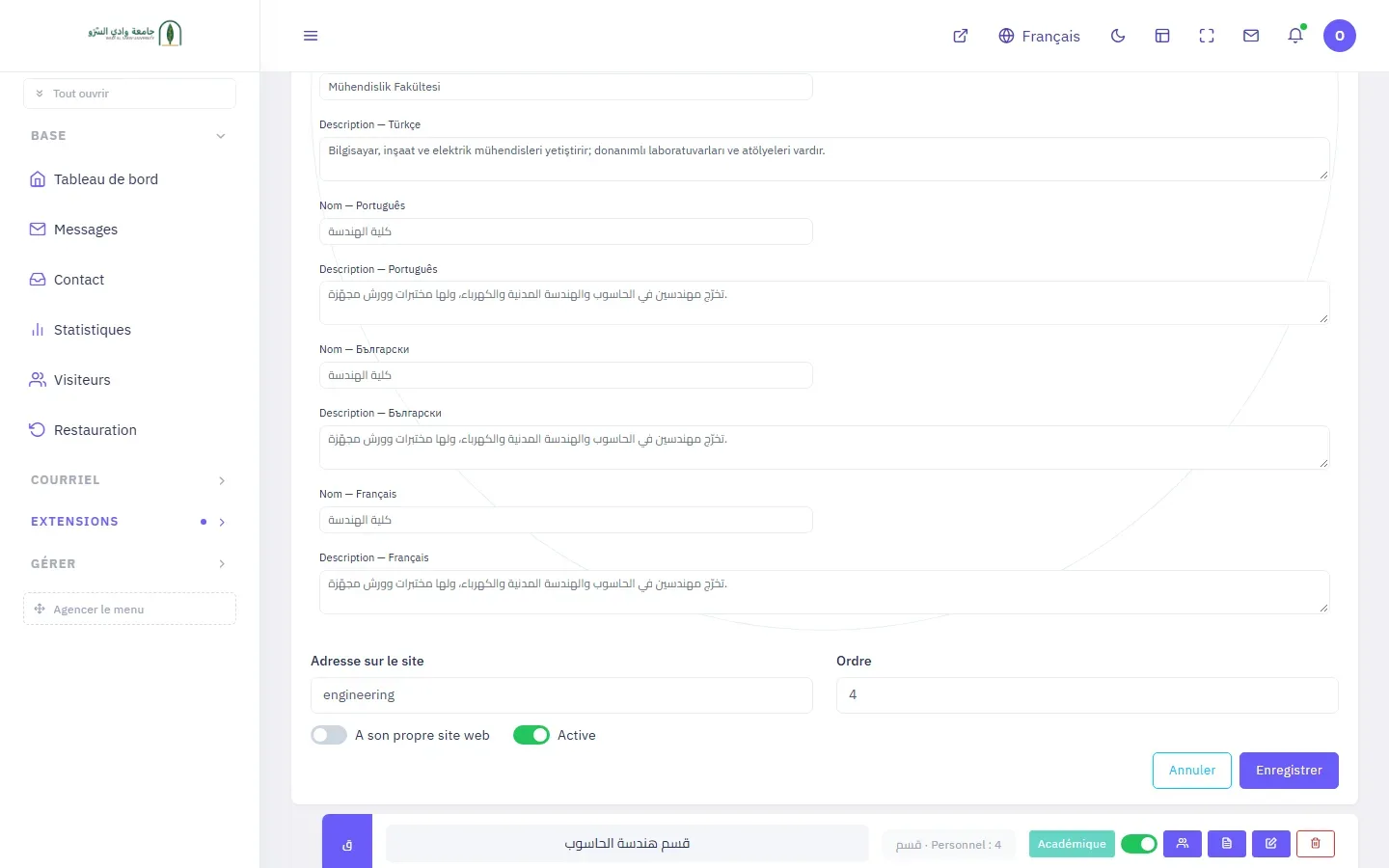
Plus bas dans le même formulaire, Adresse sur le site est la dernière partie de l’adresse de la page de l’unité — /tr/birim/engineering sur la démonstration — et Ordre la place parmi ses sœurs. A son propre site web, avec une Adresse du site web, met sur sa page un lien vers le site propre de l’unité. L’interrupteur retire une unité du site sans la supprimer.
Une unité qui a des unités sous elle ne peut pas être supprimée tant qu’elles n’ont pas été déplacées ou supprimées. Supprimer une unité emporte ses liens avec le personnel et avec les documents ; les personnes et les documents eux-mêmes restent.
Le personnel
Personnel liste les personnes ; on y cherche par nom, e-mail ou matricule et on la restreint par unité, titre, catégorie et état. Nouvelle personne demande un Titre, un Prénom et un Nom, une Fonction, un E-mail et une Catégorie.
Le Matricule n’est affiché que dans le panneau, jamais sur le site. La Page YÖK Akademik, ou toute adresse de profil académique, fait du nom de la personne sur le site un lien vers elle. Comptes ailleurs ajoute ses pages sur d’autres réseaux.
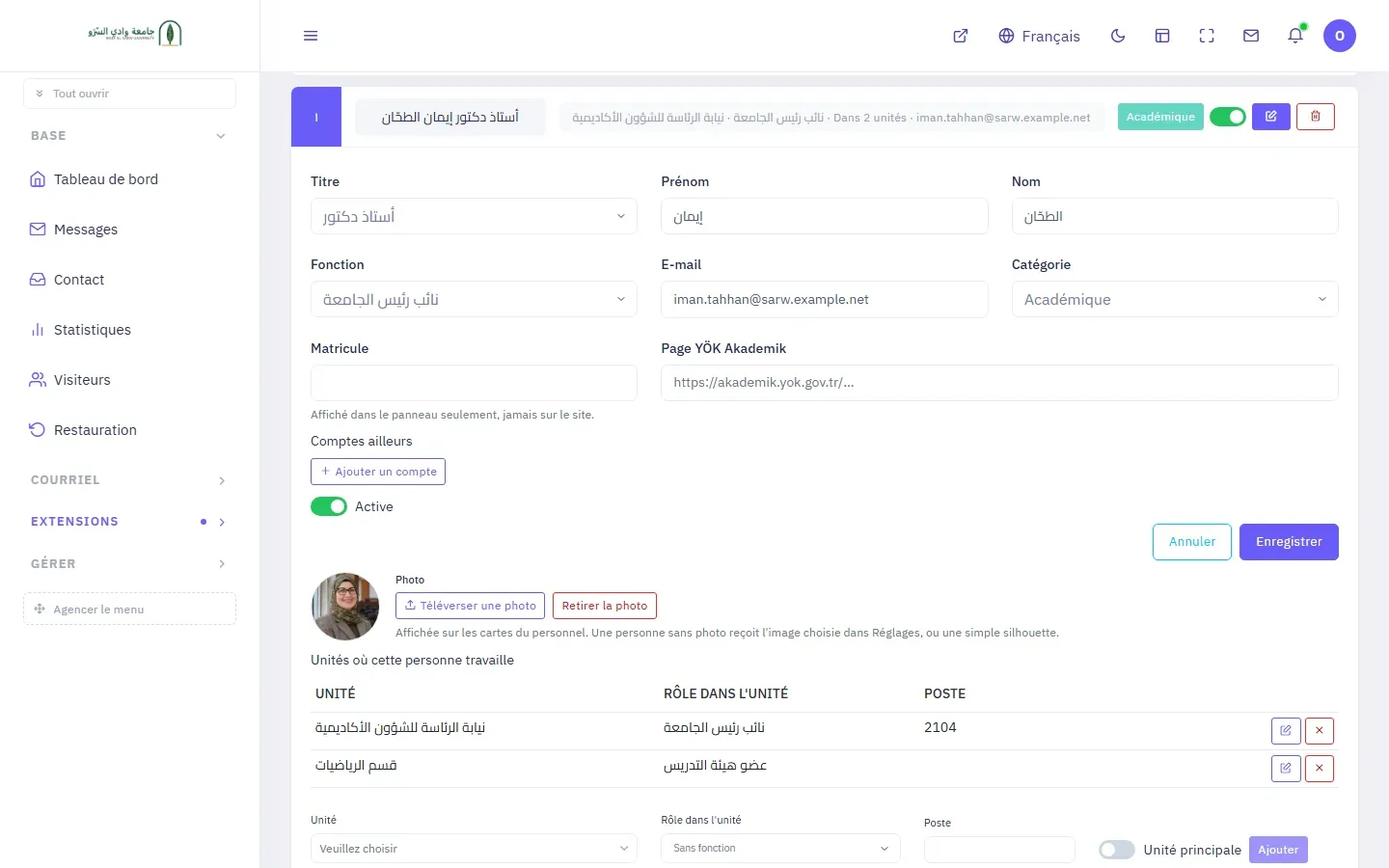
Mieux vaut désactiver une personne qui s’en va que la supprimer : désactivée, elle disparaît du site et garde son historique ; supprimée, ses affectations partent avec elle.
Une personne dans une unité
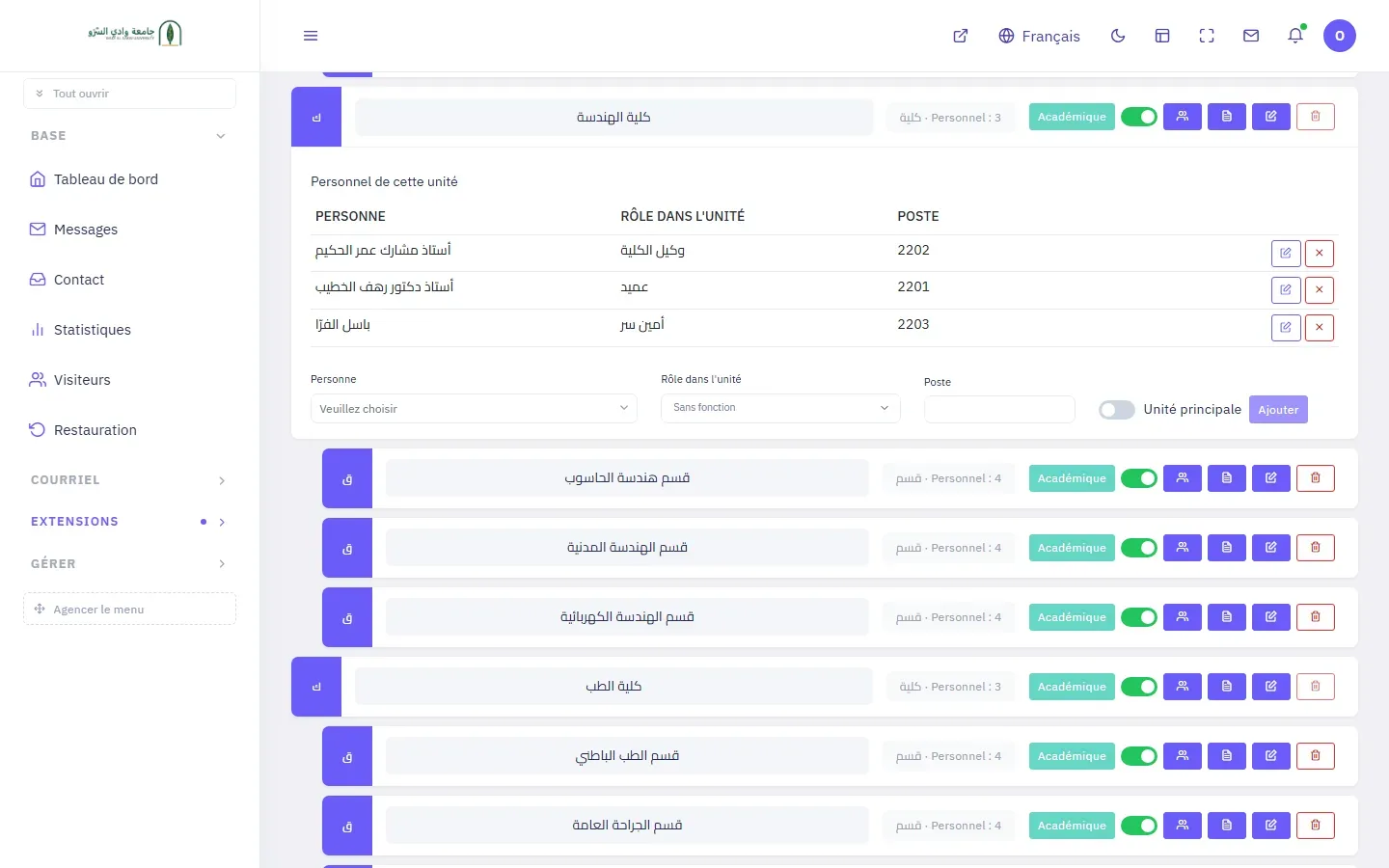
Une personne est placée dans une unité par une affectation : sous Unités où cette personne travaille sur la fiche de la personne, ou sous Personnel de cette unité — le bouton des personnes sur la ligne d’une unité. Une affectation a un Rôle dans l'unité, choisi parmi les fonctions, et un Poste, le numéro de téléphone interne. Une même personne peut avoir plusieurs affectations — un vice-président qui enseigne encore dans un département — et Unité principale marque la sienne, l’unité affichée à côté de son nom.
Titres et fonctions
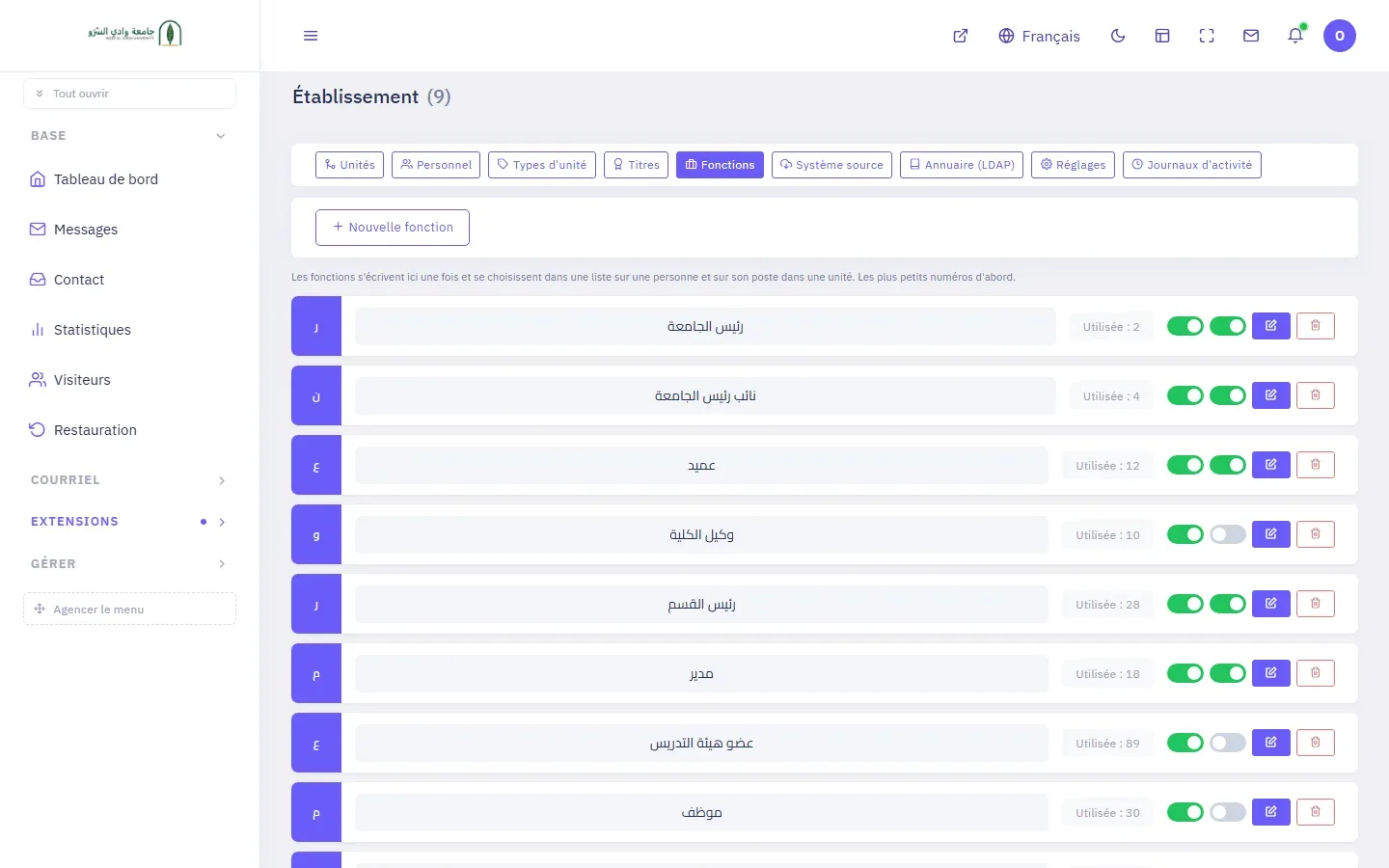
Les Titres sont les titres académiques, et leur ordre est l’ordre d’ancienneté sur le site : les plus petits numéros viennent en premier, si bien qu’un professeur apparaît avant un maître de conférences.
Les Fonctions sont écrites une seule fois puis choisies dans une liste, sur une personne comme sur une affectation. Leur ordre est celui des rangées sur les cartes du personnel. Une fonction marquée Sa propre rangée sur les cartes donne aux personnes qui l’occupent une rangée à elles au-dessus des autres — le doyen seul en haut de la page d’une faculté, puis les vice-doyens, puis tous les autres.
Les photos
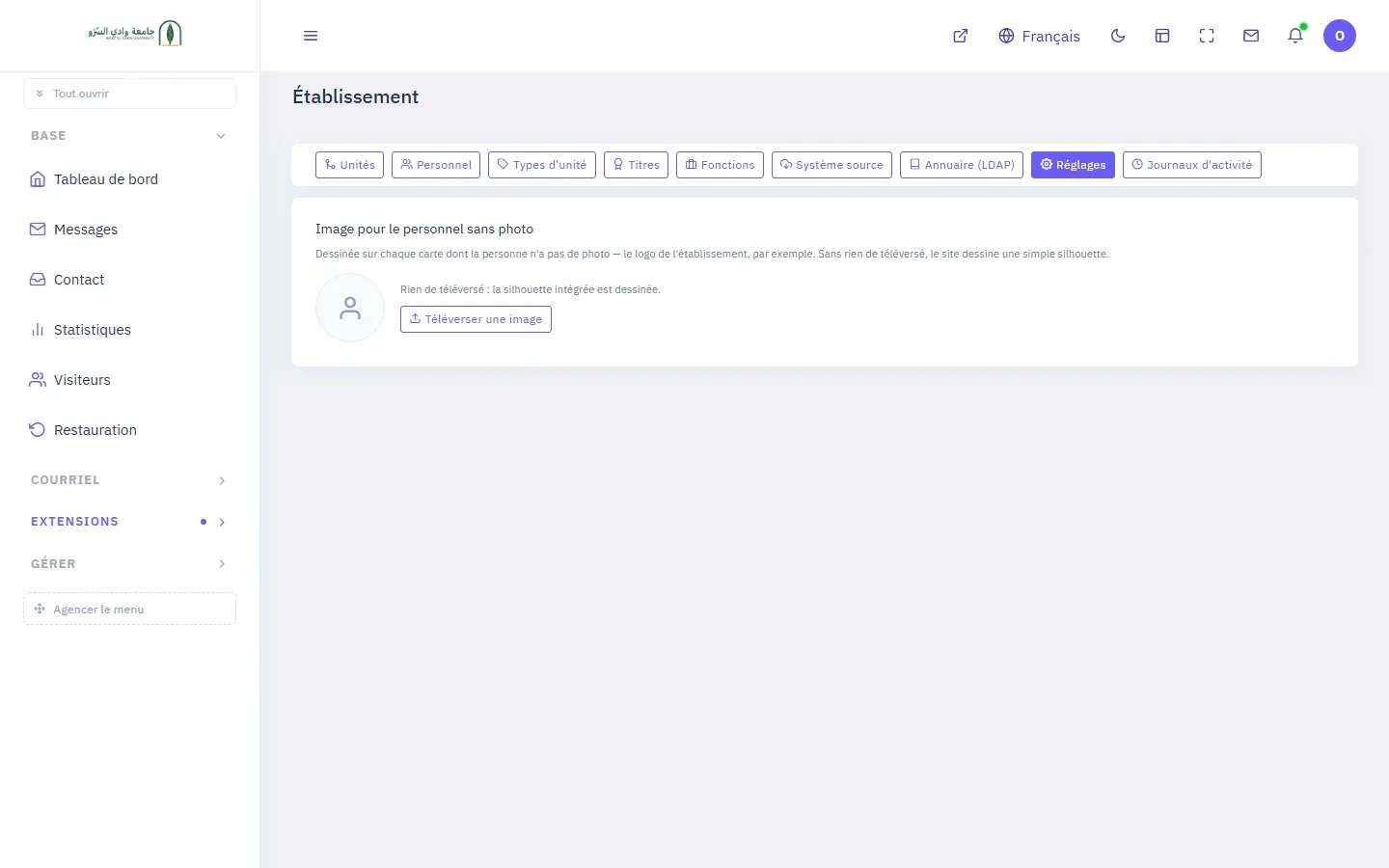
La photo d’une personne se téléverse sur sa fiche, sous Photo. Une personne sans photo est affichée avec l’image choisie dans Réglages sous Image pour le personnel sans photo — le logo de l’établissement, par exemple — ou, si rien n’est choisi, une simple silhouette.
Sur le site : les quatre composants
L’extension apporte quatre composants à l’éditeur de pages. Chacun se place sur une page comme n’importe quel autre composant, et chacun a un Rôle de page du même nom, pour que le site sache où doit mener un lien vers une unité ou une liste. La page d’unité a besoin de son rôle.
- Unités — l’arbre des unités, chaque nom menant à la page de l’unité. Quelles unités affiche toutes les unités, la moitié académique ou la moitié administrative ; Combien de niveaux indique jusqu’à quelle profondeur il descend.
- Page de l'unité — une unité en entier : sa description, ses propres unités, son personnel et ses documents (Afficher le personnel, Afficher les documents). Il se place sur une seule page dont le rôle est Page de l'unité, et l’adresse qui suit cette page désigne l’unité.
- Annuaire du personnel — les personnes, avec une recherche. Quel personnel, Seulement le personnel de cette unité avec Inclure les unités qui en dépendent, Combien par page et Afficher la recherche. Il a trois formes : Tableau, Cartes avec photos rondes et Cartes avec photos carrées. Fixé sur une unité, il fait la page du personnel propre à une faculté.
- Annuaire téléphonique — chaque unité avec ses membres et leurs postes téléphoniques, avec une recherche par nom, unité ou numéro ; Seulement les personnes avec un poste laisse de côté les autres.
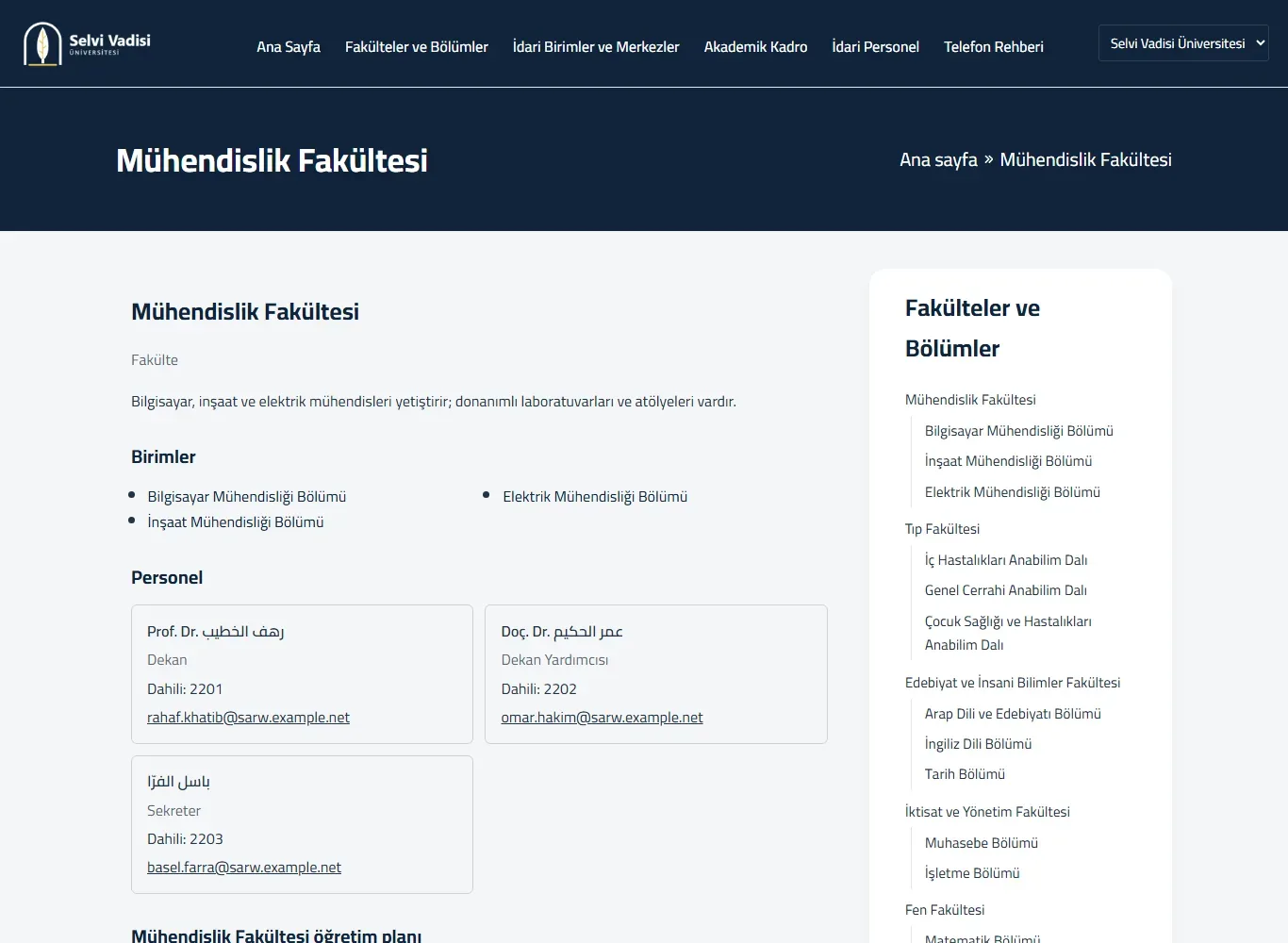
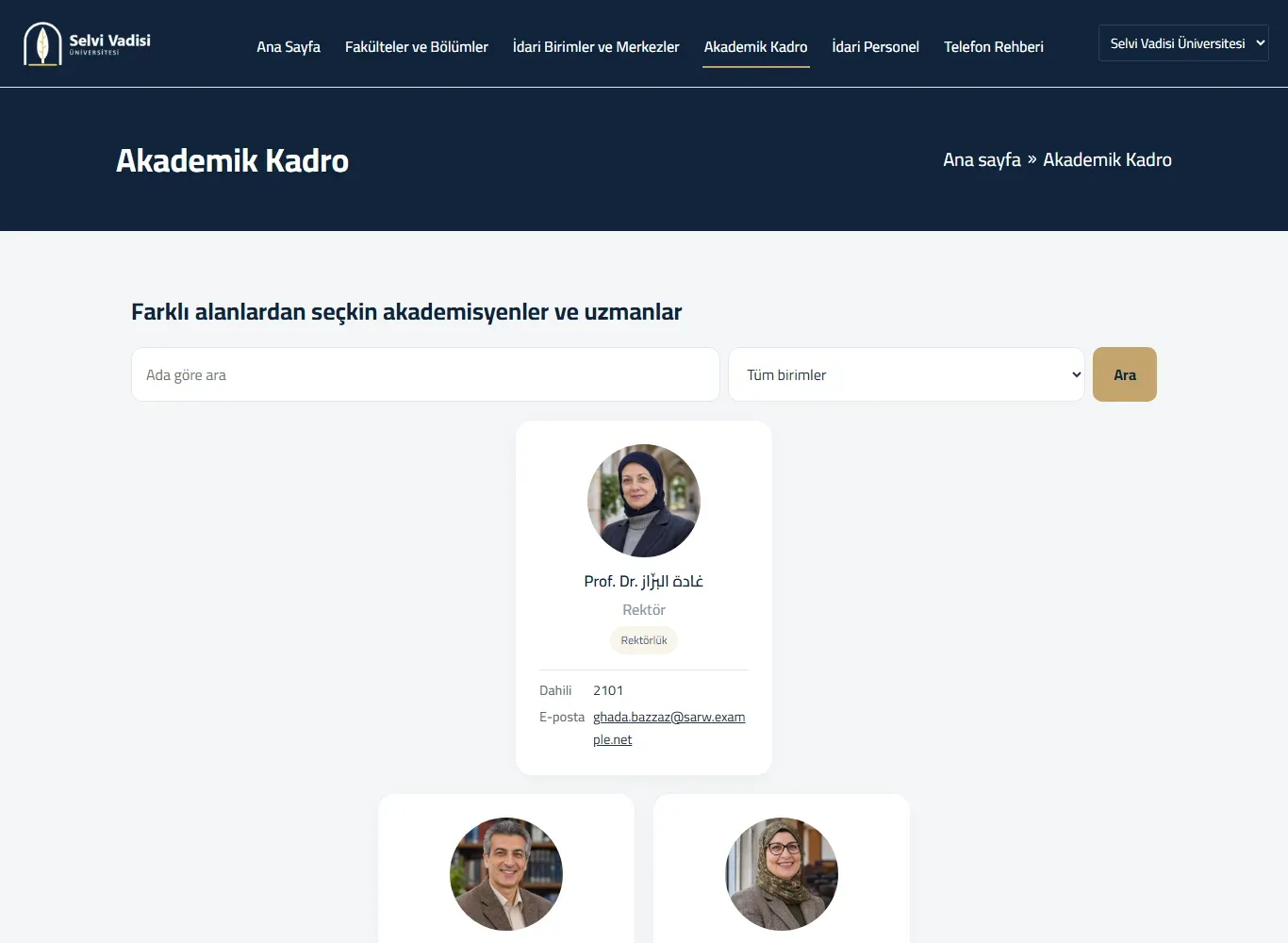
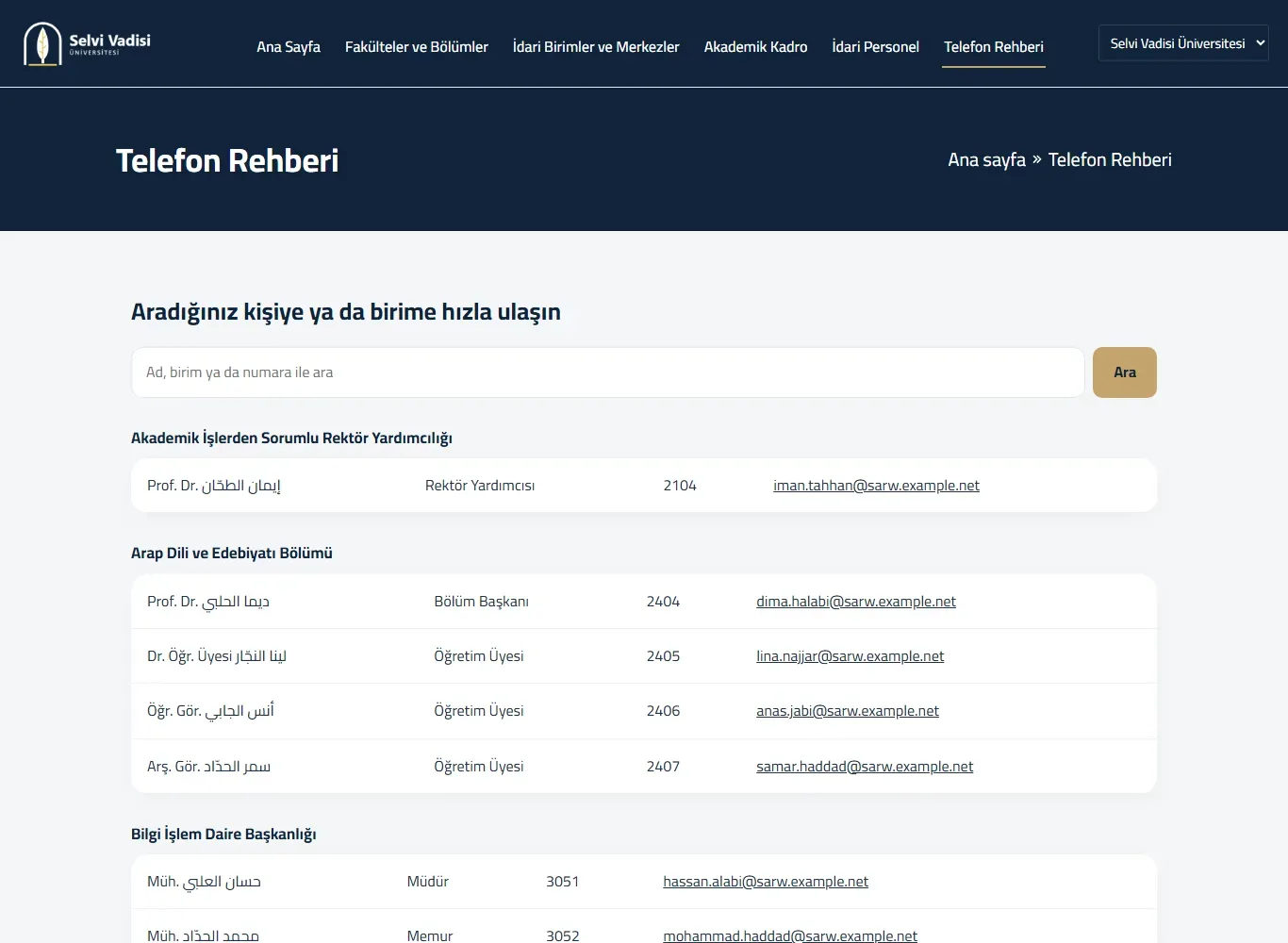
Une personne est affichée avec son titre, son nom, sa fonction, son poste téléphonique et son e-mail — jamais le matricule. L’adresse e-mail n’est pas écrite dans la page telle qu’elle est envoyée : elle est reconstituée dans le navigateur du visiteur, ce qui la soustrait aux programmes qui récoltent des adresses pour le spam.
Les documents de chaque unité
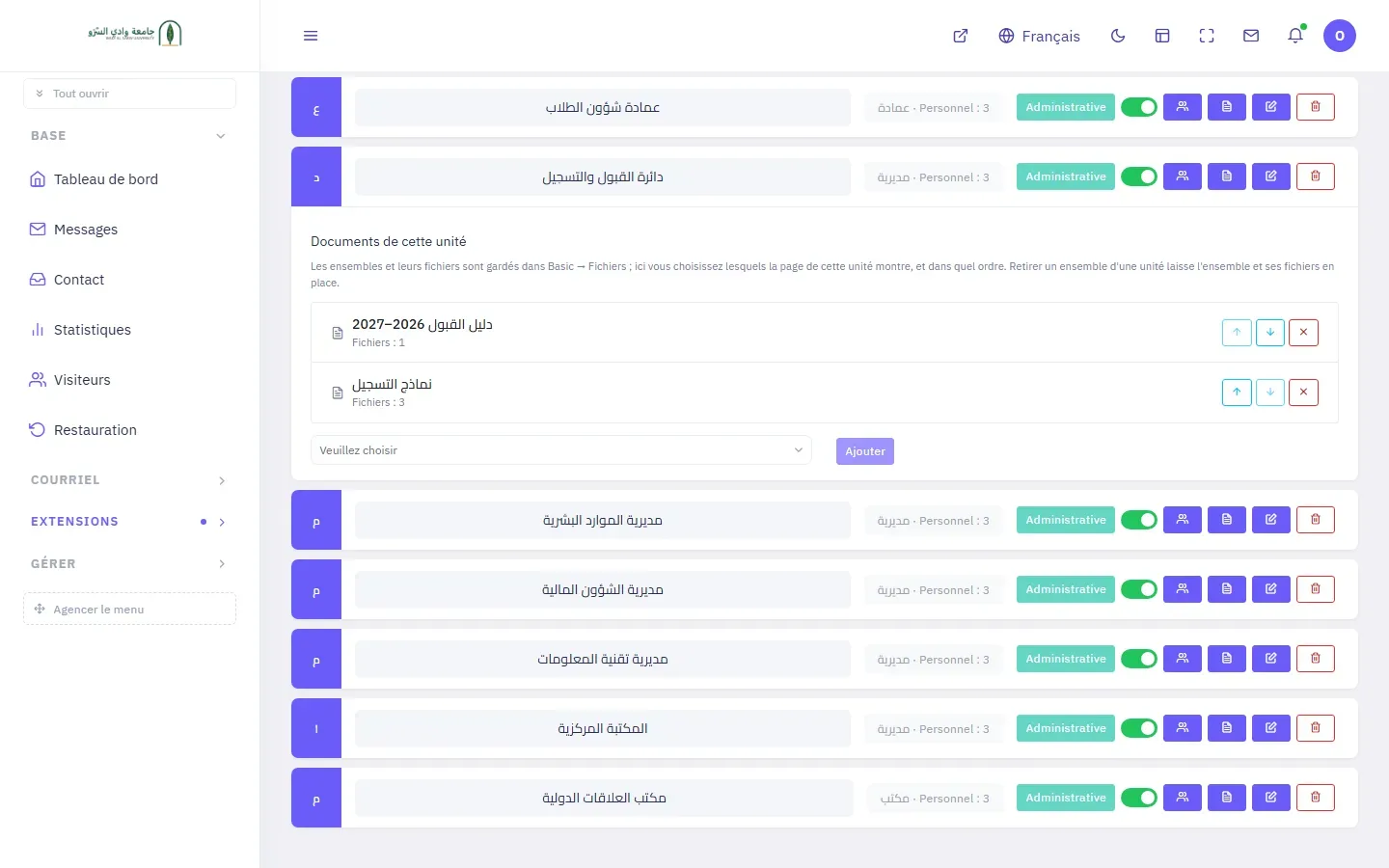
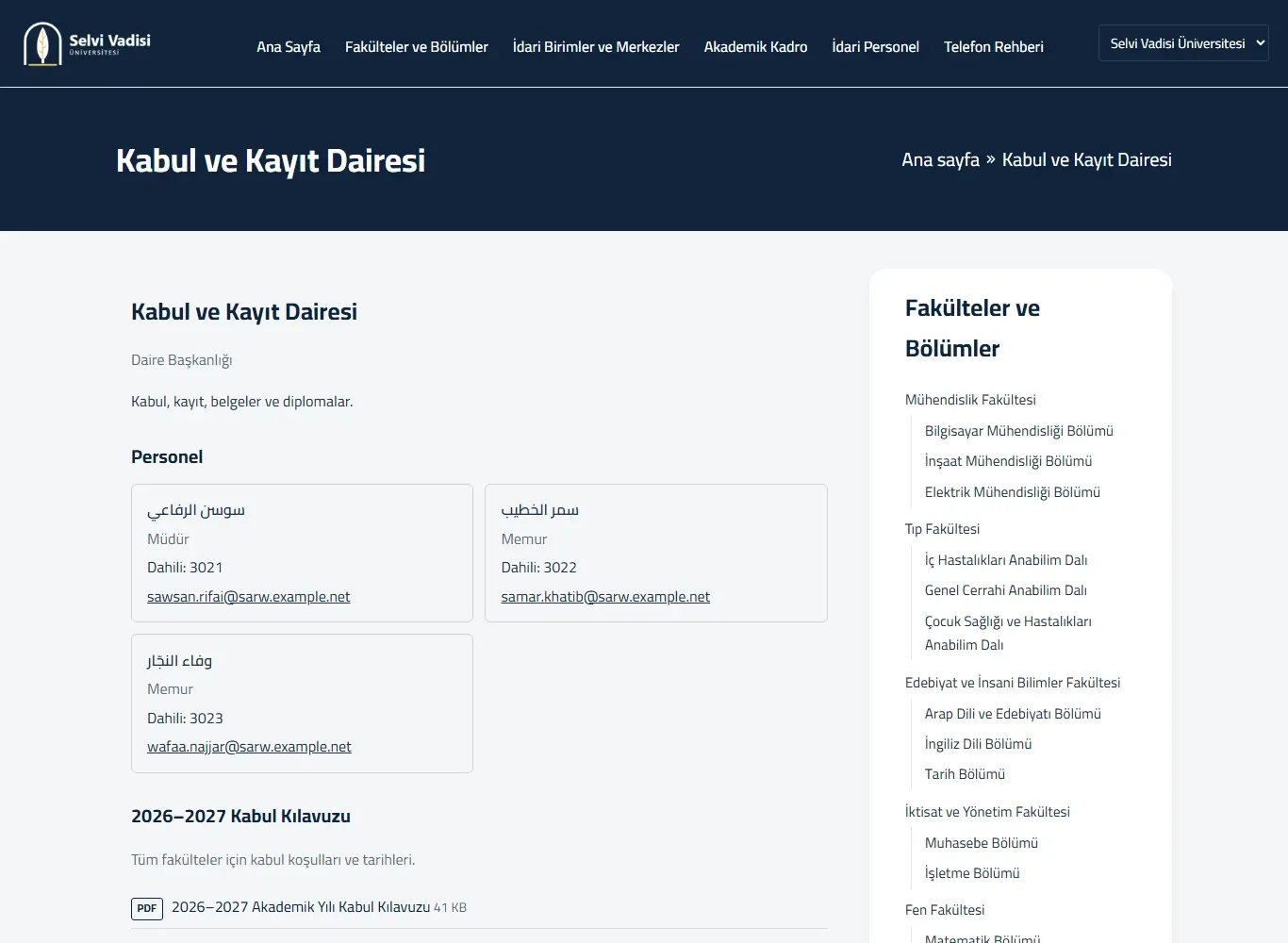
Les formulaires, guides et règlements sont rangés dans les ensembles de fichiers de Base, sous Base → Proposés sur le site. Le bouton des documents sur la ligne d’une unité choisit quels ensembles la page de cette unité affiche, et dans quel ordre ; retirer un ensemble d’une unité laisse l’ensemble et ses fichiers là où ils sont. Un ensemble désactivé dans Base n’est pas affiché.
Lire les unités dans le système de l’établissement
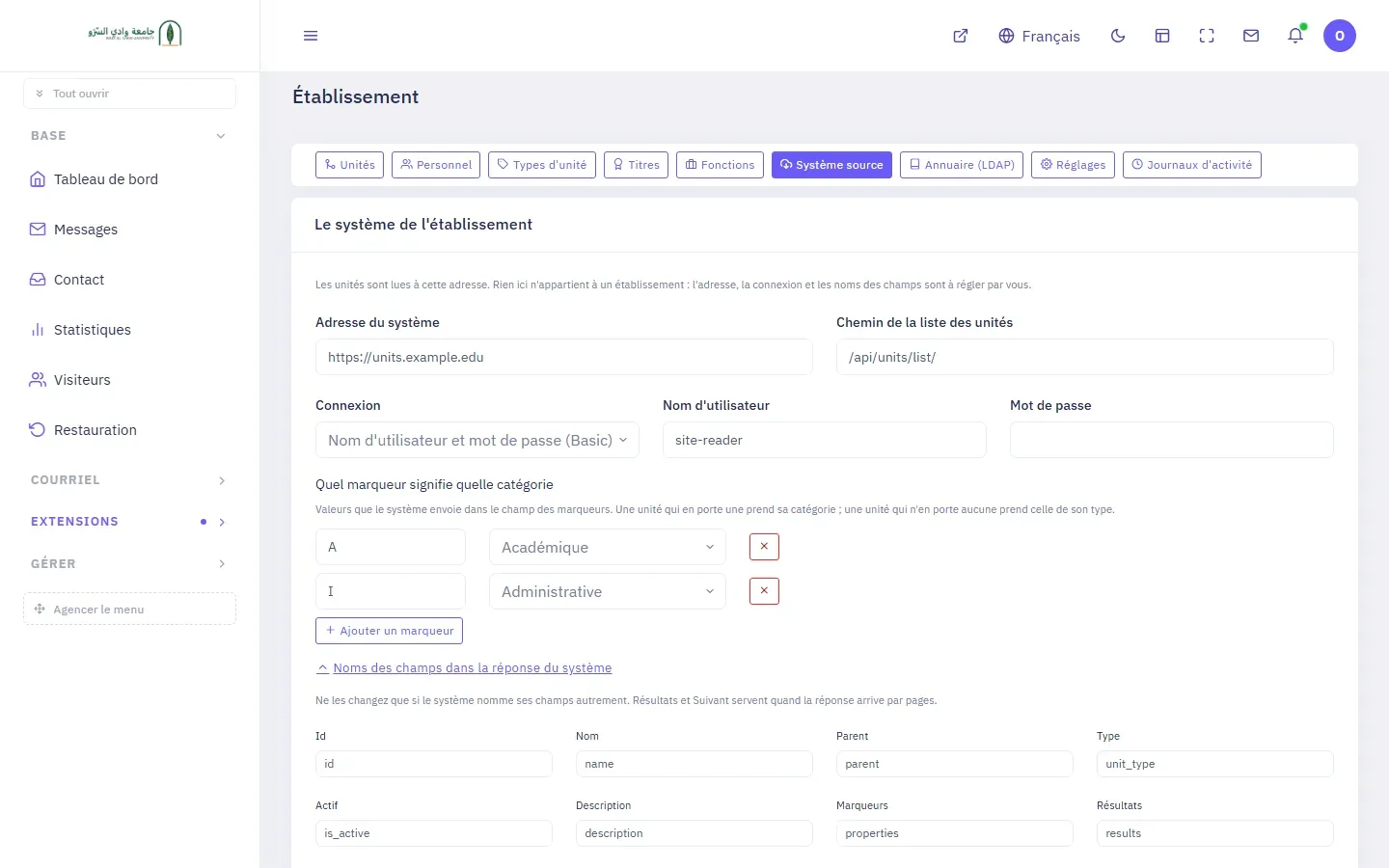
Un établissement qui garde déjà ses unités dans un système à lui n’a pas besoin de les saisir deux fois. Dans Système source, indiquez l’Adresse du système et le Chemin de la liste des unités, ainsi que la Connexion qu’il demande : Aucune, Nom d'utilisateur et mot de passe (Basic) ou Clé (Token). Un mot de passe ou une clé enregistrés sont gardés chiffrés et ne sont plus jamais affichés ; une case vide les conserve.
Quel marqueur signifie quelle catégorie associe aux deux moitiés les valeurs que le système envoie dans son champ de marqueurs. Noms des champs dans la réponse du système ne sert qu’à un système qui nomme ses champs autrement — identifiant, nom, parent, type, actif, description, marqueurs, ainsi que les champs des résultats et de la page suivante d’une réponse qui arrive par pages.
Tester la connexion lit la liste sans rien écrire et indique combien d’unités le système a renvoyées. Synchroniser maintenant les écrit dans l’arbre en une seule fois. Une unité que le système n’envoie plus est désactivée, jamais supprimée ; une réponse sans unité, ou avec deux fois la même unité, ne change rien. Une unité venue du système affiche en lecture seule son nom, son parent, son type, sa catégorie, sa description et son interrupteur, car la synchronisation suivante les réécrirait ; son adresse, son ordre et son site web restent à vous.
Pour que l’arbre se tienne à jour tout seul, activez Lire les unités de l'établissement depuis son système sous Travail automatique. La connexion Basic envoie le mot de passe à chaque requête : donnez donc au système une adresse en https://.
Lire le personnel dans LDAP
Les personnes peuvent venir de l’annuaire LDAP de l’établissement. La connexion elle-même relève des réglages LDAP du site — Ouvrir les réglages LDAP y mène. Dans Annuaire (LDAP), vous listez les branches qui contiennent le personnel, chacune par sa Branche (DN), avec sa catégorie, et vous marquez celles que la synchronisation lit en entier (Lire entièrement). Noms des attributs ne sert qu’à un annuaire qui nomme les choses autrement ; l’identifiant fixe doit être un identifiant qui ne change jamais pour une personne — entryUUID dans la plupart des annuaires.
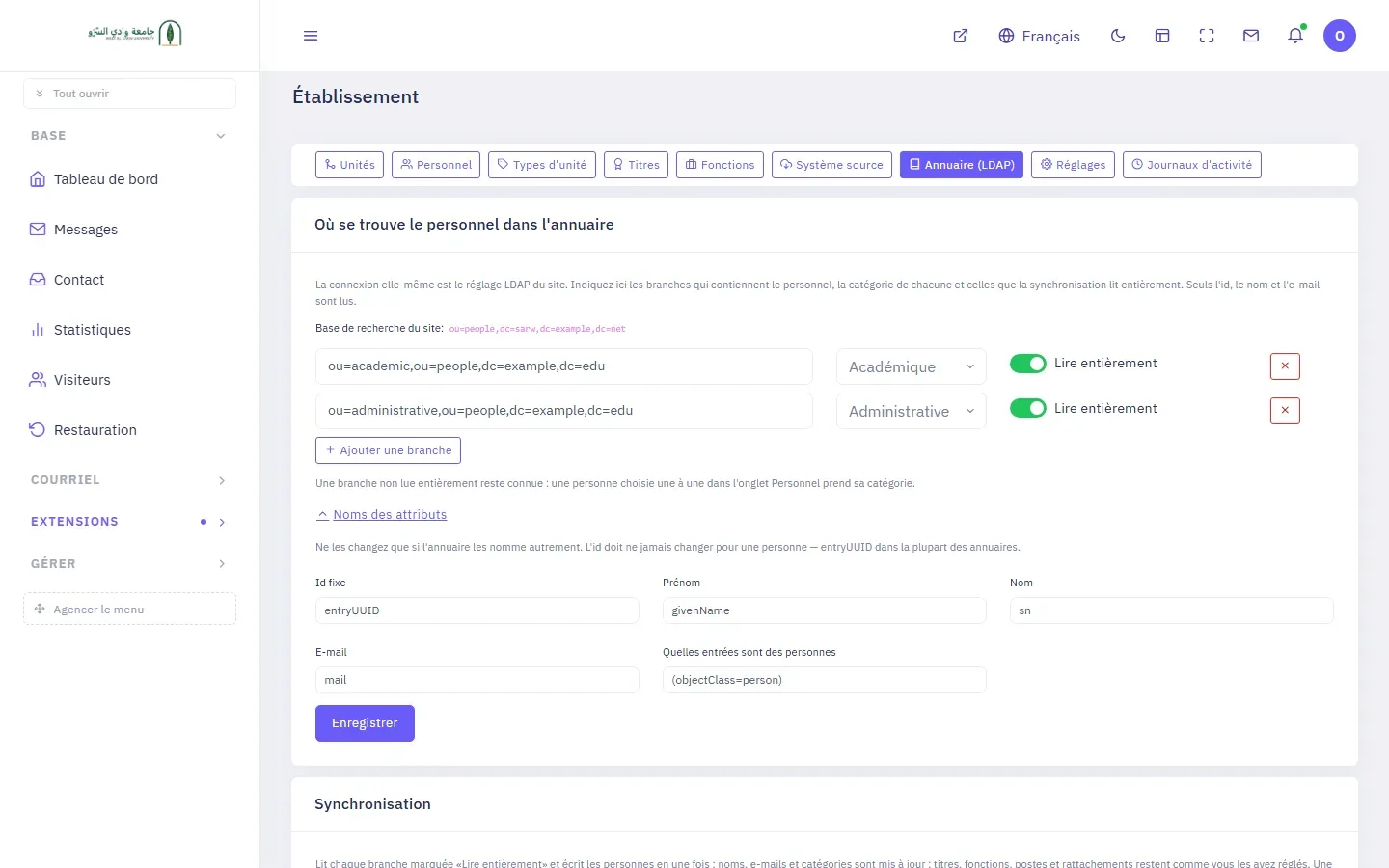
Quatre choses seulement sont lues : l’identifiant fixe, le prénom, le nom et l’e-mail. L’uid — qui peut être un numéro d’identité nationale —, le numéro de portable et le mot de passe ne sont jamais demandés.
Synchroniser maintenant met à jour les noms, les e-mails et les catégories et ajoute les nouvelles personnes ; les titres, les fonctions, les postes téléphoniques et les affectations restent tels que vous les avez réglés. Une personne qui ne figure plus nulle part dans l’annuaire est désactivée, jamais supprimée, et une lecture qui ne trouve personne ne change rien. Une personne peut aussi être ajoutée seule : Ajouter depuis l'annuaire, dans l’onglet Personnel, cherche par nom ou par e-mail. Pour lancer la lecture selon un calendrier, activez Lire le personnel depuis l'annuaire sous Travail automatique.
Dans les autres langues du site
Les formulaires d’une unité, d’un type, d’un titre et d’une fonction se terminent chacun par Dans les autres langues du site : une case pour le nom — et, pour une unité, la description — dans chaque langue du site. Les pages du site affichent les mots de la langue de la page, et une case vide affiche l’original. Les noms des personnes ne sont jamais traduits. Les noms des ensembles de documents et de leurs fichiers se traduisent de la même façon, dans leurs propres formulaires sous Base.
Qui peut faire quoi
L’extension a trois permissions, données aux rôles sous Utilisateurs → Rôles :
- institution.view — Voir les unités, le personnel et leurs liens sans rien modifier.
- institution.manage — Modifier les unités, les types, le personnel, les titres et les documents d'une unité, ainsi que les fonctions et les affectations qui vont avec.
- institution.setup — Configurer le système source et l'annuaire, et lancer une synchronisation ; l’onglet Réglages en relève aussi.
La troisième est séparée à dessein : qui peut corriger le nom d’une unité n’est pas pour autant quelqu’un qui peut lire la clé des systèmes de l’établissement. La page de référence d’Établissement liste chaque composant, réglage et permission tels que le programme les déclare.
Commentaires
Personne n'a encore écrit. Soyez le premier.