Una institución: unidades y personal
Una universidad, un ministerio o un hospital: sus unidades como un árbol, su gente con sus títulos y extensiones, y una página para cada unidad, cargado a mano o leído de los sistemas de la propia institución.
El complemento Institución guarda aquello de lo que está hecha una organización grande — sus facultades, departamentos y oficinas, y la gente que trabaja en cada uno — y lo muestra en el sitio como un árbol de unidades, una página para cada unidad, un directorio del personal y una guía telefónica. Todo se puede cargar a mano, o leer del sistema de la propia institución y de su directorio LDAP. La universidad de demostración en institution.unisoftco.com muestra todo funcionando.
Dónde está
Complementos → Institución abre una sola pantalla con estas pestañas: Unidades, Personal, Tipos de unidad, Títulos, Cargos, Sistema de origen, Directorio (LDAP), Ajustes y Registro de actividad. Las tres anteriores al registro solo aparecen para quien tiene permiso para configurar el complemento: lo explica la última parte de este capítulo. El registro de actividad anota cada unidad, persona y vínculo que se agrega, cambia o quita, y cada sincronización con sus números.
Los tipos de unidad y las dos mitades
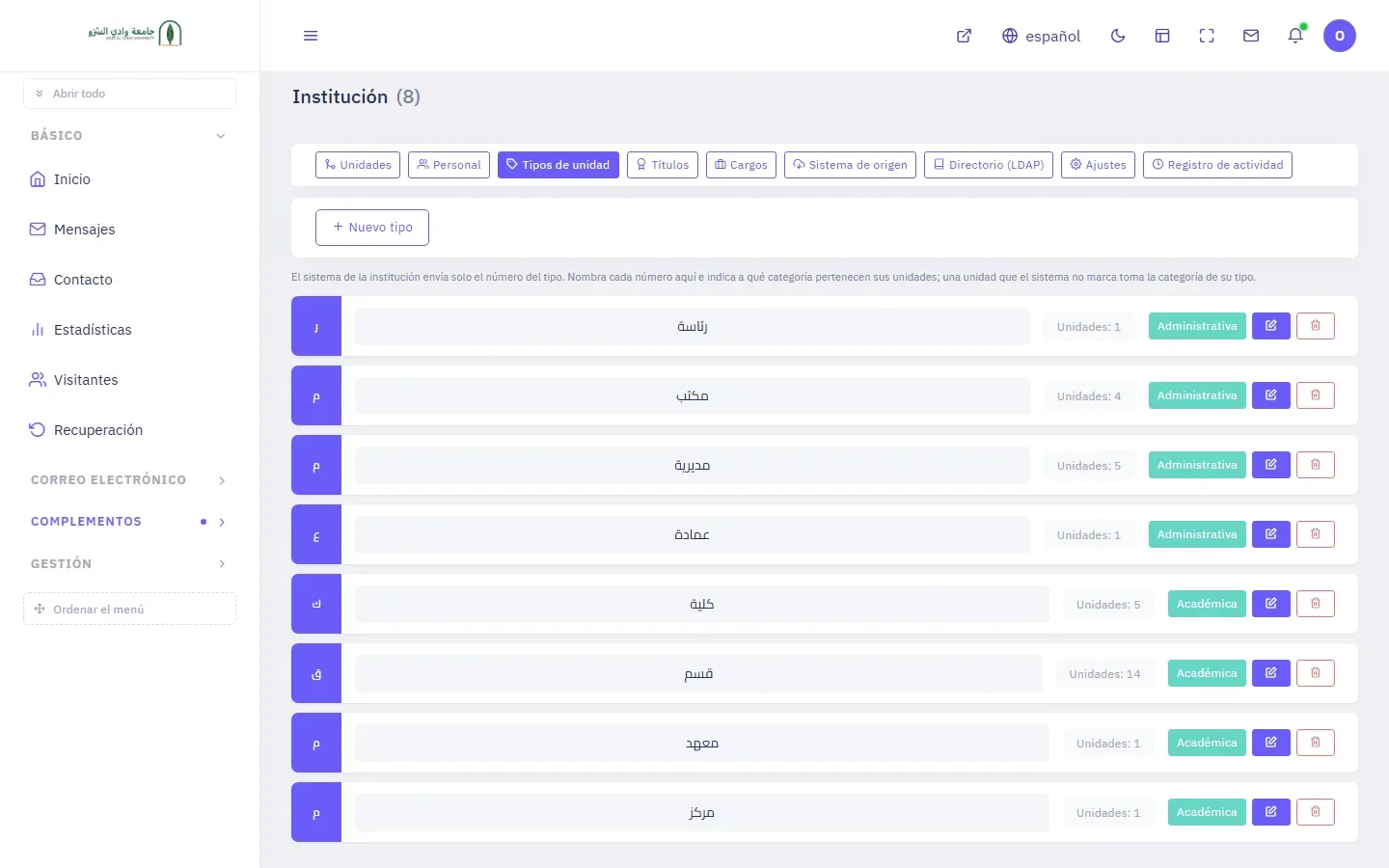
Cada unidad tiene un Tipo — rectorado, facultad, departamento, oficina — y cada unidad cae en una de dos mitades, Académica o Administrativa. Las listas del sitio filtran por esas mitades: el personal académico en una página, el administrativo en otra.
En Tipos de unidad cada tipo dice en qué mitad caen sus unidades (Categoría de sus unidades), así que una unidad suele tomar la categoría de su tipo; igual podés darle otra. Número en el sistema de la institución es el número que manda el sistema de la propia institución para ese tipo; dejalo vacío si es un tipo que solo usás a mano. Cuando una sincronización trae un número al que nadie le puso nombre, aparece acá como un tipo sin nombre marcado Necesita un nombre.
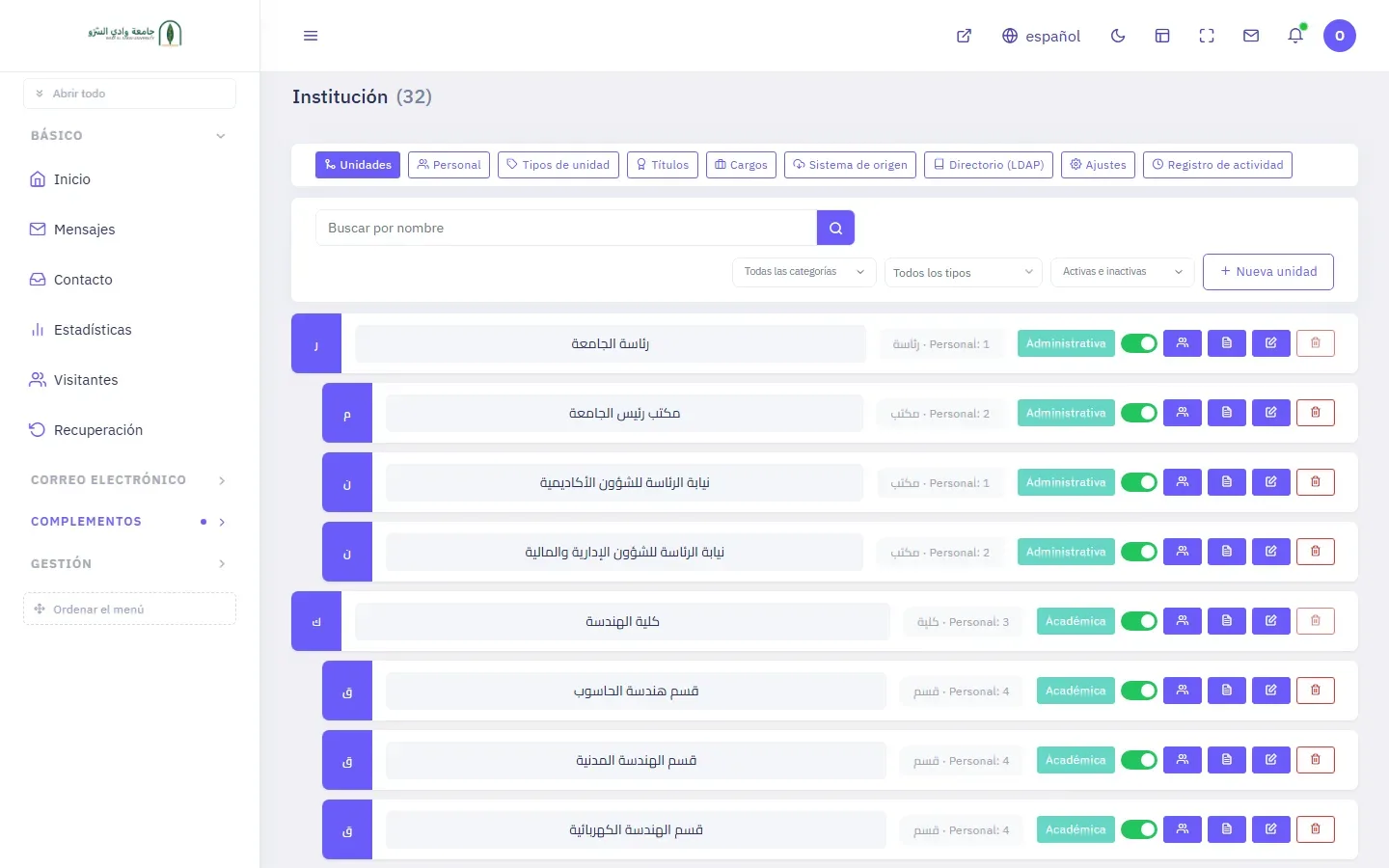
Las unidades, como un árbol
Nueva unidad pide un Nombre, una Unidad superior (o En la raíz), un Tipo, una Categoría — si la dejás en La categoría del tipo, sigue al tipo — y una Descripción. La lista dibuja el árbol con las unidades de cada una sangradas debajo, y se puede buscar por nombre y filtrar por categoría, tipo y estado.
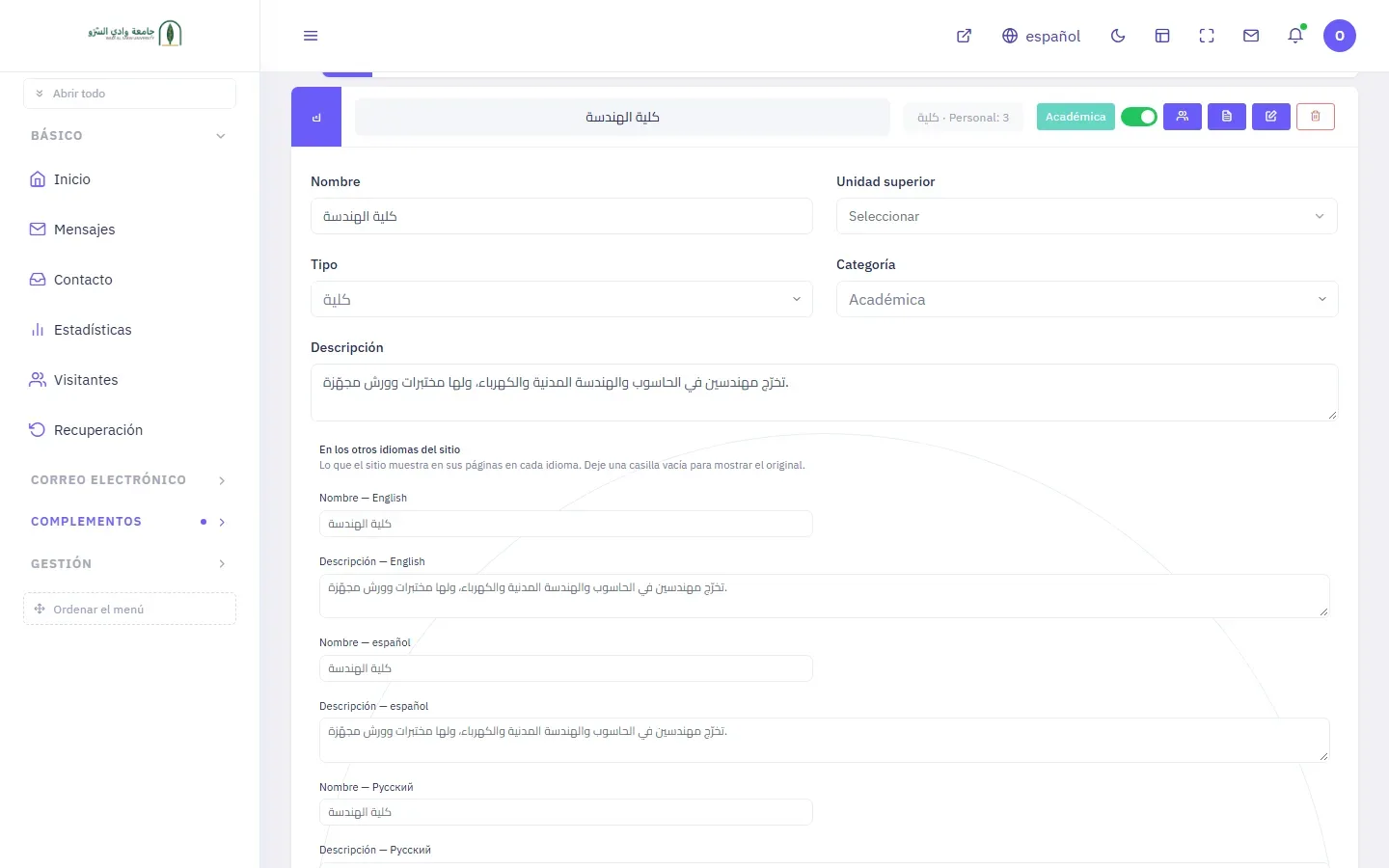
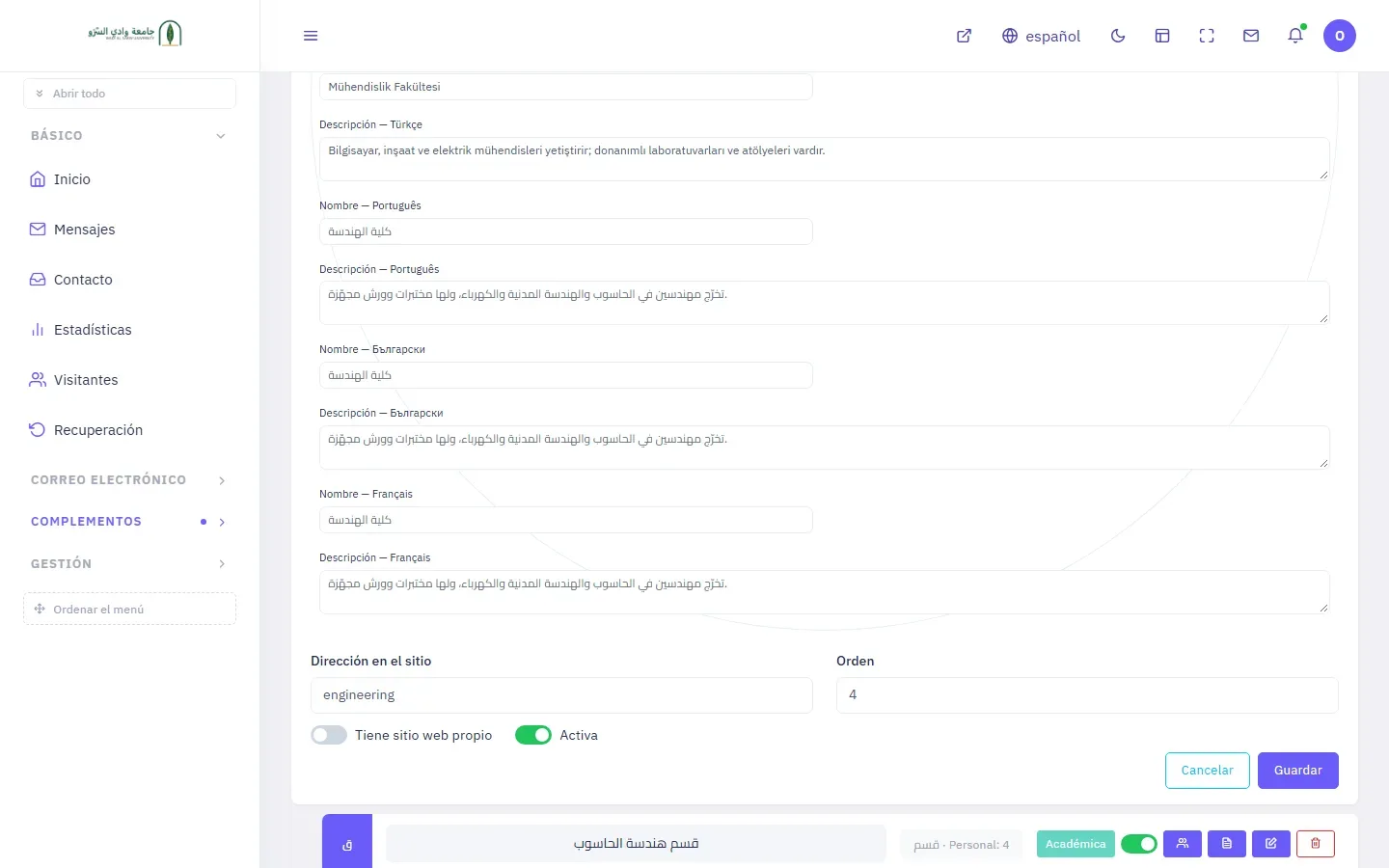
Más abajo en el mismo formulario, Dirección en el sitio es la última parte de la dirección de la página de la unidad — /tr/birim/engineering en la demostración — y Orden la ubica entre sus hermanas. Tiene sitio web propio con una Dirección del sitio web pone en su página un enlace al sitio propio de la unidad. El interruptor saca una unidad del sitio sin borrarla.
Una unidad que tiene unidades debajo no se puede quitar hasta que esas se muevan o se quiten. Quitar una unidad se lleva sus vínculos con el personal y con los documentos; las personas y los documentos mismos quedan.
El personal
Personal lista a las personas; se busca por nombre, correo o número de registro y se filtra por unidad, título, categoría y estado. Nueva persona pide un Título, Nombre y Apellido, un Cargo, un Correo electrónico y una Categoría.
El Número de registro se ve solo en el panel, nunca en el sitio. La Página de YÖK Akademik, o cualquier dirección de un perfil académico, convierte el nombre de la persona en el sitio en un enlace a ella. Cuentas en otros sitios agrega sus páginas en otras redes.
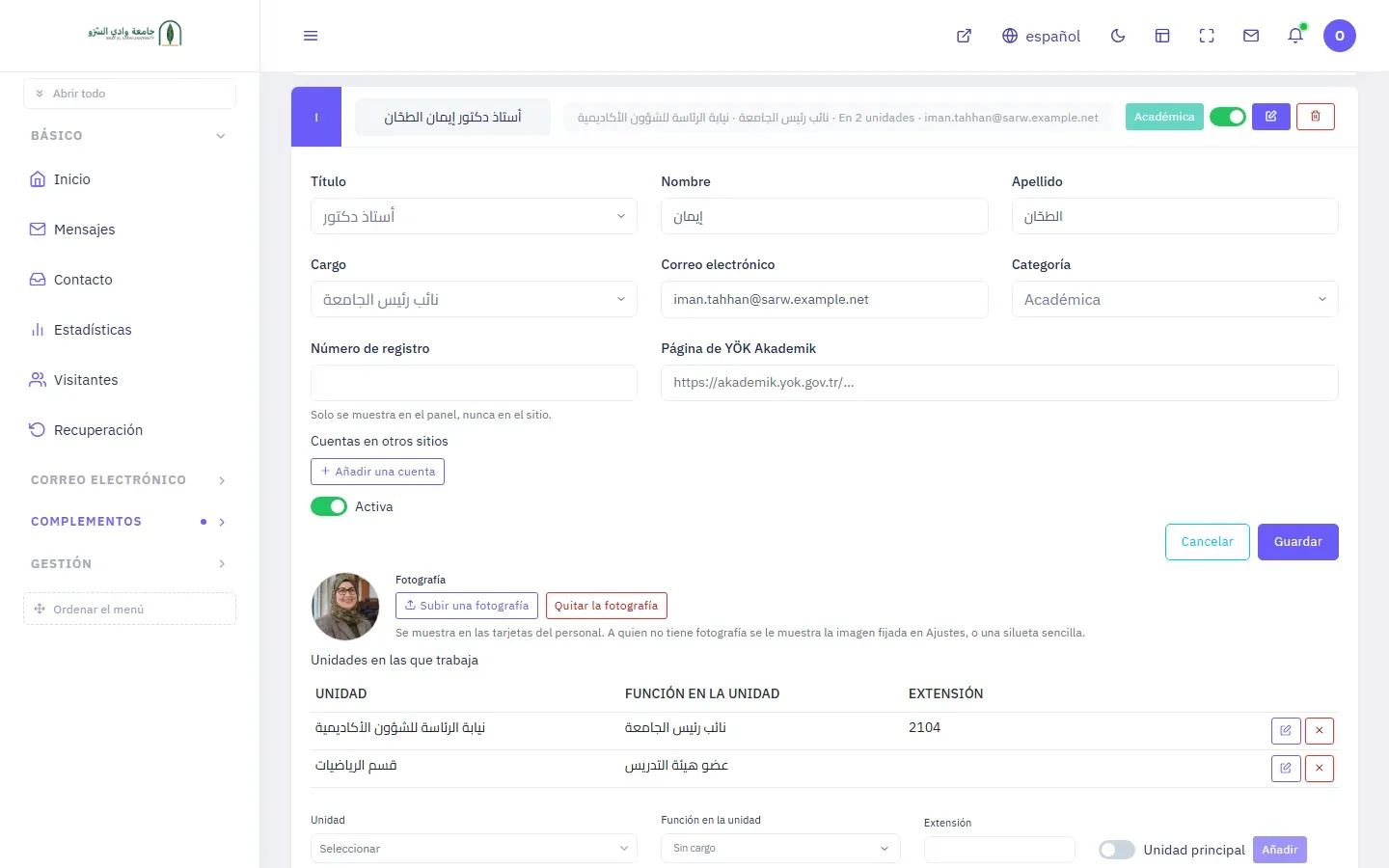
A quien se va conviene desactivarlo antes que quitarlo: desactivado, desaparece del sitio y conserva su historia; quitado, se van con él sus puestos.
Una persona en una unidad
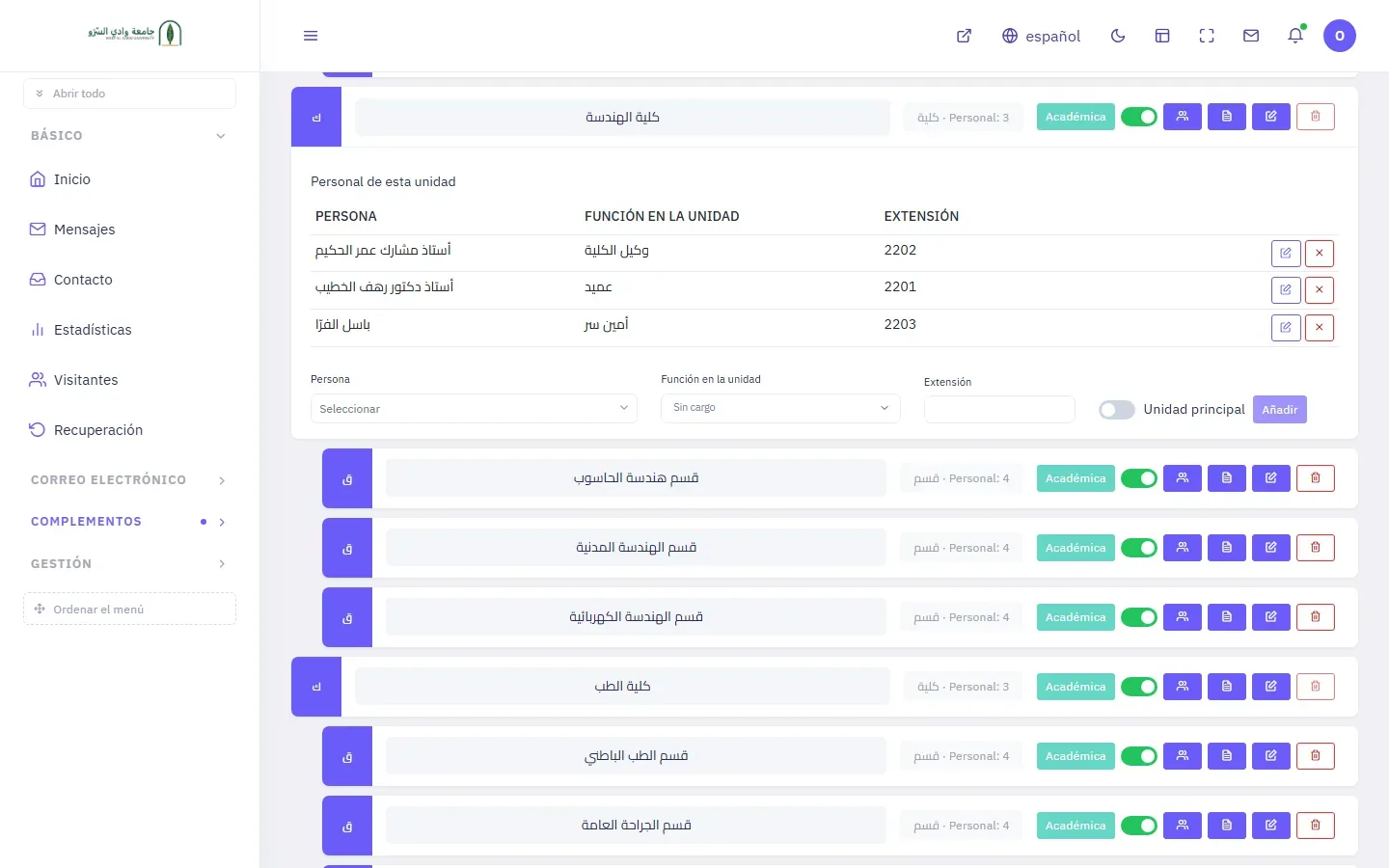
Una persona se ubica en una unidad mediante un puesto: en Unidades en las que trabaja, dentro de la persona, o en Personal de esta unidad, el botón de personas en la fila de una unidad. Un puesto tiene una Función en la unidad, elegida entre los cargos, y una Extensión, el número de teléfono interno. Una persona puede tener varios puestos — un vicerrector que sigue dando clases en un departamento — y Unidad principal marca el que es suyo, la unidad que se muestra junto a su nombre.
Títulos y cargos
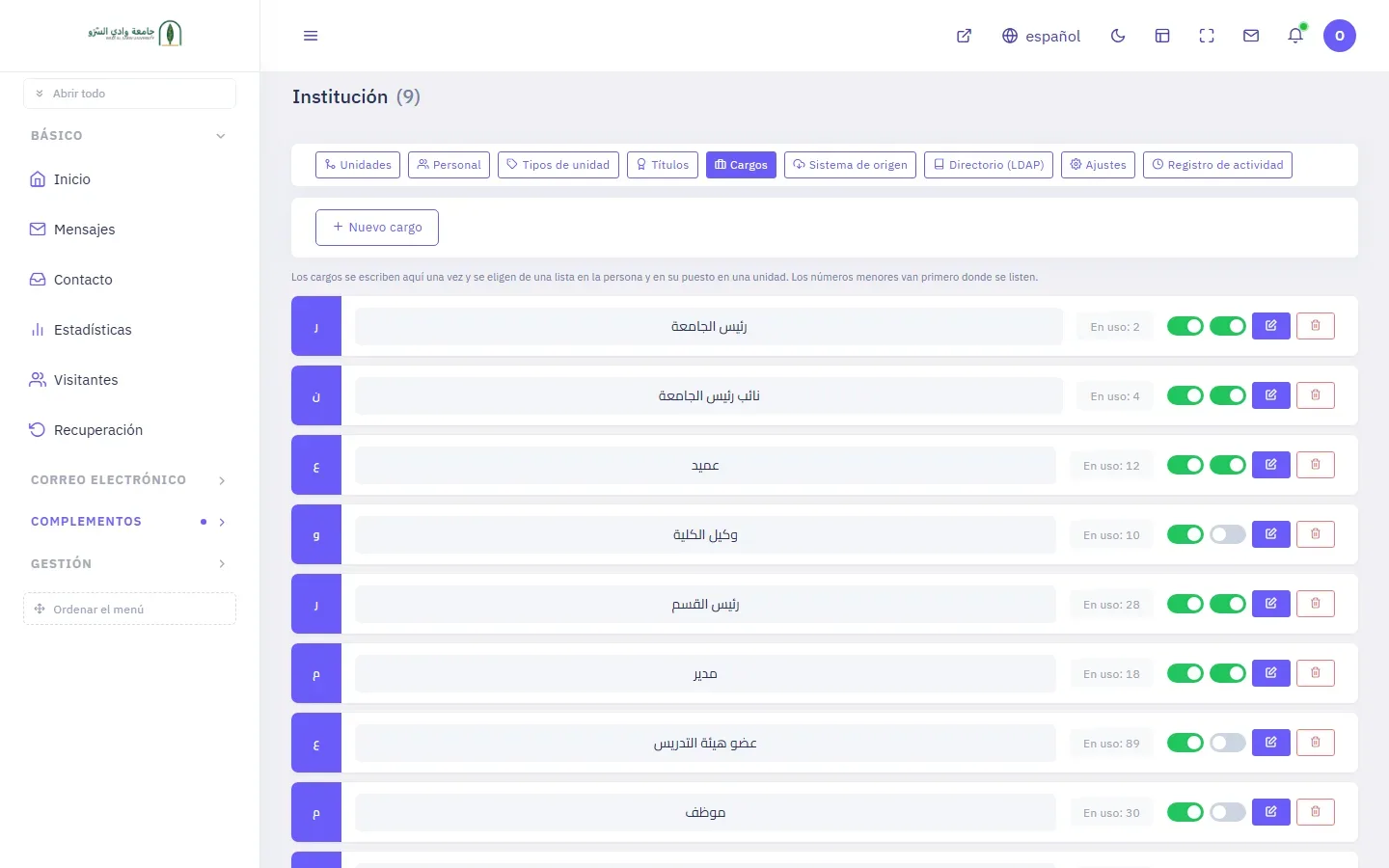
Títulos son los títulos académicos, y su orden es el orden de jerarquía en el sitio: los números más chicos van primero, así que un profesor titular aparece antes que un profesor asociado.
Cargos se escriben una sola vez y se eligen de una lista en una persona y en un puesto. Su orden es el orden de las filas en las tarjetas del personal. Un cargo marcado con Fila propia en las tarjetas les da a quienes lo ocupan una fila propia arriba del resto: el decano solo, arriba de todo en la página de una facultad, después los vicedecanos, después todos los demás.
Fotografías
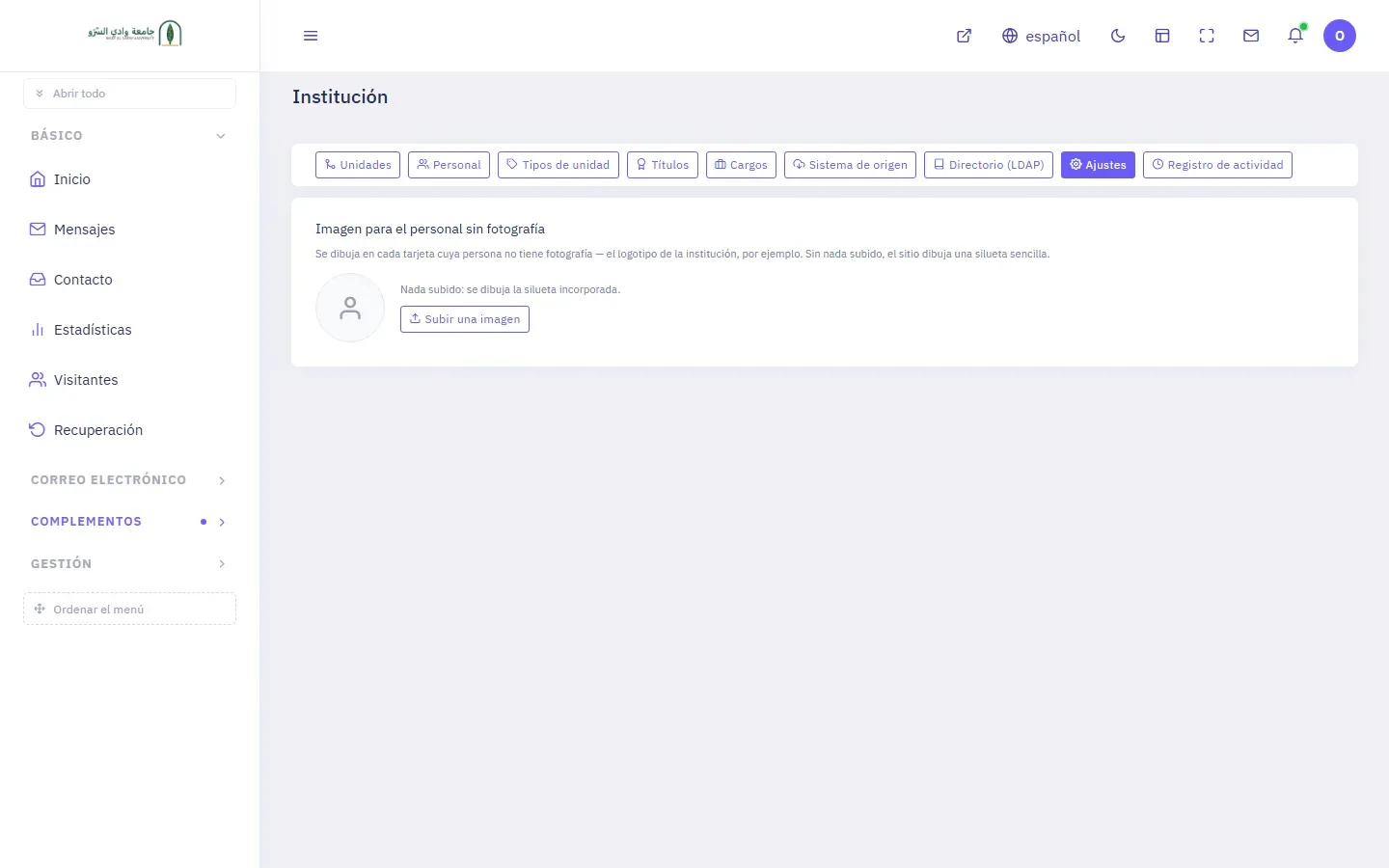
La fotografía de una persona se sube en la persona, en Fotografía. A quien no tiene fotografía se lo muestra con la imagen elegida en Ajustes, en Imagen para el personal sin fotografía — el logo de la institución, por ejemplo — o, si no hay nada elegido, con una silueta simple.
En el sitio: los cuatro componentes
El complemento suma cuatro componentes al compositor de páginas. Cada uno se pone en una página como cualquier otro componente, y cada uno tiene una Función de página con el mismo nombre, para que el sitio sepa adónde tiene que llevar un enlace a una unidad o a una lista. La página de unidad necesita su función.
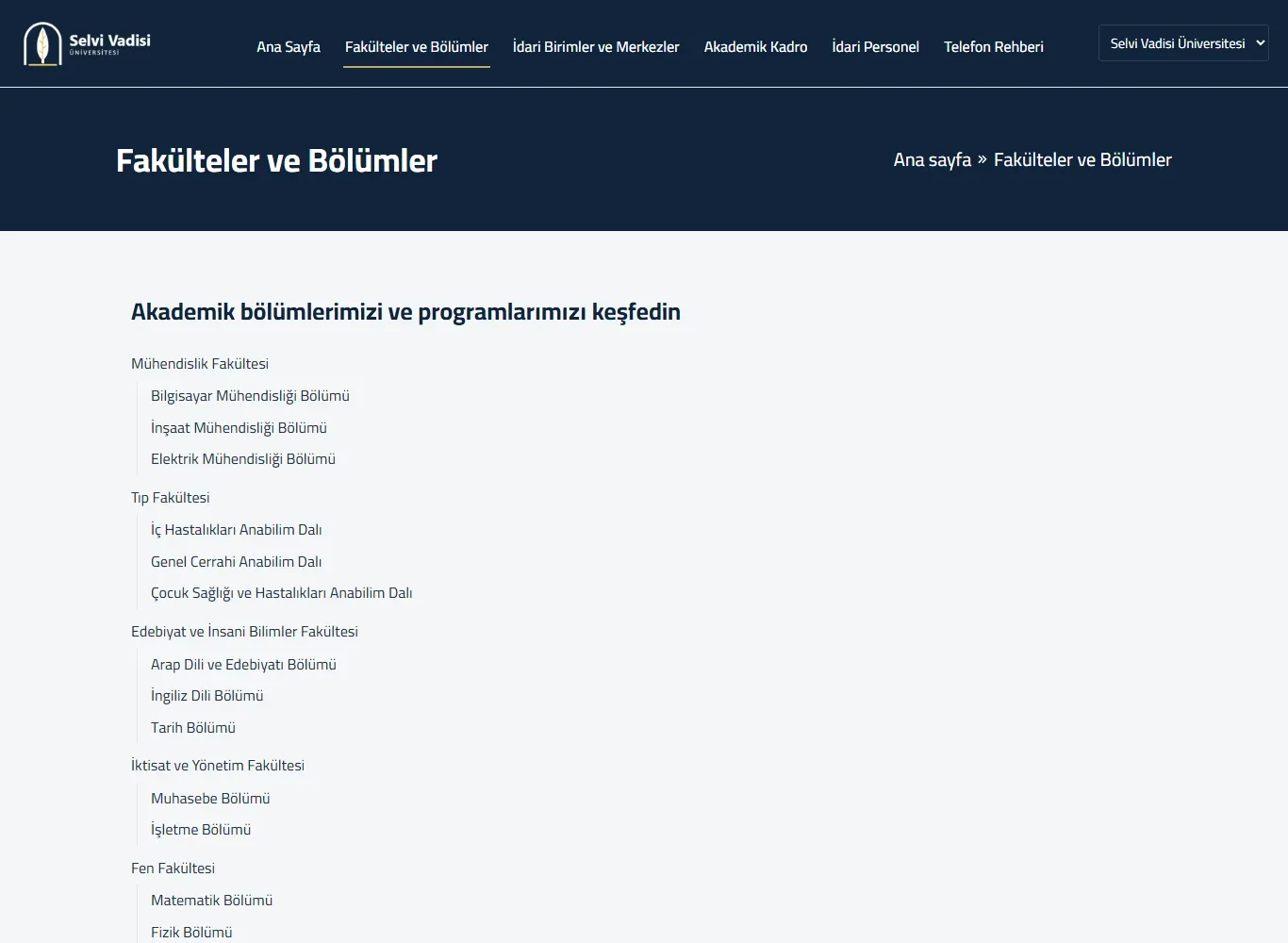
- Unidades: el árbol de unidades, cada nombre lleva a la página de esa unidad. Qué unidades muestra todas, la mitad académica o la administrativa; Cuántos niveles dice hasta qué profundidad llega.
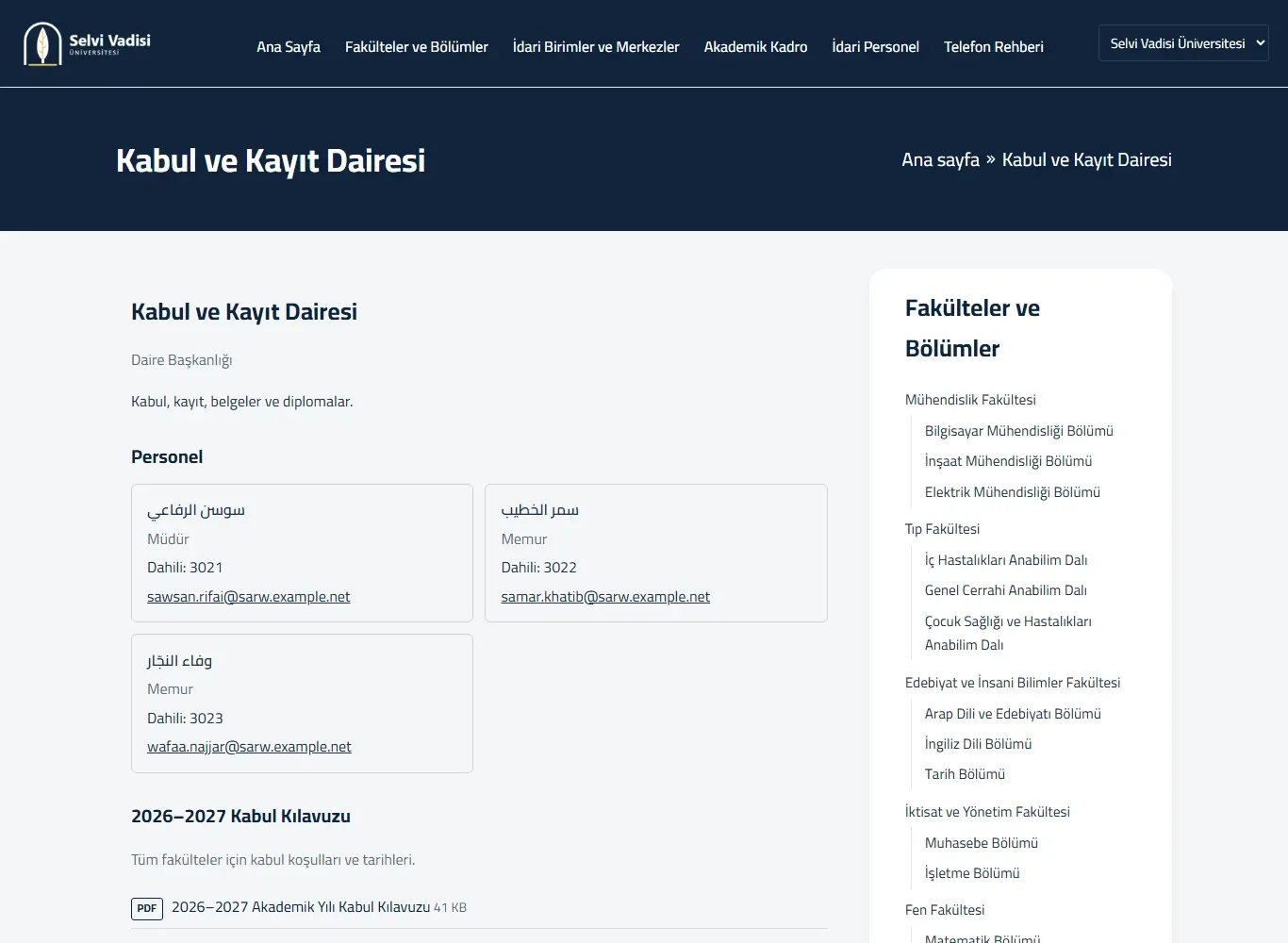
- Página de la unidad: una unidad completa, con su descripción, sus propias unidades, su personal y sus documentos (Mostrar el personal, Mostrar los documentos). Va en una página cuya función es Página de la unidad, y la dirección que sigue a esa página nombra la unidad.
- Directorio del personal: las personas, con un buscador. Qué personal, Solo el personal de esta unidad con Incluir las unidades que dependen de ella, Cuántos por página y Mostrar la búsqueda. Tiene tres formas: Tabla, Tarjetas con fotos redondas y Tarjetas con fotos cuadradas. Fijado a una unidad, arma la página del personal de una facultad.
- Guía telefónica: cada unidad con su gente y sus extensiones; se busca por nombre, unidad o número, y Solo quienes tienen extensión deja afuera al resto.
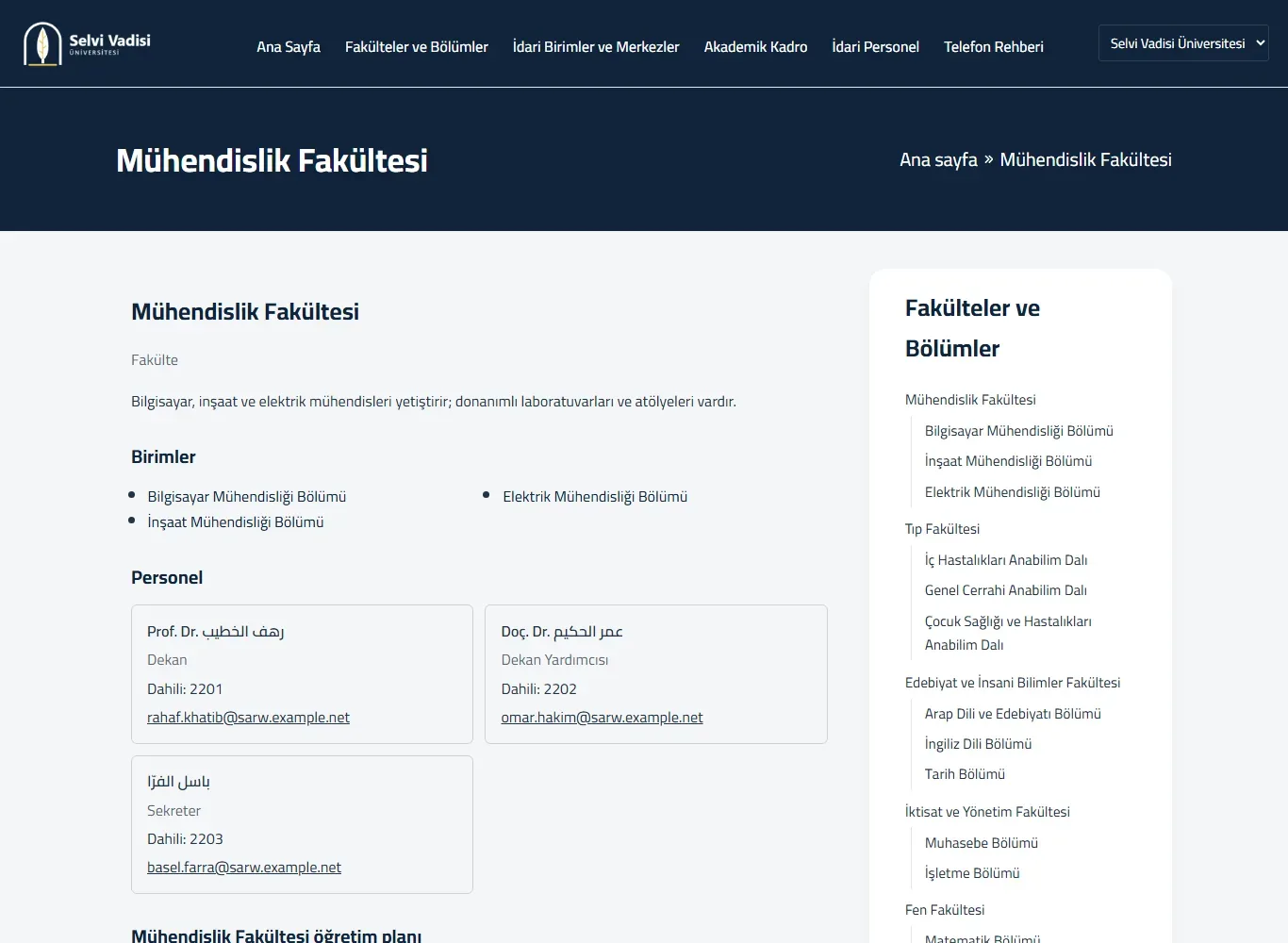
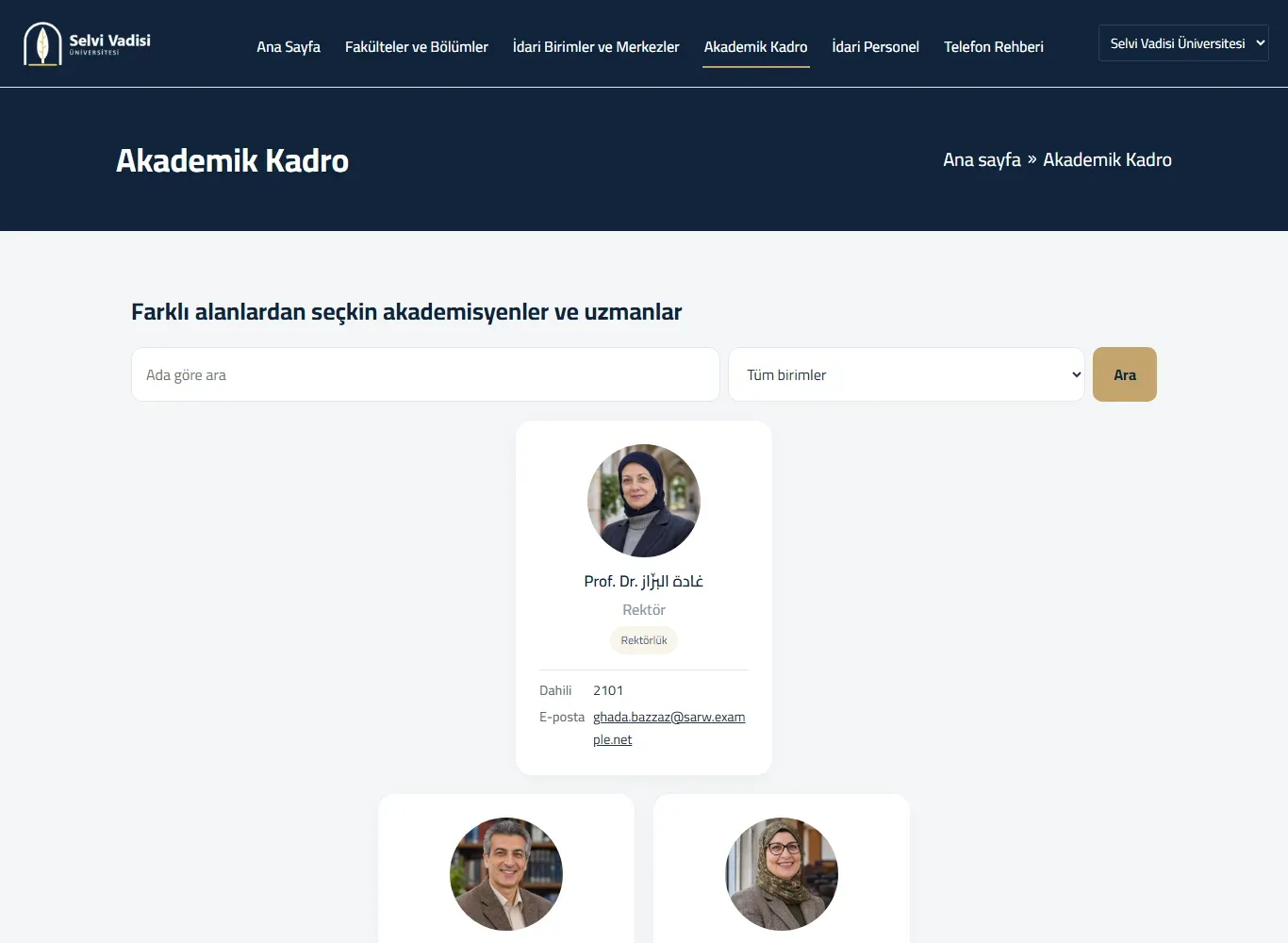
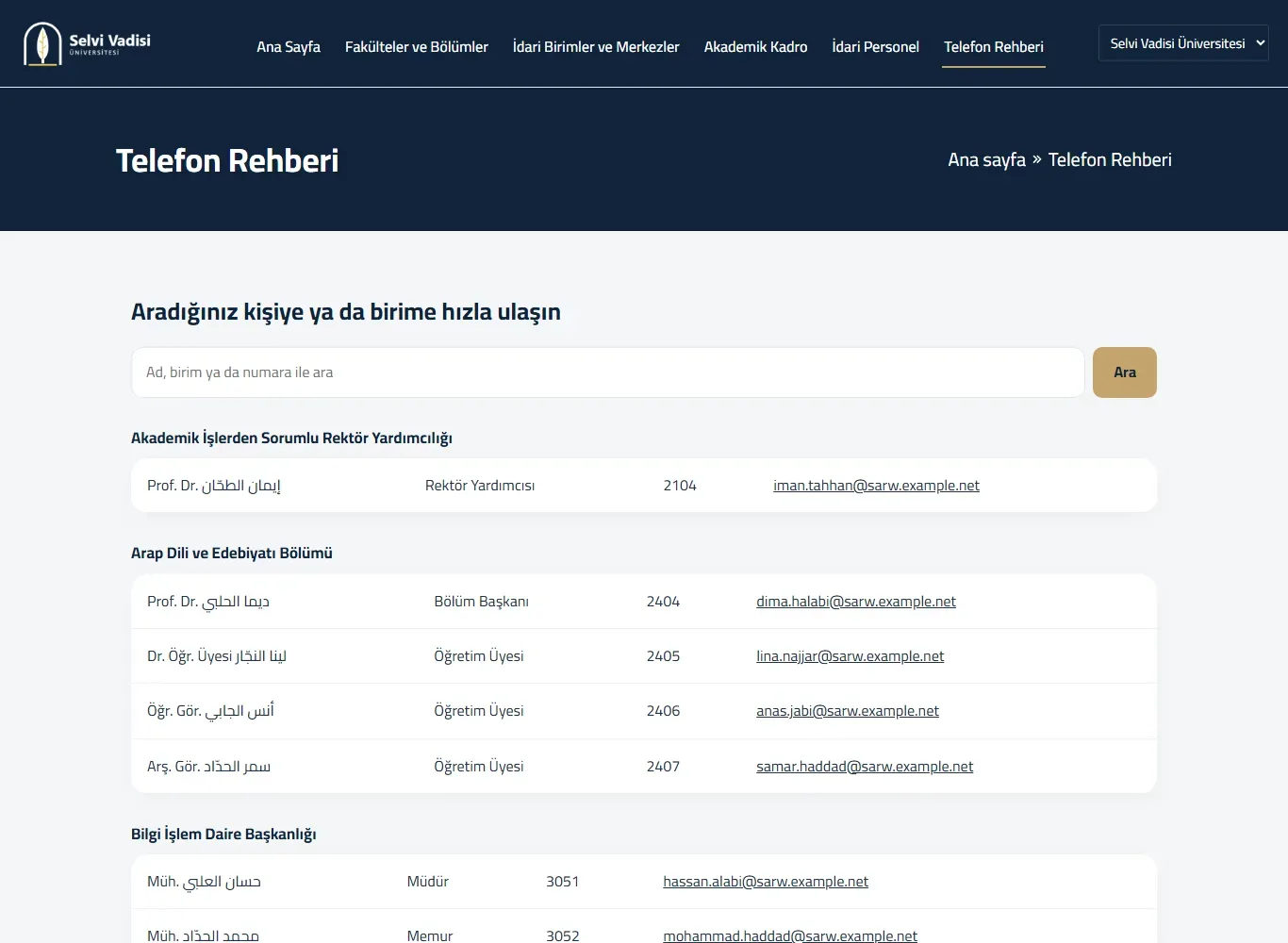
Cada persona se muestra con su título, nombre, cargo, extensión y correo, nunca con el número de registro. La dirección de correo no está escrita en la página tal como se envía: se arma en el navegador del visitante, y eso la protege de los programas que juntan direcciones para mandar spam.
Los documentos de cada unidad
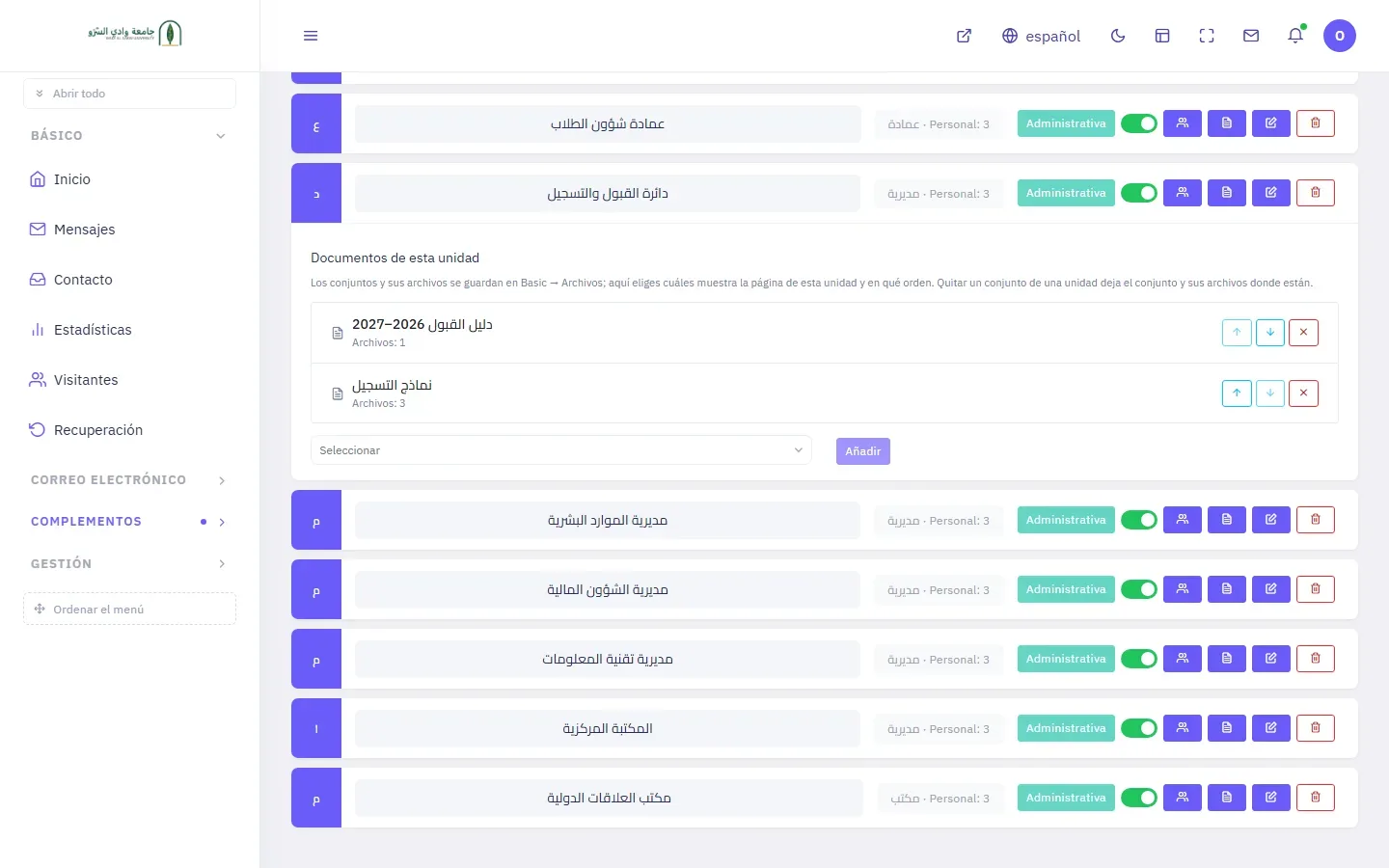
Los formularios, guías y reglamentos se guardan en los conjuntos de archivos de Básico, en Básico → Ofrecidos en el sitio. El botón de documentos en la fila de una unidad elige qué conjuntos muestra la página de esa unidad, y en qué orden; sacar un conjunto de una unidad deja el conjunto y sus archivos donde están. Un conjunto desactivado en Básico no se muestra.
Leer las unidades del sistema de la institución
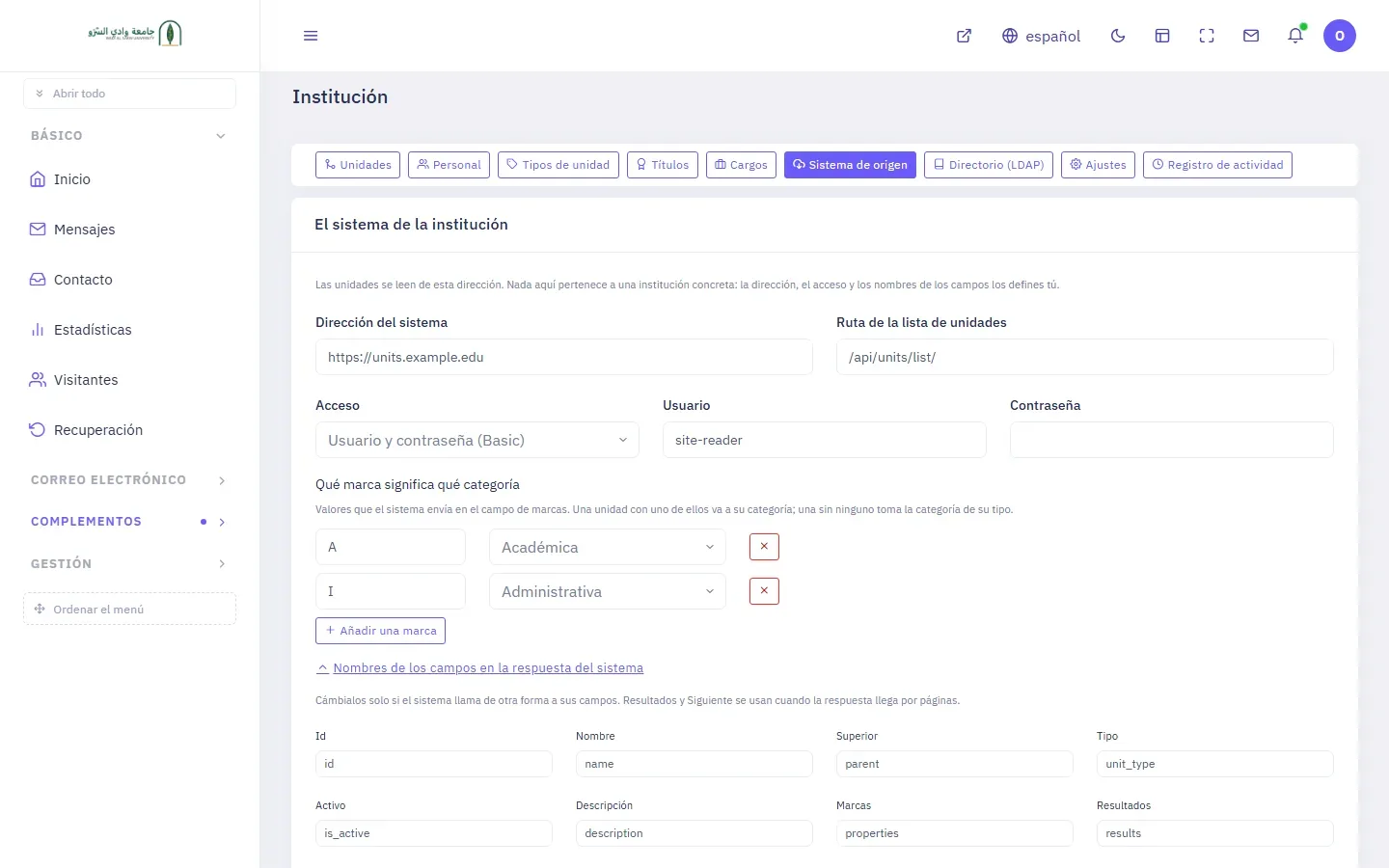
Una institución que ya guarda sus unidades en un sistema propio no tiene por qué cargarlas dos veces. En Sistema de origen, poné la Dirección del sistema y la Ruta de la lista de unidades, y el Acceso que pide: Ninguno, Usuario y contraseña (Basic) o Clave (Token). Una contraseña o clave guardada se conserva cifrada y no se vuelve a mostrar; si dejás la casilla vacía, se mantiene.
Qué marca significa qué categoría asigna a las dos mitades los valores que el sistema manda en su campo de marcas. Nombres de los campos en la respuesta del sistema es solo para un sistema que llama a sus campos de otra manera: id, nombre, superior, tipo, activo, descripción, marcas, y los campos de resultados y de página siguiente de una respuesta que llega por páginas.
Probar la conexión lee la lista sin escribir nada y dice con cuántas unidades respondió el sistema. Sincronizar ahora las escribe en el árbol de una sola vez. Una unidad que el sistema ya no manda se desactiva, nunca se borra; una respuesta sin unidades, o con la misma unidad dos veces, no cambia nada. Una unidad que vino del sistema muestra su nombre, unidad superior, tipo, categoría, descripción e interruptor solo para lectura, porque la próxima sincronización los volvería a escribir; su dirección, su orden y su sitio web siguen siendo tuyos.
Para que el árbol se mantenga al día solo, activá Leer las unidades de la institución desde su sistema en Tareas automáticas. El acceso Basic manda la contraseña con cada pedido, así que dale al sistema una dirección https://.
Leer el personal desde LDAP
Las personas pueden venir del directorio LDAP de la institución. La conexión en sí es la configuración LDAP del sitio, y Abrir la configuración LDAP te lleva ahí. En Directorio (LDAP) listás las ramas que tienen personal, cada una por su Rama (DN), con su categoría, y marcás cuáles lee completas la sincronización (Leer completa). Nombres de los atributos es solo para un directorio que llama a las cosas de otra manera; el id fijo tiene que ser uno que nunca cambie para una persona: entryUUID en la mayoría de los directorios.
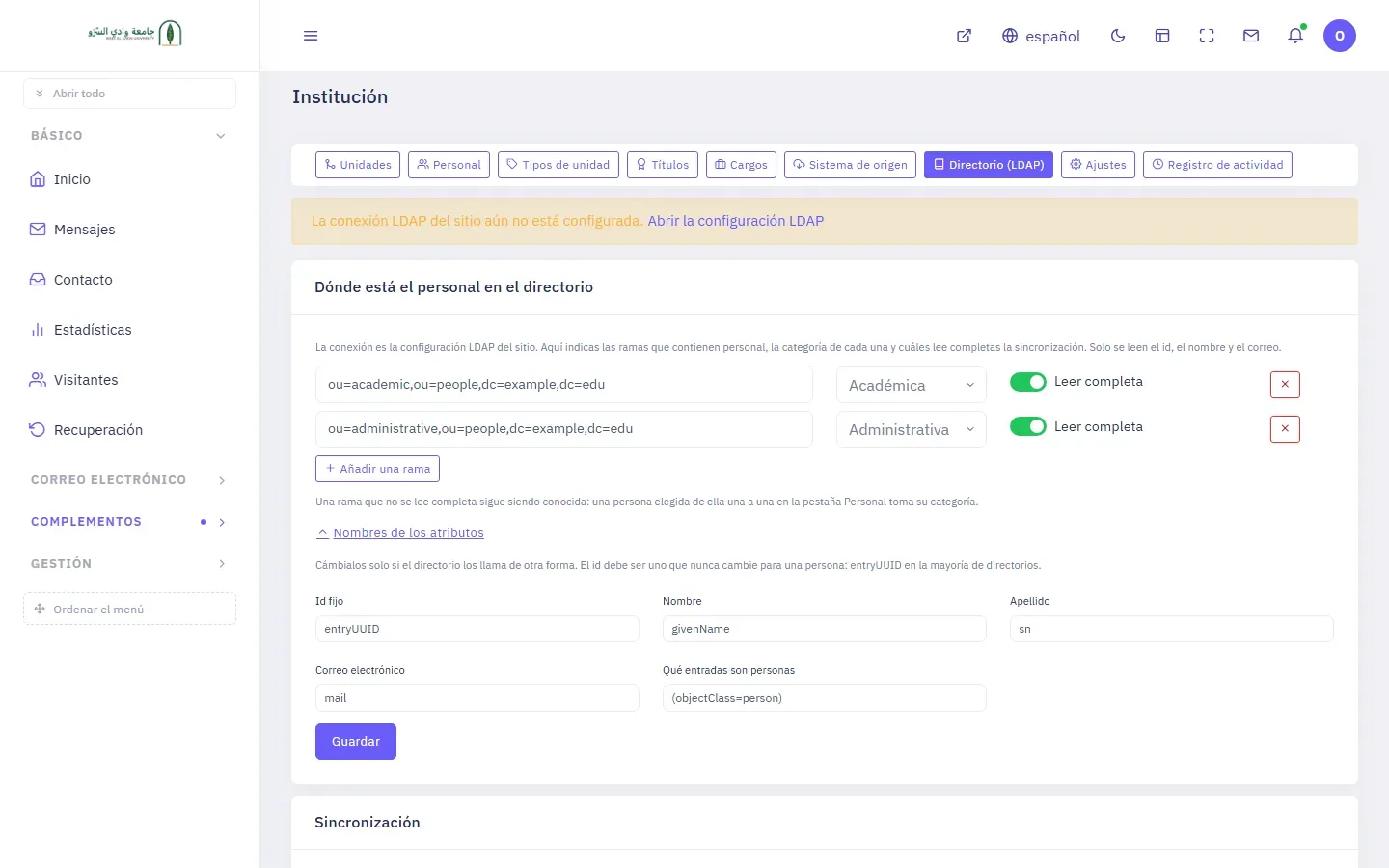
Solo se leen cuatro cosas: el id fijo, el nombre, el apellido y el correo. El uid — que puede ser un número de documento nacional —, el número de celular y la contraseña nunca se piden.
Sincronizar ahora actualiza nombres, correos y categorías y agrega a quien sea nuevo; los títulos, cargos, extensiones y puestos quedan como los dejaste. Quien ya no está en ningún lugar del directorio se desactiva, nunca se borra, y una lectura que no encuentra a nadie no cambia nada. También se puede traer a una persona sola: Añadir desde el directorio, en la pestaña Personal, busca por nombre o correo. Para que corra con un horario, activá Leer el personal desde el directorio en Tareas automáticas.
En los otros idiomas del sitio
Los formularios de una unidad, un tipo, un título y un cargo terminan con En los otros idiomas del sitio: una casilla para el nombre — y, en una unidad, para la descripción — en cada idioma que tiene el sitio. Las páginas del sitio muestran las palabras del idioma de la página, y una casilla vacía muestra el original. Los nombres de las personas nunca se traducen. Los nombres de los conjuntos de documentos y de sus archivos se traducen de la misma manera, en sus propios formularios dentro de Básico.
Quién puede hacer qué
El complemento tiene tres permisos, que se dan a los roles en Usuarios → Roles:
- institution.view: Ver las unidades, el personal y sus vínculos sin cambiar nada.
- institution.manage: Editar unidades, tipos, personal, títulos y los documentos de cada unidad, y con eso los cargos y los puestos.
- institution.setup: Configurar el sistema de origen y el directorio, y ejecutar una sincronización; la pestaña Ajustes también le corresponde.
El tercero está separado a propósito: quien puede corregir el nombre de una unidad no por eso puede leer la clave de los sistemas de la institución. La página de referencia de Institución lista cada componente, ajuste y permiso tal como los declara el programa.
Comentarios
Todavía nadie ha escrito. Sé el primero.