Учреждение: подразделения и сотрудники
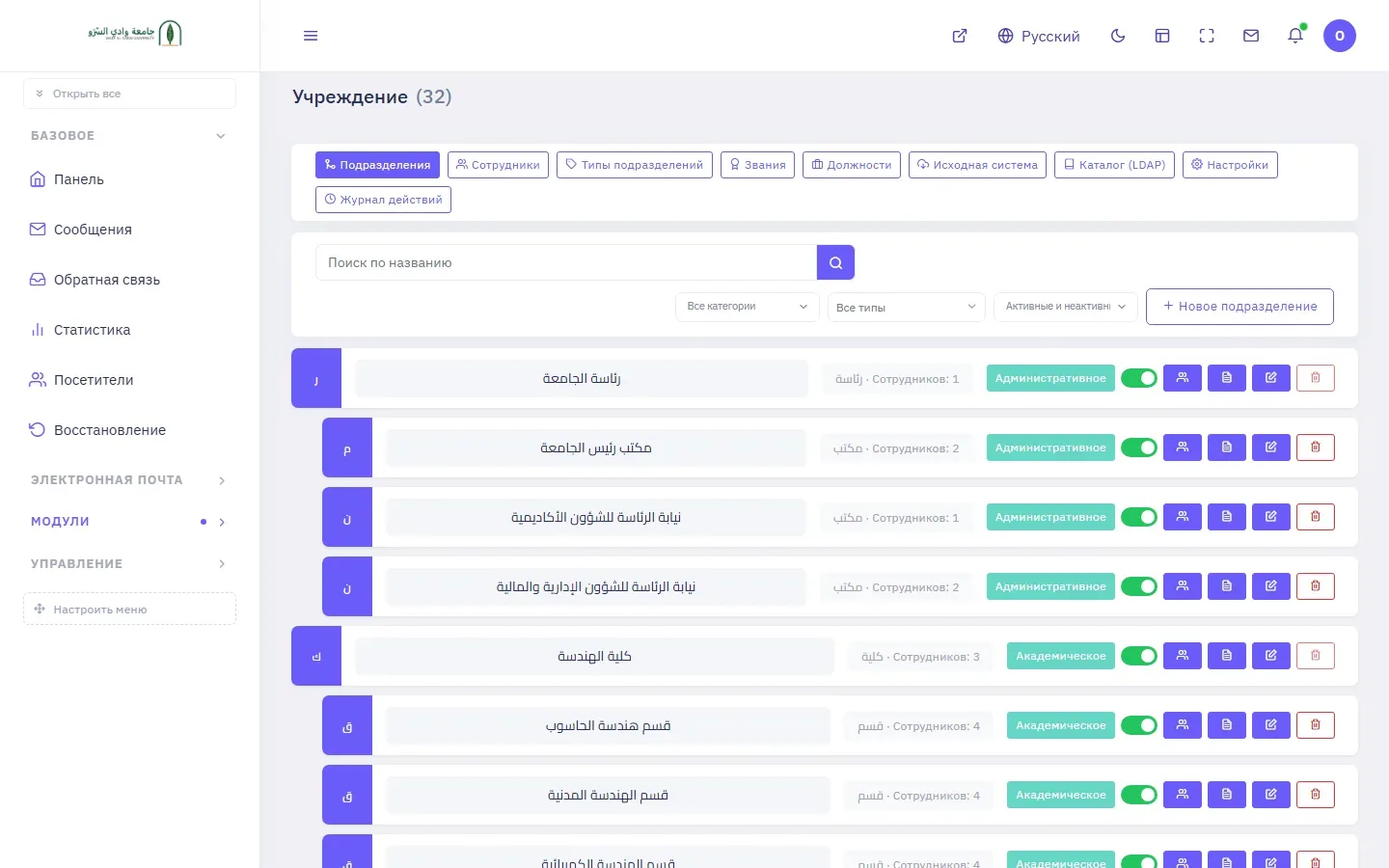
Университет, министерство или больница: подразделения в виде дерева, люди со званиями и внутренними номерами и страница для каждого подразделения — вручную или из собственных систем учреждения.
Модуль «Учреждение» хранит то, из чего состоит большая организация, — факультеты, кафедры и отделы и людей, которые в них работают, — и показывает это на сайте деревом подразделений, страницей для каждого подразделения, справочником сотрудников и телефонной книгой. Всё в нём можно ввести вручную или прочитать из собственной системы учреждения и его каталога LDAP. Демонстрационный университет на institution.unisoftco.com показывает всё это в работе.
Где это находится
Модули → Учреждение открывает один экран с вкладками: Подразделения, Сотрудники, Типы подразделений, Звания, Должности, Исходная система, Каталог (LDAP), Настройки и Журнал действий. Три вкладки перед журналом видит только тот, кому разрешено настраивать модуль, — см. последнюю часть этой главы. Журнал действий записывает каждое добавленное, изменённое или удалённое подразделение, каждого человека и каждую связь, а также каждую синхронизацию с её цифрами.
Типы подразделений и две половины
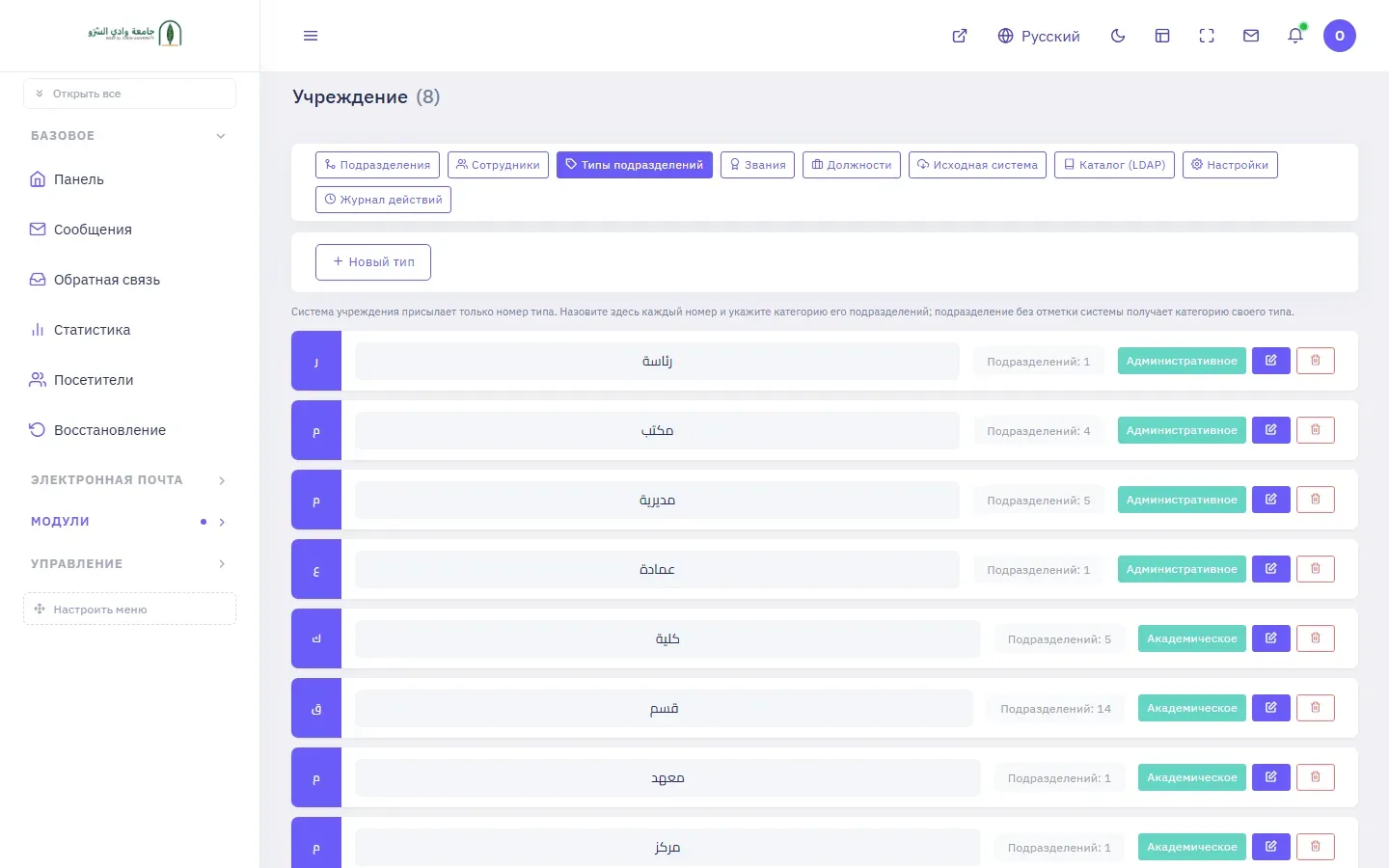
У каждого подразделения есть Тип — ректорат, факультет, кафедра, отдел, — и каждое подразделение относится к одной из двух половин: Академическое или Административное. По половинам фильтруются списки на сайте: академические сотрудники на одной странице, административные — на другой.
На вкладке Типы подразделений для каждого типа указано, к какой половине относятся его подразделения (Категория его подразделений), поэтому подразделение обычно получает категорию от своего типа; но ему можно задать и другую. Номер в системе учреждения — это номер, который собственная система учреждения присылает для этого типа; оставьте его пустым для типа, которым вы пользуетесь только вручную. Если синхронизация приносит номер, которому никто не дал названия, он появляется здесь как безымянный тип с пометкой Нужно название.
Подразделения деревом
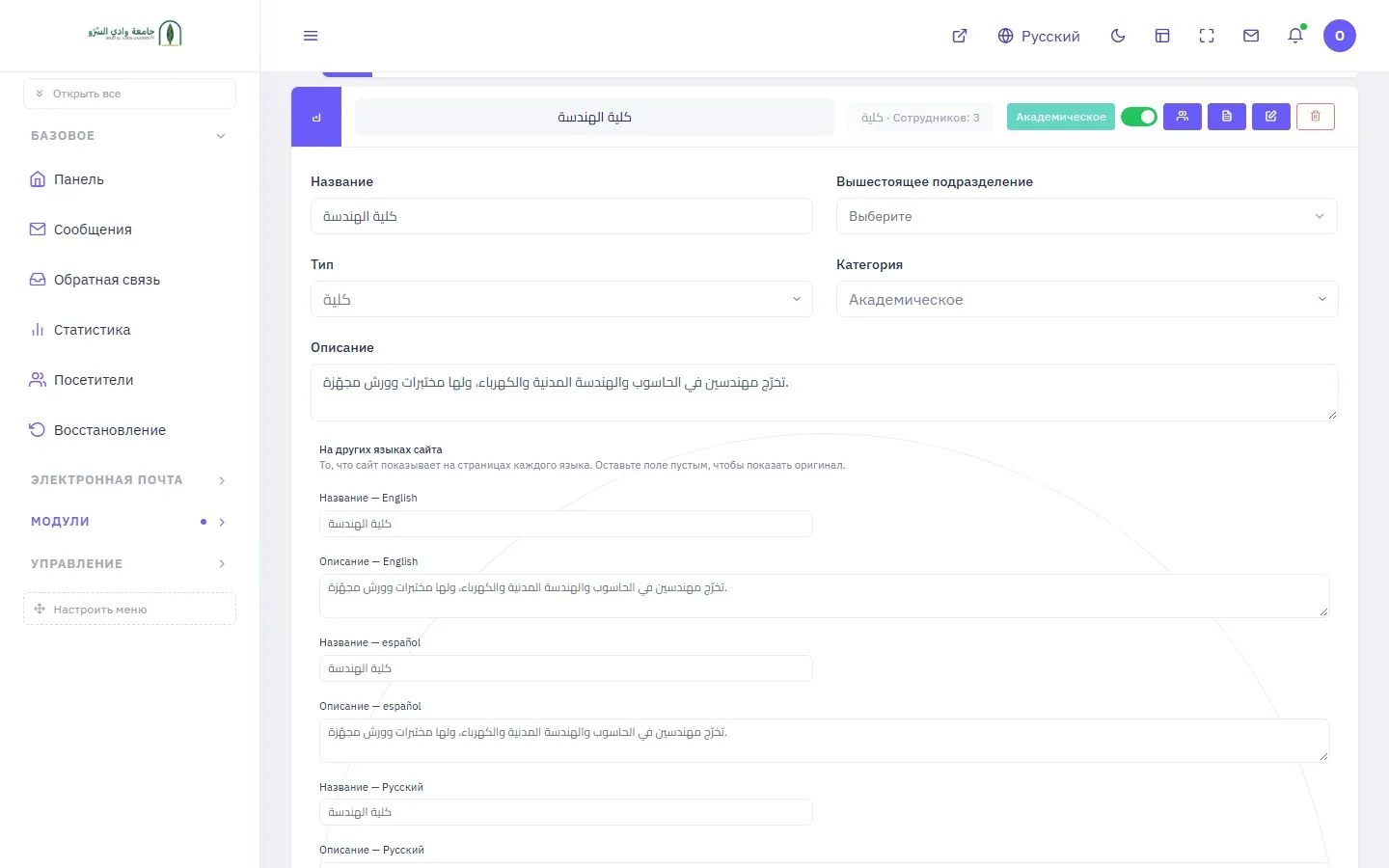
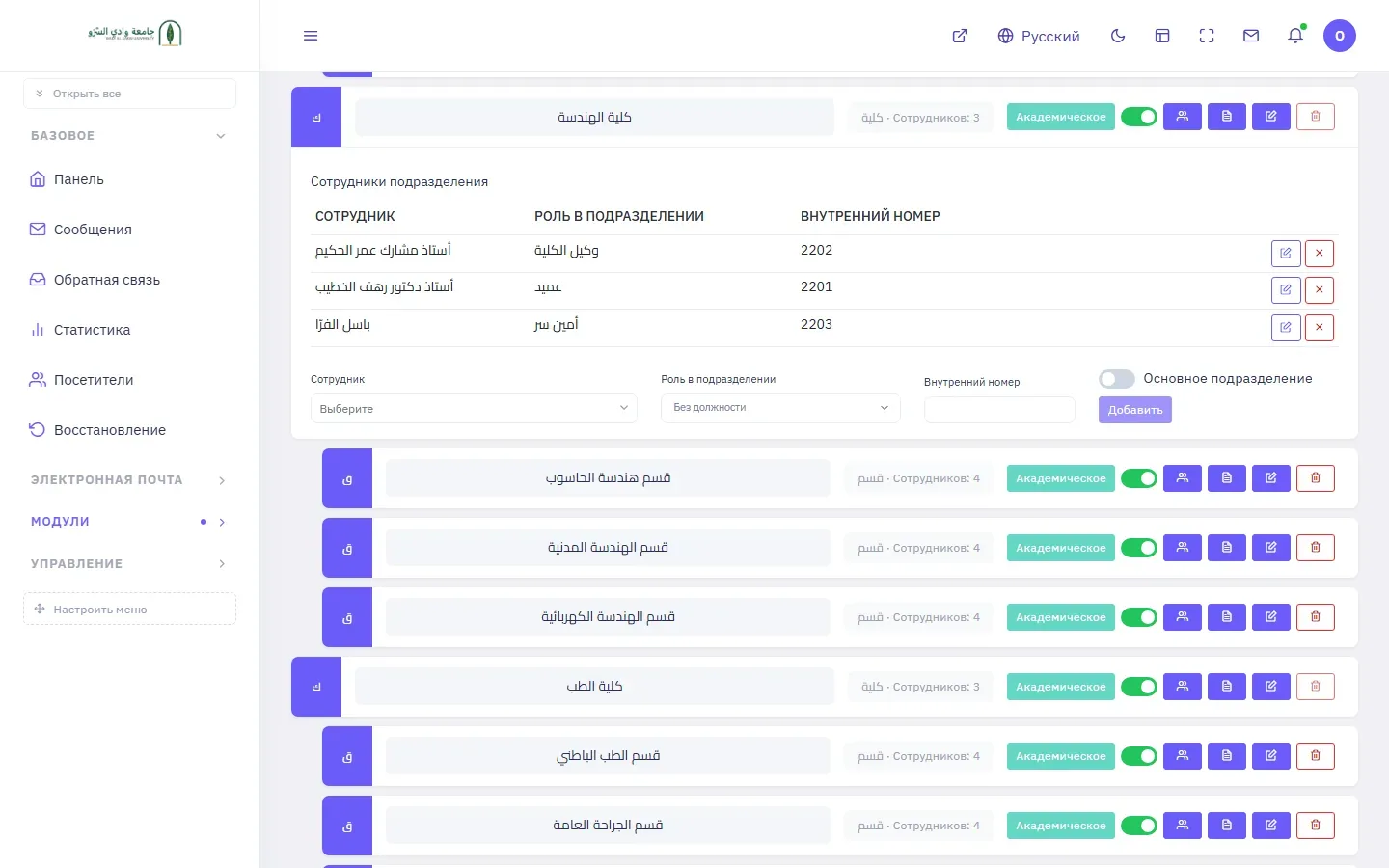
Новое подразделение просит указать Название, Вышестоящее подразделение (или На верхнем уровне), Тип, Категория — если оставить Категория типа, она следует за типом, — и Описание. Список рисует дерево: подразделения каждого уровня стоят с отступом под своим. В нём можно искать по названию и сужать его по категории, типу и состоянию.
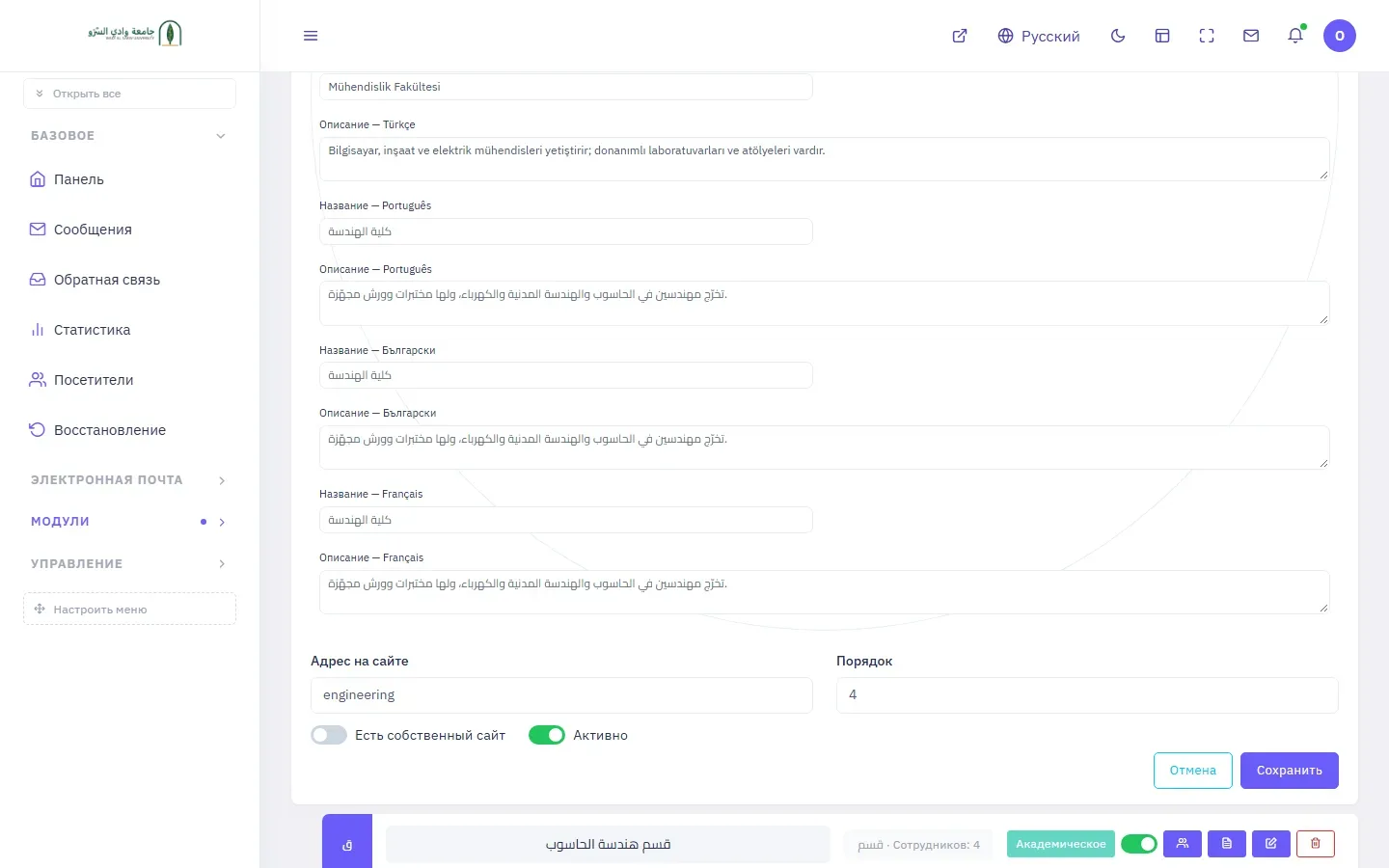
Ниже в той же форме Адрес на сайте — последняя часть адреса собственной страницы подразделения (/tr/birim/engineering на демонстрационном сайте), а Порядок ставит его среди соседних. Есть собственный сайт вместе с Адрес сайта добавляет на страницу подразделения ссылку на его собственный сайт. Переключатель убирает подразделение с сайта, не удаляя его.
Подразделение, под которым есть другие, нельзя удалить, пока их не перенесут или не удалят. При удалении подразделения вместе с ним уходят его связи с сотрудниками и ссылки на документы; сами люди и документы остаются.
Сотрудники
Сотрудники — список людей. В нём можно искать по имени, эл. почте или табельному номеру и сужать его по подразделению, званию, категории и состоянию. Новый сотрудник просит указать Звание, Имя и Фамилия, Должность, Эл. почта и Категория.
Табельный номер виден только в панели и никогда не показывается на сайте. Страница YÖK Akademik или любой адрес академического профиля превращает имя человека на сайте в ссылку на этот профиль. Аккаунты в других сервисах добавляет страницы человека в других сетях.
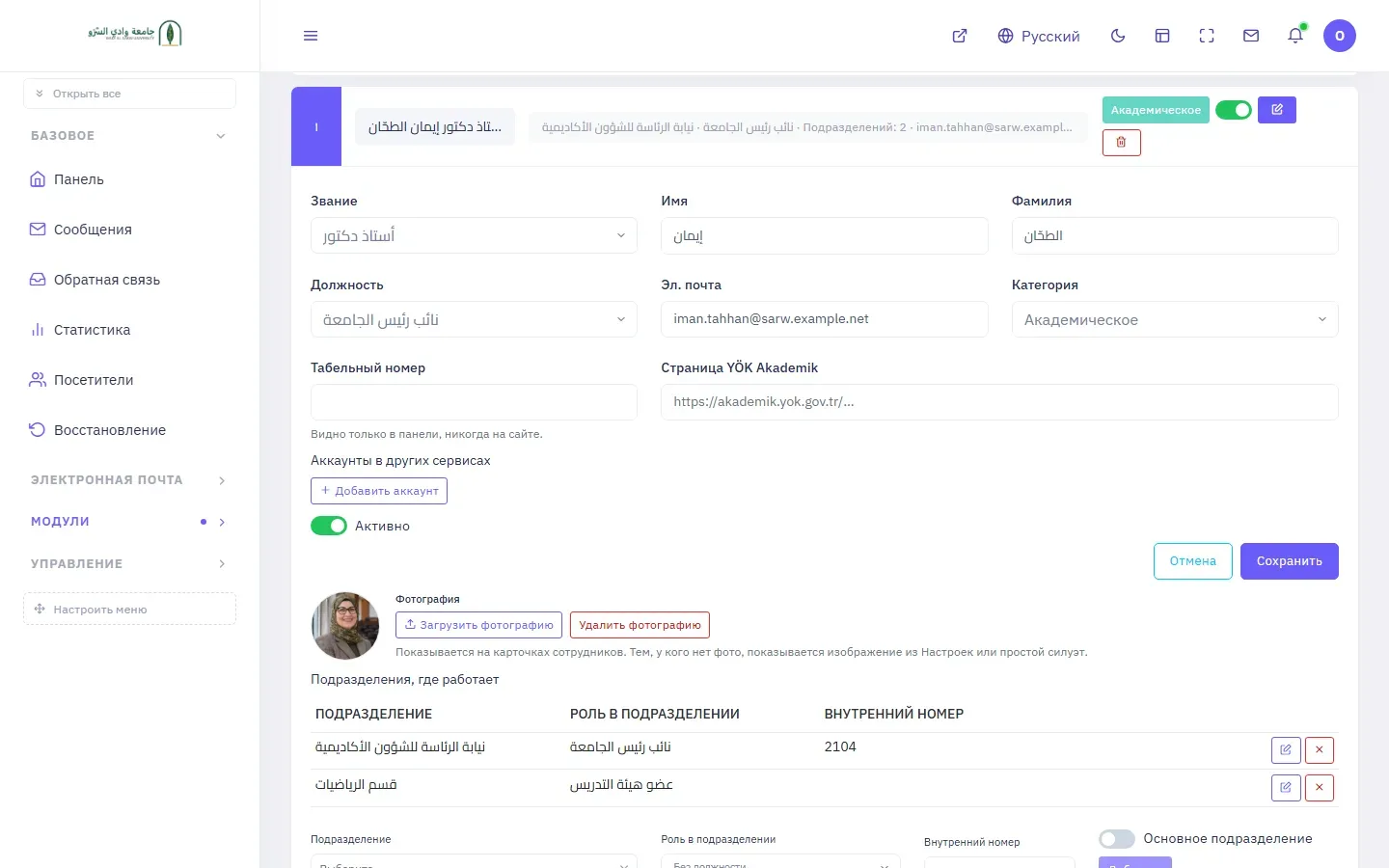
Того, кто уходит, лучше выключить, чем удалить: выключенный человек исчезает с сайта и сохраняет свою историю; при удалении вместе с ним уходят и его места работы.
Человек в подразделении
Человека ставят в подразделение через место работы: в блоке Подразделения, где работает у самого человека или в блоке Сотрудники подразделения — это кнопка с людьми в строке подразделения. У места работы есть Роль в подразделении, выбираемая из должностей, и Внутренний номер — внутренний телефон. У одного человека может быть несколько мест работы — например, проректор, который по-прежнему преподаёт на кафедре, — и Основное подразделение отмечает то, что считается своим: оно показывается рядом с именем.
Звания и должности
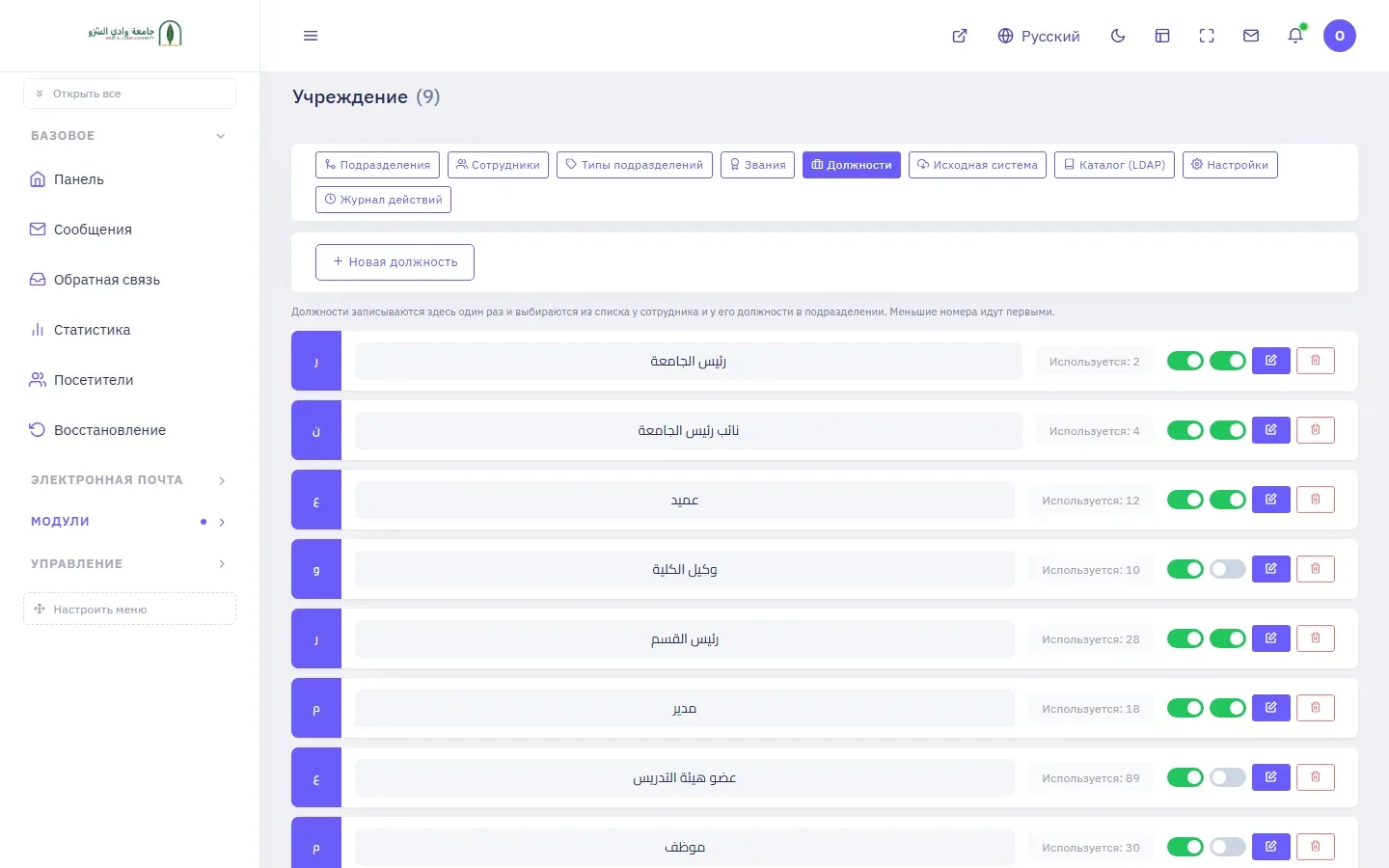
Звания — это академические звания, и их порядок — это порядок старшинства на сайте: меньшие номера идут первыми, поэтому профессор стоит перед доцентом.
Должности записываются один раз и выбираются из списка у человека и у места работы. Их порядок — это порядок рядов на карточках сотрудников. Должность с отметкой Отдельный ряд на карточках выводит людей на ней в отдельный ряд над остальными: декан один наверху страницы факультета, затем заместители декана, затем все остальные.
Фотографии
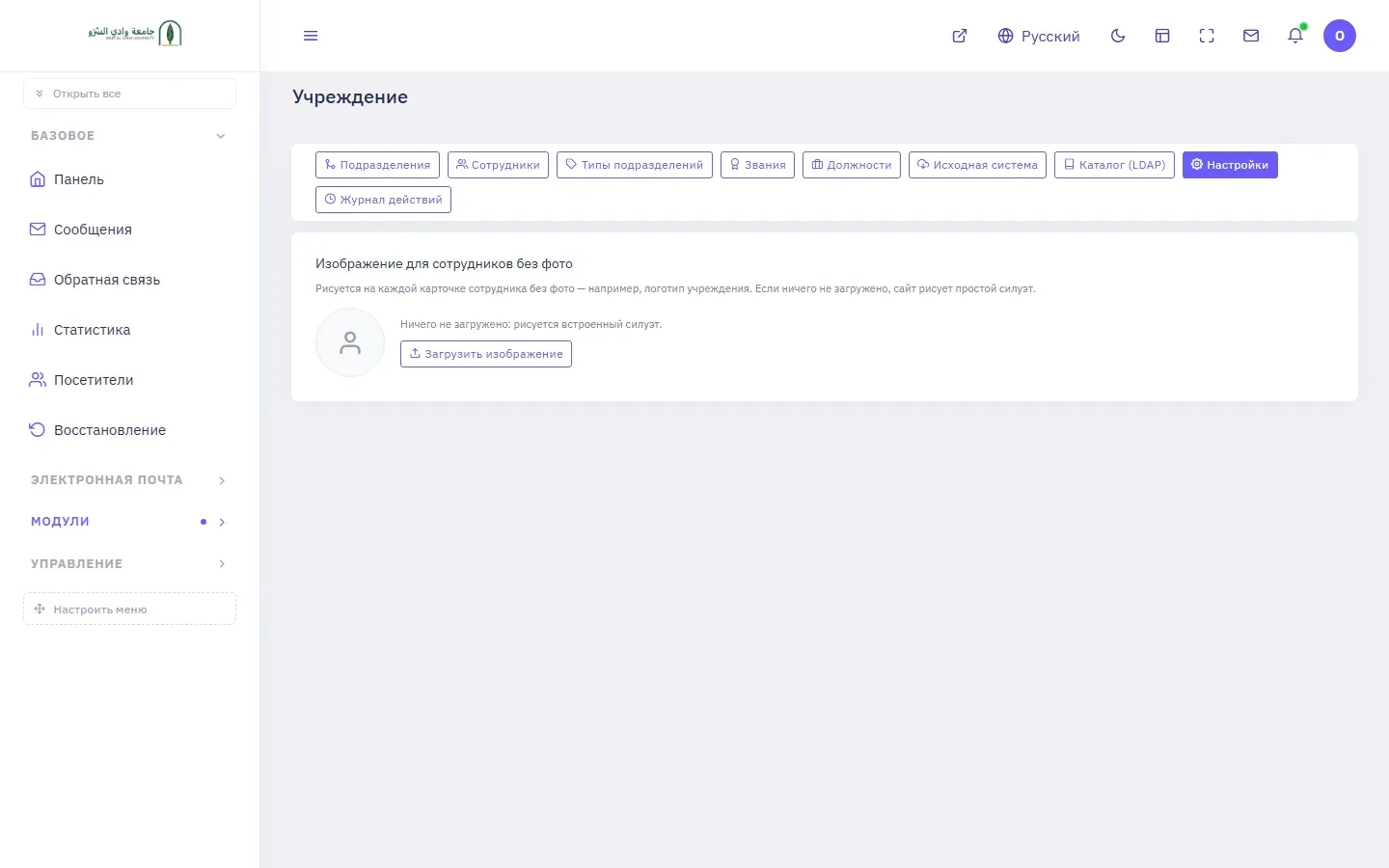
Фотография человека загружается у самого человека, в поле Фотография. Человек без фотографии показывается с изображением, заданным на вкладке Настройки в поле Изображение для сотрудников без фото — например, с логотипом учреждения, — а если ничего не задано, то с простым силуэтом.
На сайте: четыре компонента
Модуль добавляет в редактор страниц четыре компонента. Каждый ставится на страницу как любой другой компонент, и у каждого есть одноимённая Роль страницы, чтобы сайт знал, куда должна вести ссылка на подразделение или список. Странице подразделения её роль обязательна.
- Подразделения — дерево подразделений, где каждое название ведёт на страницу этого подразделения. Какие подразделения показывает все подразделения, академическую или административную половину; Сколько уровней задаёт глубину дерева.
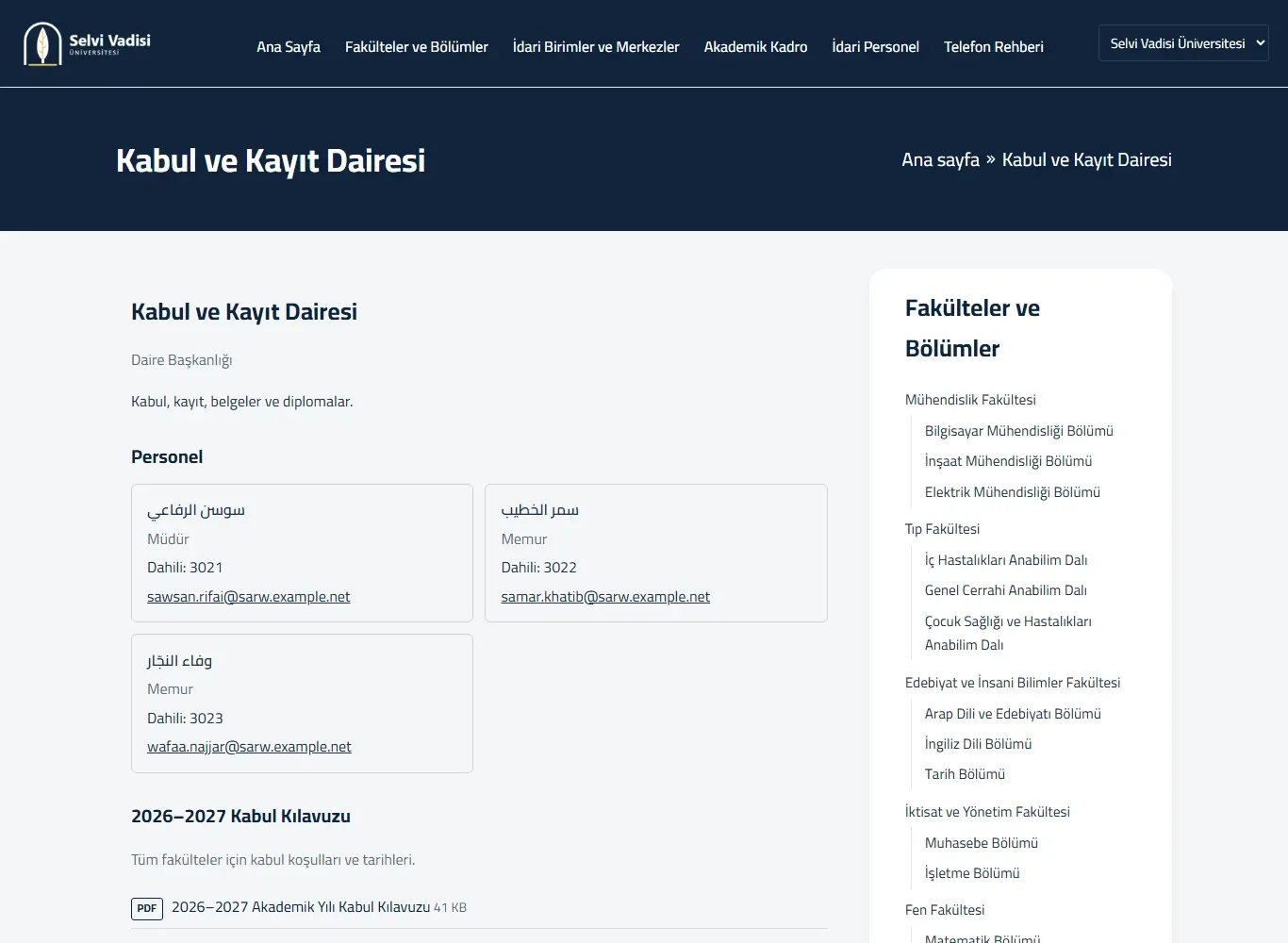
- Страница подразделения — одно подразделение целиком: его описание, вложенные подразделения, сотрудники и документы (Показывать сотрудников, Показывать документы). Он ставится на одну страницу с ролью Страница подразделения, а адрес после этой страницы называет подразделение.
- Справочник сотрудников — люди, с поиском. Настройки: Какие сотрудники, Только сотрудники этого подразделения вместе с Включая подчинённые подразделения, Сколько на странице и Показывать поиск. У него три вида: Таблица, Карточки с круглыми фото и Карточки с квадратными фото. Привязанный к одному подразделению, он даёт собственную страницу сотрудников факультета.
- Телефонный справочник — каждое подразделение с его людьми и их внутренними номерами, с поиском по имени, подразделению или номеру; Только с внутренним номером убирает остальных.
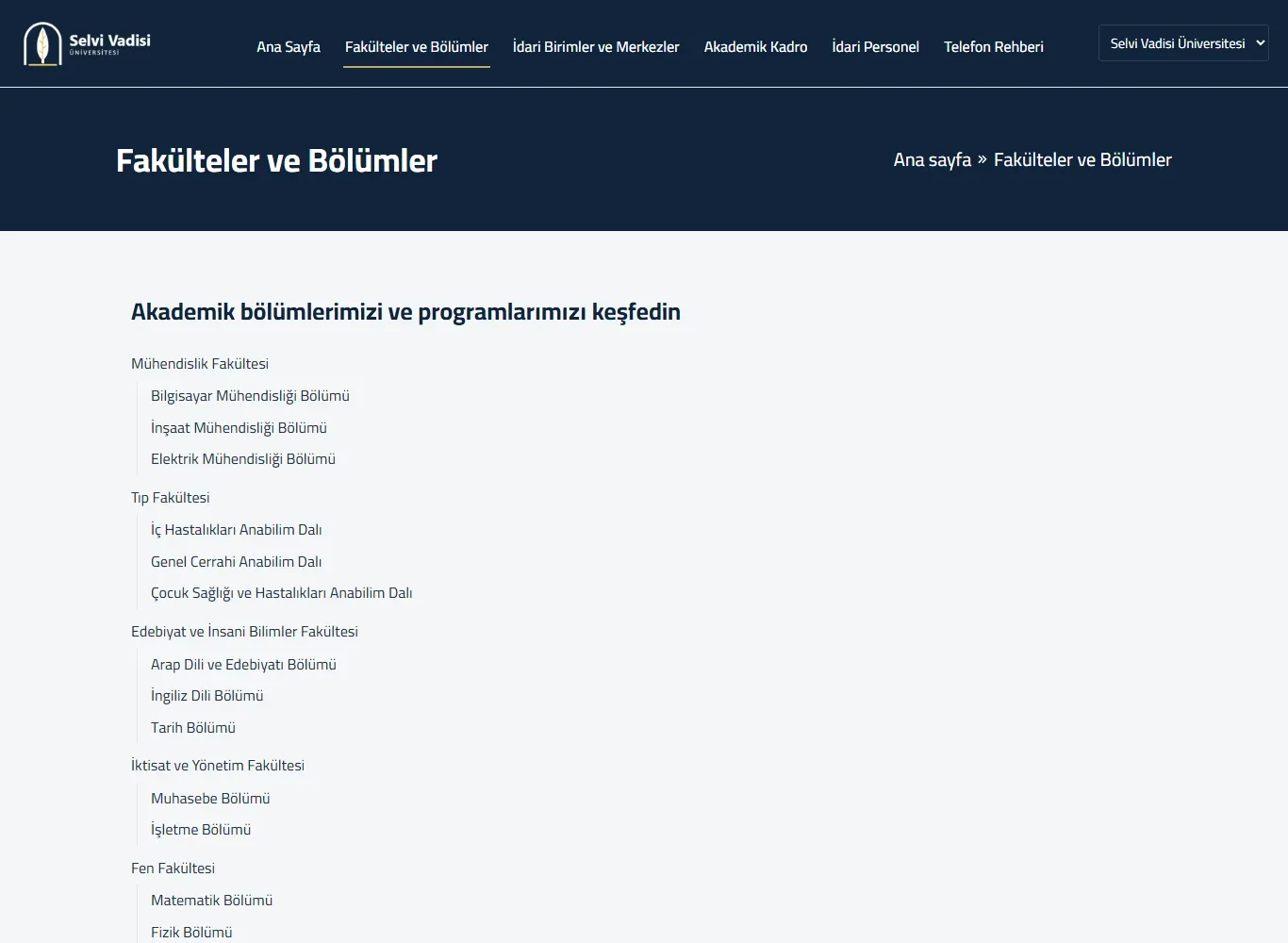
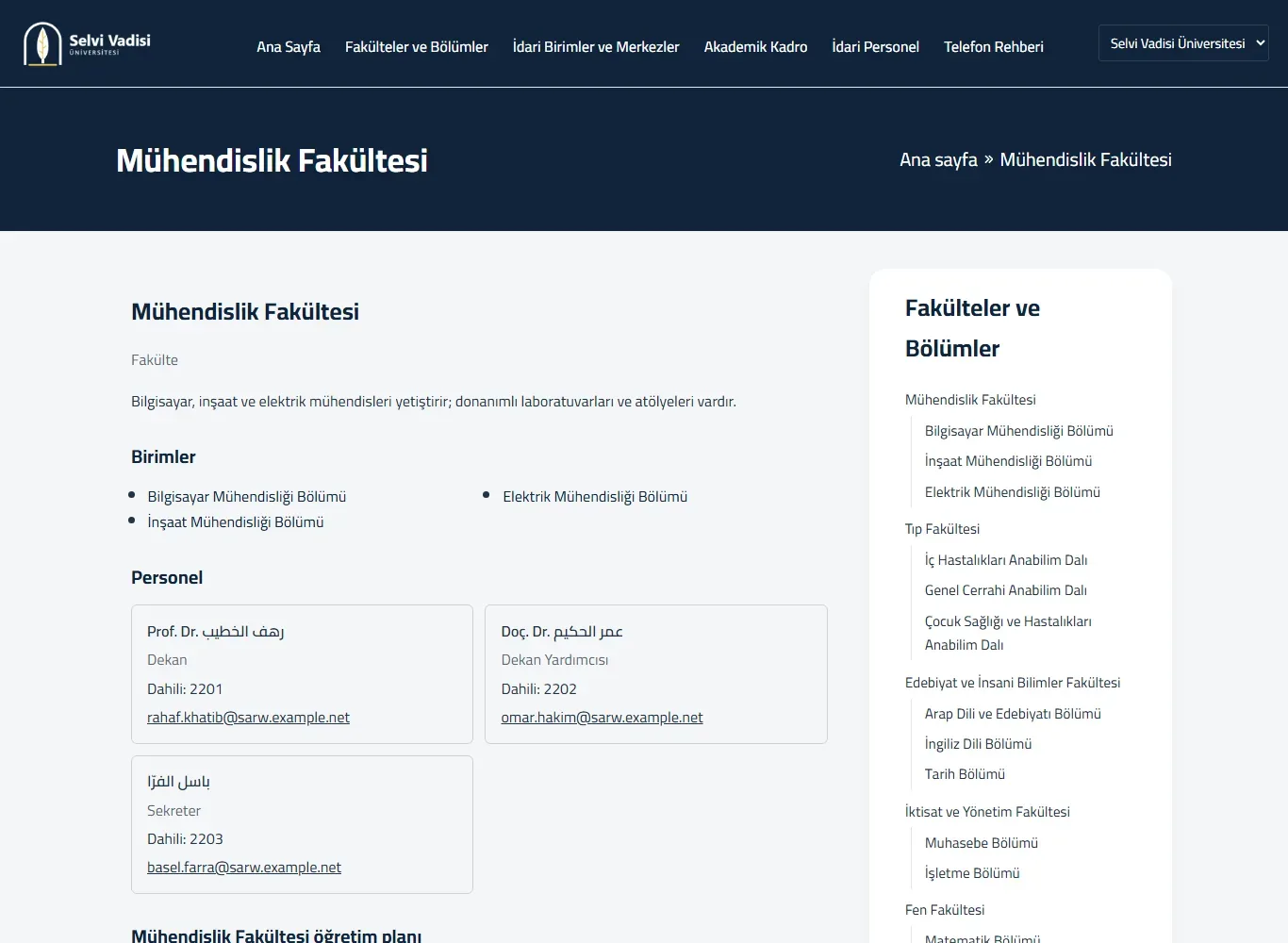
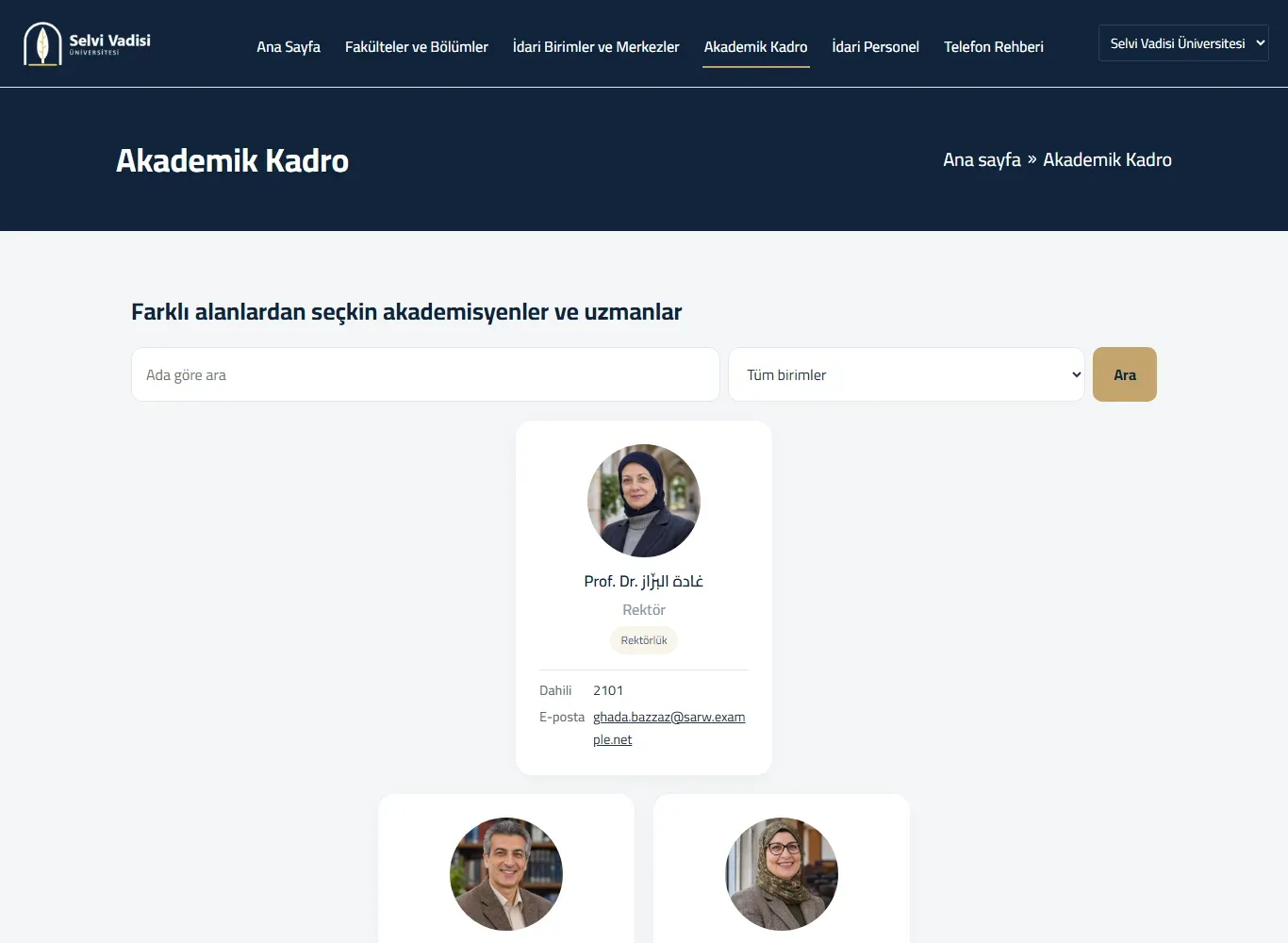
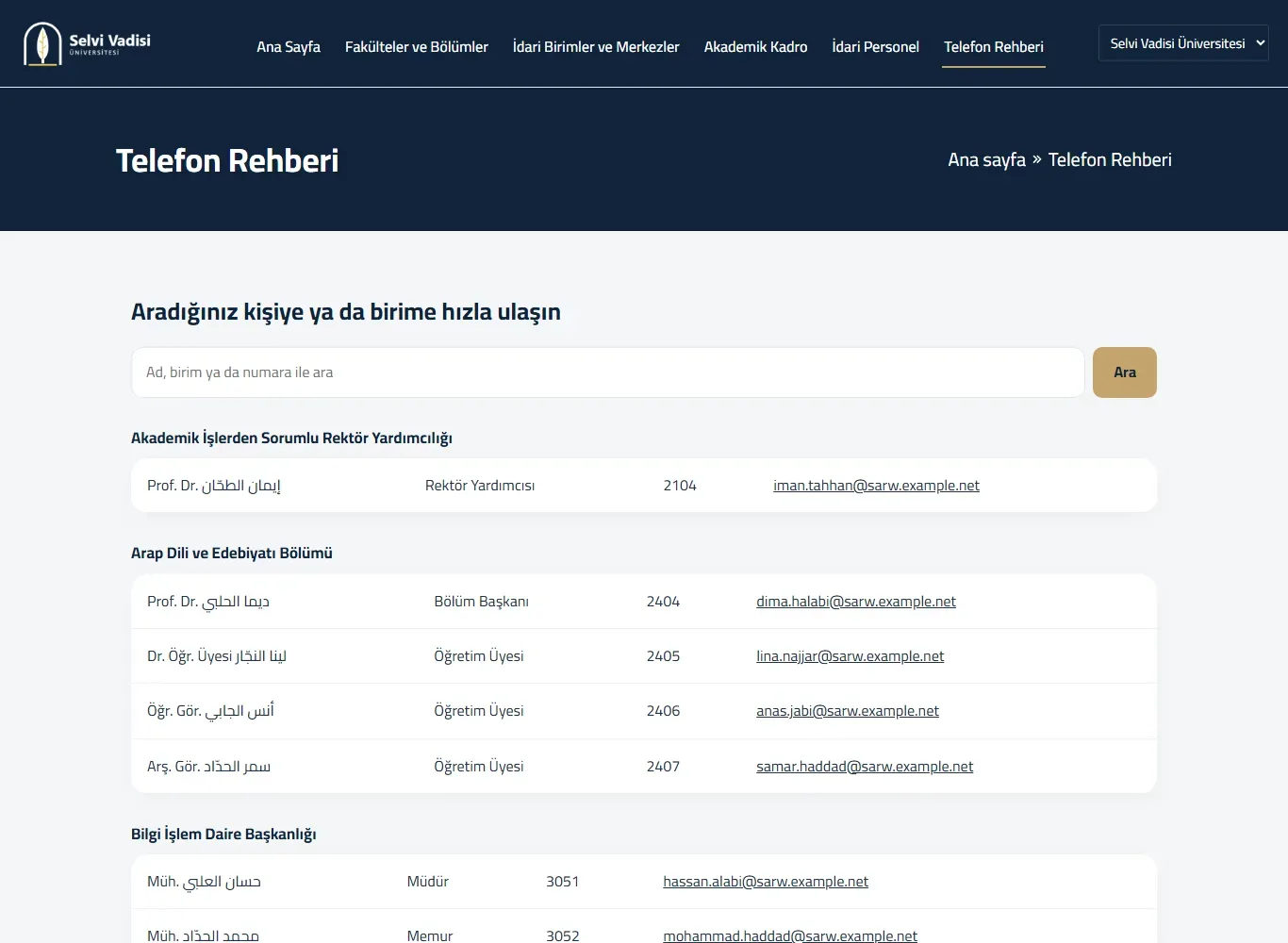
Человек показывается со званием, именем, должностью, внутренним номером и эл. почтой — табельный номер никогда. Адрес эл. почты не записан в странице в том виде, в каком она отправляется: он собирается в браузере посетителя, и это скрывает его от программ, которые собирают адреса для спама.
Документы каждого подразделения
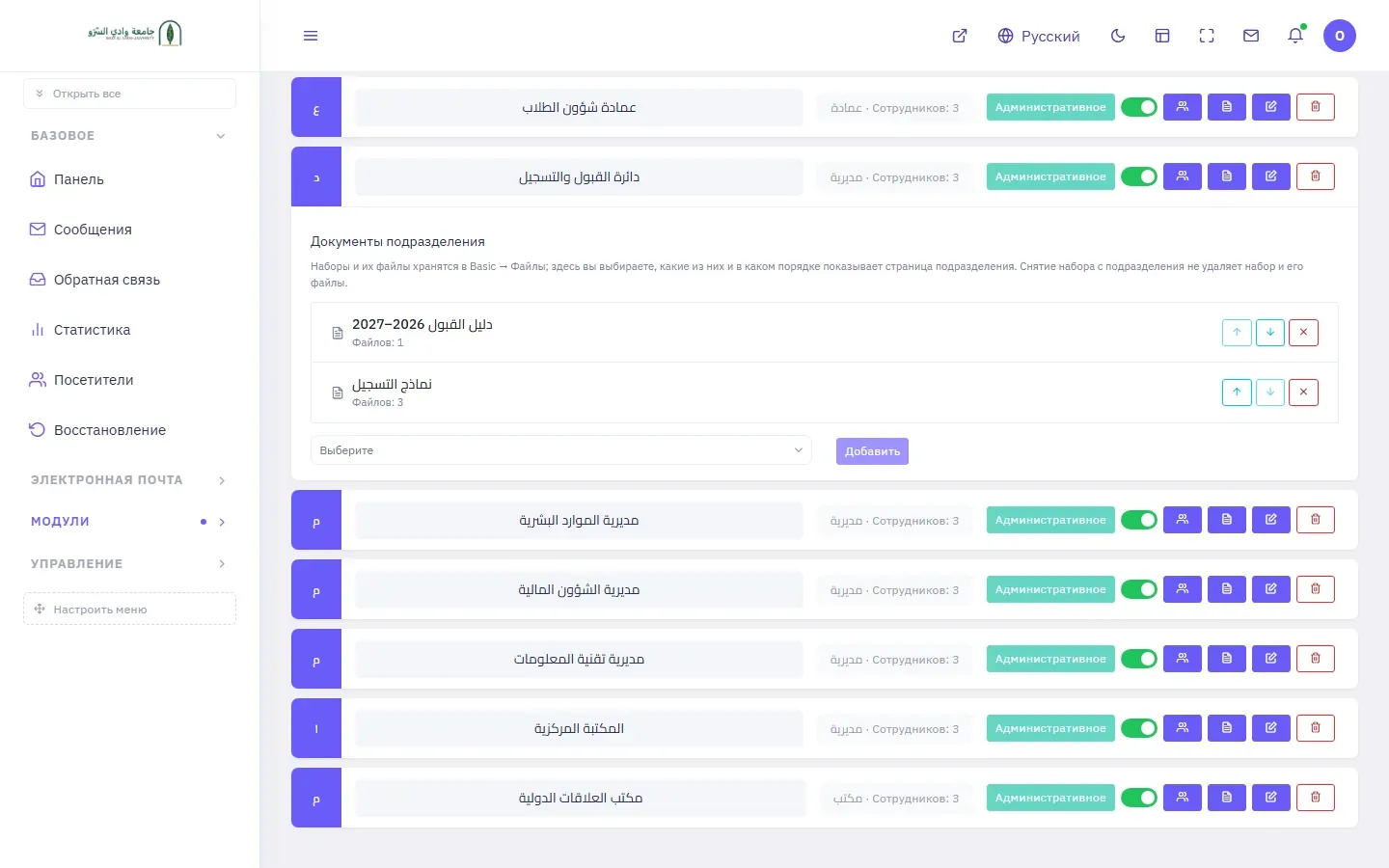
Бланки, руководства и положения хранятся в наборах файлов модуля «Базовый», в разделе Базовый → Предлагаются на сайте. Кнопка документов в строке подразделения выбирает, какие наборы показывает страница этого подразделения и в каком порядке; если снять набор с подразделения, сам набор и его файлы остаются на месте. Набор, выключенный в модуле «Базовый», не показывается.
Подразделения из системы учреждения
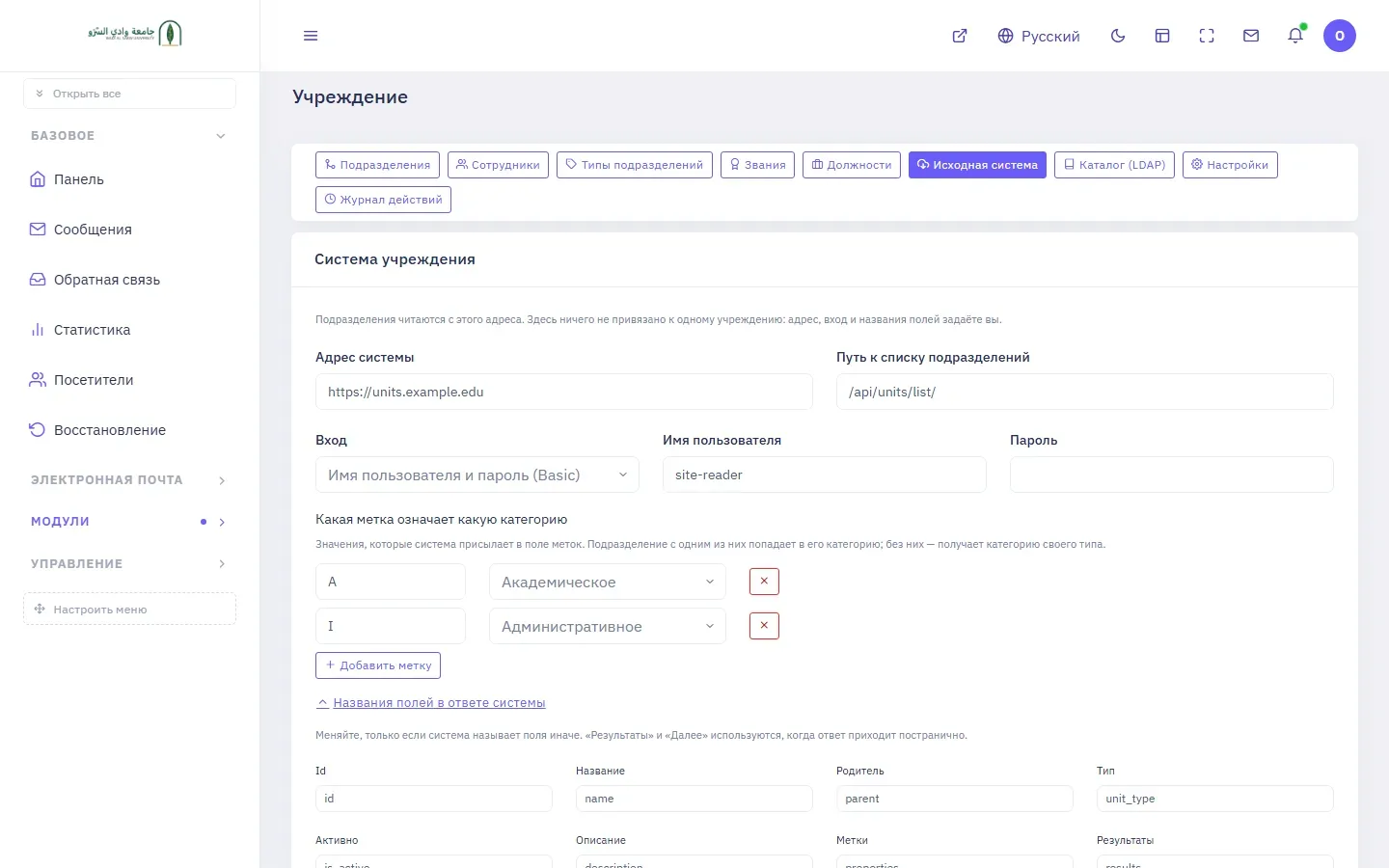
Учреждению, которое уже ведёт свои подразделения в собственной системе, не нужно вводить их второй раз. На вкладке Исходная система укажите Адрес системы, Путь к списку подразделений и Вход, которого она требует: Нет, Имя пользователя и пароль (Basic) или Ключ (Token). Сохранённый пароль или ключ хранится зашифрованным и больше никогда не показывается; пустое поле оставляет его прежним.
Какая метка означает какую категорию сопоставляет значения, которые система присылает в поле меток, с двумя половинами. Названия полей в ответе системы нужны только для системы, которая называет поля иначе: id, название, родитель, тип, активность, описание, метки, а также поля результатов и следующей страницы для ответа, который приходит по страницам.
Проверить подключение читает список, ничего не записывая, и сообщает, сколько подразделений вернула система. Синхронизировать сейчас записывает их в дерево за один раз. Подразделение, которое система больше не присылает, выключается, но никогда не удаляется; ответ без подразделений или с одним и тем же подразделением дважды ничего не меняет. У подразделения, пришедшего из системы, название, вышестоящее подразделение, тип, категория, описание и переключатель доступны только для чтения, потому что следующая синхронизация запишет их снова; адрес, порядок и сайт остаются за вами.
Чтобы дерево обновлялось само, включите Чтение подразделений учреждения из его системы в разделе Автоматические задачи. Вход Basic отправляет пароль с каждым запросом, поэтому дайте системе адрес https://.
Сотрудники из LDAP
Люди могут приходить из каталога LDAP учреждения. Само подключение — это настройки LDAP сайта; туда ведёт Открыть настройки LDAP. На вкладке Каталог (LDAP) вы перечисляете ветви, в которых хранятся сотрудники, каждую — по её Ветвь (DN), с категорией, и отмечаете, какие из них синхронизация читает целиком (Читать целиком). Названия атрибутов нужны только для каталога, который называет вещи иначе; постоянный идентификатор должен быть таким, который у человека никогда не меняется, — в большинстве каталогов это entryUUID.
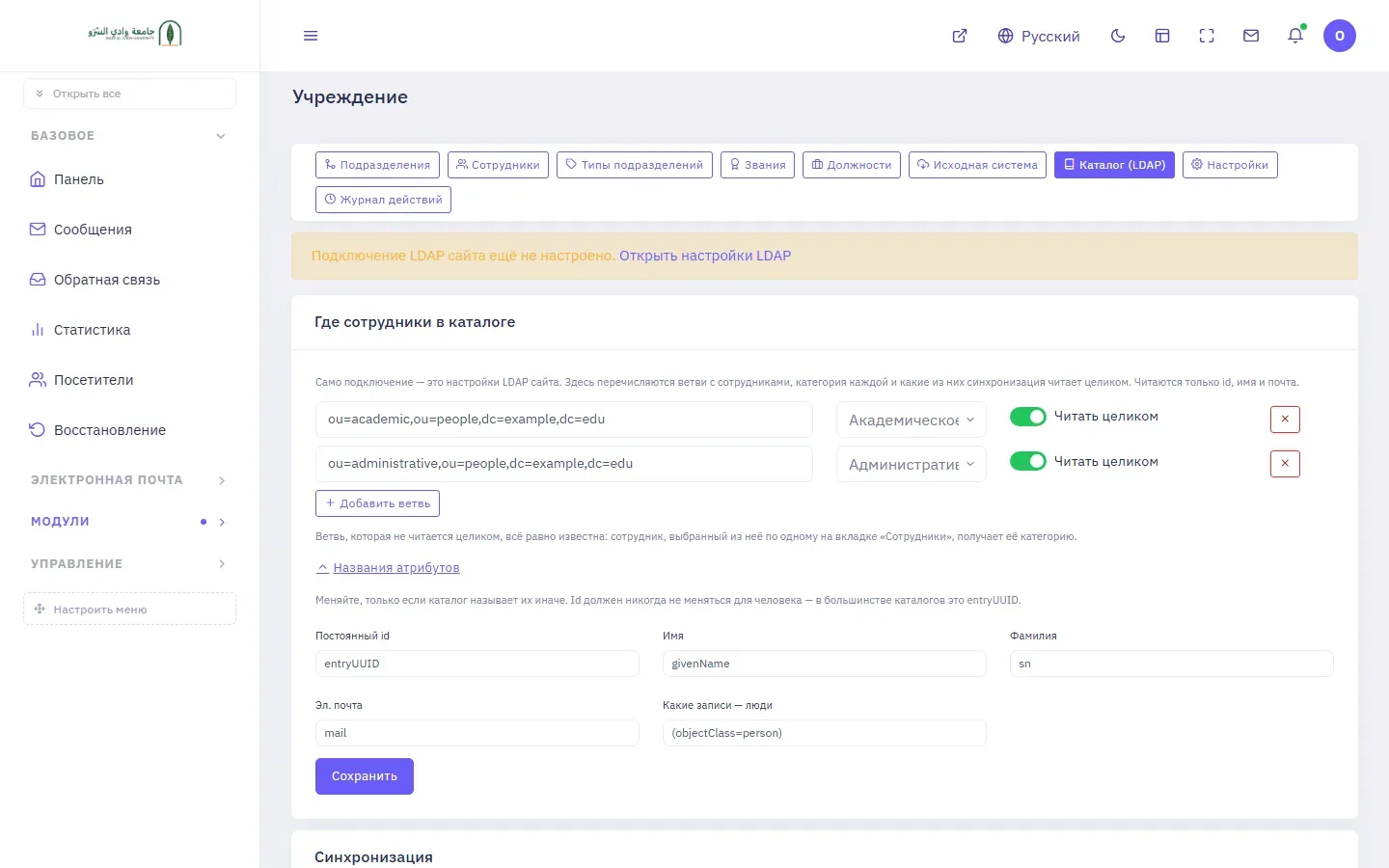
Читаются только четыре вещи: постоянный идентификатор, имя, фамилия и эл. почта. uid — который может быть номером национального удостоверения личности, — номер мобильного телефона и пароль никогда не запрашиваются.
Синхронизировать сейчас обновляет имена, адреса эл. почты и категории и добавляет новых людей; звания, должности, внутренние номера и места работы остаются такими, как вы их задали. Того, кого больше нет нигде в каталоге, выключают, но никогда не удаляют, а чтение, которое никого не нашло, ничего не меняет. Можно добавить и одного человека отдельно: Добавить из каталога на вкладке «Сотрудники» ищет по имени или эл. почте. Чтобы запускать это по расписанию, включите Чтение сотрудников из каталога в разделе Автоматические задачи.
На других языках сайта
Формы подразделения, типа, звания и должности заканчиваются блоком На других языках сайта: поле для названия — а у подразделения ещё и для описания — на каждом языке сайта. Страницы сайта показывают слова на языке самой страницы, а пустое поле показывает оригинал. Имена людей никогда не переводятся. Названия наборов документов и их файлов переводятся так же, в их собственных формах в модуле «Базовый».
Кто что может
У модуля три разрешения, которые выдаются ролям в разделе Пользователи → Роли:
- institution.view — Просмотр подразделений, сотрудников и их связей без изменений.
- institution.manage — Изменение подразделений, типов, сотрудников, званий и документов подразделения, а вместе с ними должностей и мест работы.
- institution.setup — Настройка исходной системы и каталога, запуск синхронизации; вкладка «Настройки» тоже относится к нему.
Третье разрешение отделено намеренно: тот, кто может исправить название подразделения, не становится от этого тем, кто может прочитать ключ к системам учреждения. Справочная страница модуля «Учреждение» перечисляет все компоненты, настройки и разрешения так, как их объявляет программа.
Комментарии
Пока никто не написал. Будьте первым.