

Dokumentation
Sie ist wie ein Kurs geschrieben, nicht wie ein Nachschlagewerk. Wenn man Ihnen gerade eine Verwaltung anvertraut hat und Sie noch nicht wissen, was ein Bereich ist, beginnen Sie am Anfang von „Erste Schritte“ und lesen Sie nach unten weiter.
Jeder Artikel behandelt einen Bildschirm, den Sie beim Lesen öffnen können. Wenn etwas eine gewollte Grenze und keine fehlende Funktion ist, sagt der Artikel das und erklärt, warum.
Erste Schritte
Die erste Stunde: die Bereiche, die Seiten und wie Sie etwas darauf platzieren.
Bereiche und Adressen
Nach obenEin Bereich ist eine kleine Website für sich: sein Design, sein Logo, seine Kontaktdaten und seine Menüs. Alles andere ergibt sich daraus.
Ein Bereich hat sein eigenes Aussehen
Geben Sie einem Bereich ein Design, und er trägt es: seine Kopfzeile, seine Fußzeile, ein Logo für hellen und ein anderes für dunklen Hintergrund, seinen Slogan, seine Telefonnummern und seinen Platz auf einer Karte. Eine Website mit einem Bereich sieht aus wie eine gewöhnliche Website; eine Website mit sechs Bereichen sieht aus wie sechs Websites. Deshalb können eine Redaktion, ein Shop und ein Handbuch wie dieses unter derselben Adresse leben, ohne einander zu gleichen.
Wo Sie sie verwalten
Verwalten → Seiten öffnet Bereiche und Seiten. Seine Registerkarten sind Seiten, Bereiche, Menüs, Weiterleitungen und Aktivitätsprotokolle. Auf der Registerkarte Bereiche hat jeder Bereich einen Schalter, der ihn von der Website nimmt, ohne ihn zu löschen, sowie Schaltflächen für sein Design, seine Einstellungen und seine Seiten. Bereiche können in anderen Bereichen liegen, und die Listen zeigen diese Verschachtelung mit Bindestrichen.
Die Adresse hat zwei Teile, nie drei
Alles, was ein Leser öffnen kann, liegt unter /section/page. Ein dritter Teil der Adresse ist immer nur der Name einer einzelnen Sache – eines Artikels, eines Produkts, eines Unternehmens – und wird nur auf einer Seite angenommen, deren Aufgabe es ist, eine solche anzuzeigen. Ein Bereich kann auch eine eigene Adresse erhalten, etwa shop.example.com, über Subdomains; seine Seiten antworten dann unter dieser Adresse.
Die Sprache lebt in der Seite
Eine Seite gehört zu genau einer Sprache, und die Sprache erscheint nie in der Adresse. Wenn Sie eine nach Sprachen geordnete Website möchten, benennen Sie Ihre Bereiche nach den einzelnen Sprachen – viele tun das, diese Website eingeschlossen –, aber das ist Ihre Entscheidung und keine Regel der Plattform.
Ihre erste Seite
Nach obenEine Seite hat keinen eigenen Inhalt. Alles, was sie enthält, ist eine Komponente, die Sie platzieren, auch einfacher Text.
Beginnen Sie mit dem Assistenten, wenn Sie möchten
Die Schaltfläche Website mit dem Assistenten gestalten auf der Startseite der Verwaltung stellt Ihnen einige Fragen und erstellt die ersten Seiten für Sie, und jede Erweiterung hat ihren eigenen Assistenten für ihren ersten Artikel, ihr erstes Produkt oder ihren ersten Eintrag. Alles, was ein Assistent tut, lässt sich danach von Hand ändern, in den hier beschriebenen Ansichten.
Alles ist eine platzierte Komponente
Ein Absatz ist eine Komponente. Ein Karussell, eine Nachrichtenliste, ein Kontaktformular und ein Warenkorb ebenso. Sie werden alle auf die gleiche Weise platziert: Öffnen Sie den Editor der Seite über ihre Zeile in Seiten und ziehen Sie eine Komponente aus der seitlichen Liste — gruppiert nach Erweiterung, mit der Anzahl, die jede anbietet — in die Seite.
Das bedeutet, dass die Person, die den Shop gestaltet, dieselbe ist, die die Nachrichten gestaltet, und dass keine der beiden Code schreibt.
Die Zonen
Der Editor zeigt die Seite in Zonen: Über der Seite, den Inhalt und Unter der Seite, dazu eine Seitenleiste in den Layouts, die eine haben. Struktur zeigt die Zonen als Liste; Die Seite zeigt die Seite so, wie ein Besucher sie sehen wird.
Ausblenden statt löschen
Jede platzierte Komponente hat ein Auge. Eine platzierte Komponente ist ihre Einstellungen — welche Kategorie, wie viele Elemente, welche Form, welche Werbung —, und sie zu löschen, um Platz zu schaffen, wirft all das weg. Sie auszublenden bewahrt sie genau so, wie sie war.
Lektion ansehen
Die Designs
Die fertigen Designs, ein eigenes Design und was der Wechsel von einem zum anderen kostet.
Die Designs
Nach obenRund zwanzig fertige Designs – Zeitungen, Shops, Magazine, Schulen, Unternehmen – und eines von uns, das alles darstellt.
Eines wählen
Verwalten → Vorlagen zeigt jedes Design als Karte mit seinem Bild und der Zeile Stellt dar: – den Erweiterungen, die es darstellen kann. Öffnen Sie eine Karte, um es auf einem Computer, einem Tablet oder einem Smartphone auszuprobieren, bevor Sie es einem Bereich geben. Der Teil Referenz dieses Handbuchs hat eine Seite pro Design, die das Programm aus dem schreibt, was das Design angibt.
Ein Design gibt an, was es nicht kann
Jedes sagt, welche Komponenten es darstellen kann und welche Einstellungen es ignoriert, sodass der Editor Ihnen nie ein Bedienelement anbietet, das nichts bewirken würde. Hat ein Design keine Form für eine Komponente, bietet der Editor diese Komponente mit ihm nicht an: Nur so lässt sich eine Seite vermeiden, die korrekt antwortet und nichts anzeigt.
Ein Designwechsel behält Ihr Seitenlayout
Eine Seite bezeichnet eine Komponente mit ihrem Namen, nicht mit einem Verweis in das Innere des Designs; wechselt ein Bereich zu einem anderen Design, bleibt daher jede platzierte Komponente und jede Einstellung erhalten. Was sich ändert, ist die Art, wie sie dargestellt werden.
Das Standarddesign ist unseres
Standard ist das eigene Design der Plattform und das einzige, das alle ihre Komponenten darstellt. Es ist auch der Ausgangspunkt für ein eigenes Design – siehe Ihr eigenes Design erstellen.
Lektion ansehen
Shop-Kataloge
Nach obenProdukte und ihre Varianten, Marken, Lagerbestand, mehrere Verkäufer, ein Warenkorb und eine Zahlung.
Zwei Erweiterungen, mit Absicht
Der Shop besitzt, was verkauft wird: die Produkte und ihre Varianten, die Kategorien, die Marken, die Eigenschaften, den Lagerbestand, die Bilder, die Bewertungen, die Gutscheine, die Versanddienstleister und die Händler. Commerce besitzt das Geld: einen Warenkorb, eine Zahlung, eine Bestellung. Sie sind getrennt, weil der Warenkorb zugleich ein Produkt, eine hervorgehobene Anzeige und eine Rechnung enthalten und alle drei in einer einzigen Zahlung kassieren muss.
Zeigen, Bestellungen annehmen oder verkaufen
Der Assistent des Shops fragt zuerst, wie Sie Ihre Produkte anbieten: Nur zeigen, Bestellungen annehmen, bezahlt bei Lieferung oder per Überweisung oder Online verkaufen mit einem Zahlungsanbieter. Ein Katalog ohne Preise ist ein Schaufenster, und ein Artikel ohne Preis zeigt „Preis auf Anfrage“ und bietet keine Schaltfläche an.
Was der Käufer gefragt wird, und in welcher Reihenfolge
Der Warenkorb, dann das Ziel und der Versanddienstleister, dann die Adresse, dann die Zahlung. Ein Warenkorb mit Dingen, die nicht versandt werden, überspringt den Versanddienstleister, und erst der letzte Schritt gibt eine Bestellung auf.
Verzeichnis und Kleinanzeigen
Nach obenUnternehmen mit ihren Filialen und Öffnungszeiten; Anzeigen, die ein Mitglied verfasst und jemand freigibt.
Ein Verzeichniseintrag gehört Ihnen
Sie verfassen ihn, er läuft nicht ab, und er enthält, was ein Unternehmen ausmacht: Filialen, Öffnungszeiten mit einem Zustand „niemand hat es gesagt“, eine Karte, eine Preisliste, Bewertungen und Anfragen. Erweiterungen → Branchenverzeichnis bietet einen Assistenten für den ersten an.
Eine Kleinanzeige gehört jemand anderem
Ein Mitglied verfasst sie, ein Administrator gibt sie frei, bevor ein Unbekannter sie liest, sie hat je nach Kategorie ihre eigenen Fragen — das Baujahr eines Autos, die Zimmer einer Wohnung — und sie endet: an einem bei ihrer Freigabe festgelegten Datum oder wenn sie als verkauft markiert wird, was nicht dieselbe Tatsache ist. Siehe Kleinanzeigen verwalten.
Die Arbeit ist die Freigabe
Eine Ablehnung verlangt einen Grund, auf beiden Seiten, weil eine Moderation ohne Grund ein schwarzes Loch ist und das Mitglied die Anzeige am nächsten Tag einfach erneut veröffentlicht.
Lektion ansehen
Kleinanzeigen verwalten
Nach obenWas ein Mitglied veröffentlichen kann, was abläuft und woher die Fragen kommen.
Die Fragen gehören zur Kategorie
Auf der Registerkarte Kategorien legt jede Kategorie ihre eigenen Fragen fest, und die Antwort auf eine Zahlenfrage wird zusätzlich zum Text als Zahl gespeichert – nur deshalb kann ein Leser nach Autos mit weniger als hunderttausend Kilometern fragen. Kategorien lassen sich verschachteln, und Sie selbst fügen sie hinzu, mitsamt ihren Fragen.
Was „online“ bedeutet
Veröffentlicht, innerhalb ihrer Laufzeit und ihre Kategorie noch in Gebrauch. Alle drei zugleich, an einer Stelle, damit die Liste, die Seite der Kategorie, die Adresse der Anzeige selbst und die Sitemap nie uneins darüber sind, was noch angezeigt wird.
Eine verborgene Nummer ist wirklich verborgen
Wenn der Inserent verlangt, dass seine Nummer nicht angezeigt wird, verlässt die Nummer nie den Server. Eine an den Browser gesendete Nummer ist eine Nummer, die ein Sammelroboter bereits besitzt. Anfragen und Meldungen der Leser warten auf ihren eigenen Registerkarten.
Lektion ansehen
Aufbau eines Artikels
Nach obenEin Titel, ein Vorspann und ein Haupttext aus Teilen — Text, Bilder, Zitate, Video und eingebettete Inhalte.
Der Assistent oder das Formular
Artikel mit dem Assistenten hinzufügen führt Sie durch den Bereich, das Design, die Seite, die Kategorie und den Artikel selbst und kann die Website mit Beispielinhalten füllen, damit Sie das Ergebnis sehen. Das vollständige Formular dient allem anderen: Autoren, Schlagwörter, ein künftiges Datum, die Geschichte hinter dem Artikel, die Korrekturen.
Die Teile, der Reihe nach
Text, ein Bild mit Bildunterschrift und Bildnachweis, ein Zitat, ein Video oder etwas, das von anderswo eingebettet ist. Sie fügen sie hinzu, ordnen sie neu und blenden sie aus; das Design entscheidet, wie jeder Teil dargestellt wird.
Ohne Bild erscheint ein Artikel in keiner Liste
Ein Artikel ohne Bild wird nie für eine Liste geladen — weder ausgeblendet noch unveröffentlicht, sondern einfach nicht angefordert, weil eine Reihe von Karten mit Lücken kaputt aussieht. Unter seiner eigenen Adresse öffnet er sich trotzdem. Geben Sie ihm ein Bild, und er erscheint überall zugleich.
Im Voraus veröffentlichen
Ein künftiges Datum bedeutet genau das: Der Artikel ist vor diesem Datum nicht online, nirgendwo, auch nicht in den Feeds und in der Sitemap.
Lektion ansehen
Ihr eigenes Design erstellen
Nach obenBauen Sie ein Design auf Grundlage des Standarddesigns, importieren Sie eines aus WordPress, Shopify oder einfachem HTML, oder übernehmen Sie eines aus dem Shop.
Vier Wege zum Anfang
Verwalten → Vorlagen → Vorlagen-Designer listet Meine Designs auf und bietet vier Wege, eines hinzuzufügen: Design erstellen von Grund auf, Importieren eines Designs, das von einer anderen Website der Plattform exportiert wurde, Aus dem Shop übernehmen, oder von WordPress, Shopify oder HTML ausgehen – geben Sie die Adresse eines Themes oder einer Live-Website an, und ihre Farben, ihre Schriften, ihre Kopfzeile und ihre Formen werden in ein Design übernommen, das Sie danach bearbeiten können.
Der Kopfzeilen-Baukasten
Die Kopfzeile eines Designs wird aus Reihen und Bausteinen gebaut – Logo, Menü, Suche, Sprache, Konto, Schaltflächen –, die Sie dorthin ziehen, wo Sie sie haben möchten, mit einer eigenen Anordnung für Smartphones. Ein Design kann mehrere Kopfzeilen haben und für jeden Bereich zwischen ihnen wählen.
Das Aussehen, Stück für Stück
Die Farben, die Schriften, die Form der Karten, der Listen, der Artikelseiten und der Banner werden Stück für Stück eingestellt, jedes mit einer Vorschau der echten Seite daneben.
Es verwenden
Ein fertiges Design erscheint neben den anderen und wird einem Bereich gegeben wie jedes andere. Design exportieren nimmt es als Datei zu einer anderen Website mit.
Lektion ansehen
Mehrere Websites
Ein Server, mehrere Websites und der Manager, der sie steuert.
Viele Websites, ein Server
Nach obenJede Website hat ihre eigene Datenbank, ihre hochgeladenen Dateien und ihre Sicherungen — und eine einzige Verwaltung sieht sie alle.
Was getrennt ist
Alles. Jede Website hat ihre eigene Datenbank, ihren eigenen Zugang zu dieser Datenbank, der die Nachbarn nicht erreichen kann, ihren Ordner für hochgeladene Dateien und ihre Sicherungen. Nichts wird geteilt, und nichts wird vermischt.
Die verwaltende Website
Eine Website verwaltet die anderen unter Plattform. Kunden listet jede Website mit ihrem Status, ihrem Ablaufdatum, ob sie auf dem neuesten Stand ist, und ihrem Besucheraufkommen des Monats auf und bietet Website erstellen und Alle Websites prüfen an; ihre Reiter enthalten die Server, die gelöschten Websites und den Support. Produkte, Zahlungen und Dienste enthalten, was an die Websites verkauft wird, was sie bezahlen und was sie erhalten, etwa Domains.
Sie kann den Inhalt einer anderen Website nicht anrühren. Kein Bildschirm ändert die Artikel einer anderen Website; die verwaltende Website schreibt in das Register der Websites und nirgendwo sonst.
Subdomains
Verwalten → Subdomains gibt einem Bereich oder einer eigenständigen Website eine eigene Adresse wie shop.example.com — jede ist eine funktionierende Website mit ihren Schaltflächen zum Aktualisieren, Öffnen und für die Vorschau.
Eine Änderung erfordert keinen Neustart
Jeder Server liest das Register alle dreißig Sekunden neu ein. Nichts wird an irgendjemanden gesendet, und ein Server, der zum Zeitpunkt einer Änderung ausgeschaltet ist, bringt sich auf den neuesten Stand, sobald er wieder läuft.
FAQ
Die Fragen, die wirklich gestellt werden. Die Liste wächst mit jeder neuen Frage.
Wo fange ich an?
Nach obenMit dem Assistenten auf der Startseite, dann mit „Erste Schritte“.
Klicken Sie auf Website mit dem Assistenten gestalten auf der Startseite der Verwaltung: Er erstellt Ihren ersten Bereich und Ihre Seiten aus einigen Antworten. Lesen Sie dann Erste Schritte, weiter oben, der Reihe nach — drei Texte, die erklären, was der Assistent getan hat, damit Sie es von Hand ändern können.
Der Rest dieses Handbuchs lässt sich in beliebiger Reihenfolge lesen; der Teil Referenz wird vom Programm selbst geschrieben und ist immer aktuell.
Lektion ansehen
Warum erscheint mein Artikel nicht in den Listen?
Nach obenFast immer liegt es am Bild. Eine Liste lehnt einen Artikel ab, der keines hat.
Jede Liste dieser Plattform — die Seite einer Kategorie, die Suche, « mehr aus dieser Rubrik » — fordert Artikel an, die ein Bild haben, und übergeht die anderen. Ein Artikel ohne Bild öffnet sich trotzdem unter seiner eigenen Adresse; man findet ihn nur nicht beim Navigieren.
Wenn er ein Bild hat, prüfen Sie sein Datum: Ein Artikel mit einem Datum in der Zukunft ist vor diesem Datum nicht online.
Kann ich das Design später ändern?
Nach obenJa. Eine Seite behält ihr Layout, wenn sich das Design ändert.
Eine Seite ist eine Liste von Komponenten in Zonen, und ein Design ist eine Sammlung von Formen, um sie zu zeichnen. Ein Wechsel des Designs ändert, wie die Komponenten gezeichnet werden, nicht, welche vorhanden sind.
Ein Design, das keine Form für eine Komponente hat, die Sie verwenden, zeichnet seine eigene, und eine Einstellung, die das neue Design nicht nutzen kann, wird nicht mehr angeboten, statt wirkungslos stehen zu bleiben. Ein eigenes Design, erstellt im Vorlagen-Designer, kann jederzeit geändert werden, ohne Ihre Seiten anzutasten.
Lektion ansehen
Was geschieht mit meinen Daten, wenn ich gehe?
Nach obenEin Export nimmt die ganze Website als lesbare Dateien mit. Nichts wird stillschweigend gelöscht.
Jede Website lässt sich vollständig exportieren – ihre Zeilen und ihre hochgeladenen Dateien – über Wiederherstellung → Wartung. Die Datei gehört Ihnen und lässt sich ohne dieses Programm lesen.
Eine Erweiterung, die abläuft, hört auf darzustellen und neue Arbeit anzunehmen; sie löscht nicht, was sie enthielt.
Brauche ich einen Entwickler?
Nach obenNicht für irgendetwas in diesem Handbuch.
Alles, was hier beschrieben ist, erledigen Sie in der Verwaltung: die Bereiche, die Seiten und ihre Komponenten, die Menüs, die Designs – Ihr eigenes eingeschlossen, selbst wenn es aus WordPress oder Shopify importiert ist –, die Texte in acht Sprachen, die E-Mail, die automatischen Aufgaben und die Sicherungen.
Was noch eine technische Person erfordern kann, liegt außerhalb des Programms: eine anderswo gekaufte Domain auf den Server zeigen zu lassen, und die eigenen Schlüssel eines Zahlungsanbieters.
Wie melde ich ein Problem?
Nach obenEröffnen Sie ein Support-Ticket in der Verwaltung, oder stellen Sie die Frage zuerst dem Assistenten.
Die Schaltfläche Fragen Sie uns unten auf jedem Bildschirm der Verwaltung beantwortet Fragen zur Verwaltung sofort. Bei einer Störung eröffnen Sie ein Ticket über Support: Das Ticket gibt an, auf welcher Website Sie sind und wer Sie sind, sodass niemand Sie danach fragen muss, und es bleibt mit seiner Antwort festgehalten.
Für alles, was keine Störung ist – eine Idee, eine Frage zum Konto –, erreicht Kontakt auf dieser Website dieselben Personen.
Lektion ansehen
Referenz
Jede Komponente, Einstellung, jedes Design und jede Berechtigung, die das Programm angibt – vom Programm selbst geschrieben, damit nichts veraltet.
Buchhaltung
Nach obenEine doppelte Buchführung – Konten, Buchungssätze, Kunden, Rechnungen mit ihren Zeilen, Zahlungen und was jeder Kunde noch schuldet.
Was sie ist
- Ihr Schlüssel ist Accounting, zugleich das Präfix jeder Komponente, die ihr gehört.
- Sie ist gekauft: Eine Website hat sie nur, wenn im Register vermerkt ist, dass dieser Kunde sie gekauft hat.
Was ihr erlaubt werden kann
Dies sind die Berechtigungen, die sie deklariert. Eine Person sieht einen ihrer Bildschirme nur, wenn ihre Rolle die passende Berechtigung hat.
- accounting.manage
- accounting.own
- accounting.post
- accounting.view
Was sie auf eine Seite setzt
4 Komponenten, von denen jede im Seiteneditor auf eine Seite gezogen werden kann.
Mein Konto
Was ein angemeldeter Kunde schuldet, was er bezahlt hat, und die Rechnungen dazu.
Platziert als Accounting.MyAccount.
Eine Einstellung:
- Seine geleisteten Zahlungen anzeigen — ein Schalter, unverändert ist sie ein.
Meine Rechnung
Eine Rechnung des angemeldeten Kunden, mit ihren Positionen und den geleisteten Zahlungen.
Platziert als Accounting.MyInvoice.
Sie hat keine Einstellungen – sie wird auf eine Weise dargestellt und braucht keine Angaben.
Diese Rechnung bezahlen
Ermöglicht einem angemeldeten Kunden, die angezeigte Rechnung zu begleichen. Gehört auf die Rechnungsseite.
Platziert als Accounting.PayNow.
Sie hat keine Einstellungen – sie wird auf eine Weise dargestellt und braucht keine Angaben.
Preisliste
Was das Unternehmen verkauft und zu welchem Preis – aus denselben Einträgen, die auch seine Rechnungen verwenden.
Platziert als Accounting.PriceList.
2 Einstellungen:
- Einheit jeder Position anzeigen — ein Schalter, unverändert ist sie ein.
- Überschrift darüber — eingegeben.
Lektion ansehen
Article Wire
Nach obenHolt Nachrichten aus Feeds, schreibt sie in Ihrer Sprache und legt sie zur Prüfung vor.
Was sie ist
- Ihr Schlüssel ist ArticleWire, zugleich das Präfix jeder Komponente, die ihr gehört.
- Sie ist gekauft: Eine Website hat sie nur, wenn im Register vermerkt ist, dass dieser Kunde sie gekauft hat.
Was ihr erlaubt werden kann
Dies sind die Berechtigungen, die sie deklariert. Eine Person sieht einen ihrer Bildschirme nur, wenn ihre Rolle die passende Berechtigung hat.
- articlewire.manage
- articlewire.publish
- articlewire.view
Was sie auf eine Seite setzt
Nichts. Diese Erweiterung bringt Bildschirme in die Verwaltung und keine Komponente in den Seiteneditor.
Lektion ansehen
Artikel
Nach obenNachrichten und Artikel, nach Kategorien geordnet.
Was sie ist
- Ihr Schlüssel ist Articles, zugleich das Präfix jeder Komponente, die ihr gehört.
- Sie ist gekauft: Eine Website hat sie nur, wenn im Register vermerkt ist, dass dieser Kunde sie gekauft hat.
Was ihr erlaubt werden kann
Dies sind die Berechtigungen, die sie deklariert. Eine Person sieht einen ihrer Bildschirme nur, wenn ihre Rolle die passende Berechtigung hat.
- articles.manage
- articles.publish
- articles.setup
- articles.social
- articles.view
- articles.viewAll
Was sie auf eine Seite setzt
16 Komponenten, von denen jede im Seiteneditor auf eine Seite gezogen werden kann.
Artikel
Ein Artikel, geöffnet aus einer Liste.
Platziert als Articles.Detail.
10 Einstellungen:
- Hauptbild anzeigen — ein Schalter, unverändert ist sie ein.
- Nicht, wenn dasselbe Bild im Text steht — ein Schalter, unverändert ist sie aus. Das Hauptbild entfällt bei einem Artikel, dessen Text es bereits zeigt.
- Zusammenfassung anzeigen — ein Schalter, unverändert ist sie ein. Der Vorspann über dem Artikel, nicht der Artikel selbst.
- Datum anzeigen — ein Schalter, unverändert ist sie ein.
- Verfasser anzeigen — ein Schalter, unverändert ist sie ein. Bei einem Artikel ohne Autor wird unabhängig davon nichts angezeigt.
- Kategorie anzeigen — ein Schalter, unverändert ist sie ein.
- Anzahl der Leser anzeigen — ein Schalter, unverändert ist sie aus. Eine anfangs kleine Zahl spricht eher gegen das Lesen.
- Anzahl der Kommentare anzeigen — ein Schalter, unverändert ist sie aus. Zählt nur Kommentare, die auf der Website sichtbar sind.
- Schlagwörter anzeigen — ein Schalter, unverändert ist sie ein.
- Teilen-Schaltflächen anzeigen — ein Schalter, unverändert ist sie ein. Links, mit denen Leser diesen Artikel an WhatsApp, Telegram, Facebook, X oder LinkedIn senden oder seine Adresse kopieren können.
Artikelliste
Artikel aus einer Kategorie, die neuesten zuerst.
Platziert als Articles.List.
24 Einstellungen:
- Inhalte anzeigen aus — ausgewählt aus einer Liste, die die eigenen Daten dieser Website füllen. Für eine Startseite, die zeigt, was ein anderer Bereich enthält: seine neuesten Inhalte, verlinkt mit den Seiten dieses Bereichs.
- Kategorie — ausgewählt aus einer Liste, die die eigenen Daten dieser Website füllen. Aus welcher Kategorie diese Liste schöpft.
- Anzahl — eine Zahl, unverändert ist sie 10. Zwischen 1 und 50 – bis zu 500 beim Design «Mehr aus dieser Kategorie».
- Anzahl nebeneinander — eine Zahl, unverändert ist sie 1. 1 ergibt eine Liste, 4 das Nachrichtenraster von Canvas. Eine Seitenleiste braucht 1.
- Seiten — ausgewählt aus Keine Seitennavigation – nur die neuesten, Unter der Liste, Über der Liste, Oberhalb und unterhalb, Eine Schaltfläche – mehr anzeigen, unverändert ist sie none. Auch über der Liste, wenn sie so lang ist, dass ihr Ende erst nach Scrollen sichtbar wird.
- Nur als Eilmeldung markierte (angeheftete) — ein Schalter, unverändert ist sie aus. Die als Eilmeldung angehefteten Beiträge, die neuesten zuerst – das, was das Eilmeldungsband der Kopfzeile zeigt. Ist nichts angeheftet, wird der Block nicht angezeigt.
- Unterkategorien einbeziehen — ein Schalter, unverändert ist sie ein. Eine Oberkategorie, deren Inhalte alle in Unterkategorien liegen, würde sonst nichts anzeigen.
- Zusammenfassung anzeigen — ein Schalter, unverändert ist sie ein.
- Titel: höchstens so viele Wörter — eine Zahl, unverändert ist sie 0. 0 zeigt den ganzen Titel. Ein längerer endet mit «…».
- Zusammenfassung: höchstens so viele Wörter — eine Zahl, unverändert ist sie 0. 0 zeigt die ganze Zusammenfassung. Eine längere endet mit «…».
- Datum anzeigen — ein Schalter, unverändert ist sie ein.
- Kategorie anzeigen — ein Schalter, unverändert ist sie ein.
- Verfasser anzeigen — ein Schalter, unverändert ist sie aus. Bei einem Artikel ohne Autor wird unabhängig davon nichts angezeigt.
- Auch die Kategorien des Bereichs auflisten — ein Schalter, unverändert ist sie aus. Nur manche Designs zeigen sie an; die übrigen ignorieren es.
- Anzahl der Leser anzeigen — ein Schalter, unverändert ist sie aus.
- Anzahl der Kommentare anzeigen — ein Schalter, unverändert ist sie aus. Zählt nur Kommentare, die auf der Website sichtbar sind.
- Sortieren nach — ausgewählt aus Neueste zuerst, Meistgelesene zuerst, Älteste zuerst, unverändert ist sie newest.
- Meistgelesen der letzten (Tage) — eine Zahl, unverändert ist sie 0. 0 zeigt die meistgelesenen seit Bestehen der Website. Jede andere Zahl nimmt die in so vielen Tagen veröffentlichten Beiträge und ordnet sie nach den Aufrufen in genau diesen Tagen – 7 sind also die meistgelesenen dieser Woche, und der Block geht mit der Woche weiter, statt bei einem alten Beitrag stehen zu bleiben.
- Art des Beitrags — ausgewählt aus Normale Artikel, Video-Beiträge, Fotoalben. Ein Video-Block sollte Video-Beiträge anfordern. Alles mit dieser Art, aber ohne Video, wird ausgelassen, damit die Reihe nie eine Wiedergabe-Schaltfläche über nichts zeichnet.
- Beginnen nach — eine Zahl, unverändert ist sie 0. So viele überspringen. Eine zweite Liste ohne Kategorie, auf die Anzahl der ersten gesetzt, setzt diese fort, statt sie zu wiederholen.
- Überspringen, was ein früherer Block schon gezeigt hat — ein Schalter, unverändert ist sie aus. Für eine Startseite mit mehreren Listen. Der obere Block behält den Artikel, dieser geht zum nächsten weiter.
- Wie der gelesene Artikel (seine eigene Kategorie) — ein Schalter, unverändert ist sie aus. Auf der Seite eines Artikels: die neuesten aus dessen Kategorie, ohne den Artikel selbst.
- Den geöffneten Beitrag in der Reihe behalten — ein Schalter, unverändert ist sie aus. Nur für das Design «Mehr aus dieser Kategorie»: Die Reihe listet die ganze Kategorie, einschließlich des gerade gelesenen Beitrags an seiner Stelle.
- Hinzufügen, was andere Bereiche mit diesem geteilt haben — ein Schalter, unverändert ist sie aus. Artikel anderer Bereiche – etwa einer Subdomain –, die hier jemand freigegeben hat, unter den neuesten. Nicht in einer Liste mit Seitennavigation oder Kategorie.
Autor
Alles, was ein Autor geschrieben hat, geöffnet über seine Autorenzeile.
Platziert als Articles.Author.
6 Einstellungen:
- Anzahl pro Seite — eine Zahl, unverändert ist sie 12. Zwischen 1 und 50.
- Anzahl nebeneinander — eine Zahl, unverändert ist sie 3. 1 ergibt eine Liste, 3 ein Raster.
- Zusammenfassung anzeigen — ein Schalter, unverändert ist sie ein.
- Datum anzeigen — ein Schalter, unverändert ist sie ein.
- Anzahl der Leser anzeigen — ein Schalter, unverändert ist sie aus.
- Anzahl der Kommentare anzeigen — ein Schalter, unverändert ist sie aus. Zählt nur Kommentare, die auf der Website sichtbar sind.
Buch
Eine Geschichte vollständig, nach Epochen in Kapitel gegliedert und mit Anhängen dahinter – eine Seite zum Drucken.
Platziert als Articles.Book.
4 Einstellungen:
- Gedruckte Geschichte — ausgewählt aus einer Liste, die die eigenen Daten dieser Website füllen.
- Bereich der Anhänge — ausgewählt aus einer Liste, die die eigenen Daten dieser Website füllen. Jede Kategorie darunter wird zu einem Anhang, ihre Artikel alphabetisch geordnet.
- Höchstzahl der Teile — eine Zahl, unverändert ist sie 1000. Zwischen 1 und 1000, Geschichte und Anhänge zusammen.
- Bilder drucken — ein Schalter, unverändert ist sie ein.
Buch zum Herunterladen
Das gestaltete Buch einer Geschichte – Umschlag, Kapitel und Schaltflächen zum Herunterladen als PDF und EPUB.
Platziert als Articles.BookCard.
2 Einstellungen:
- Geschichte, deren Buch angezeigt wird — ausgewählt aus einer Liste, die die eigenen Daten dieser Website füllen. Das Buch wird angezeigt, sobald «Leser dürfen es herunterladen» im Buch-Assistenten eingeschaltet ist.
- Kapitel anzeigen — ein Schalter, unverändert ist sie ein.
Kategorien
Die Kategorien des Bereichs, jeweils verlinkt mit der Stelle, an der sie angezeigt werden.
Platziert als Articles.Categories.
4 Einstellungen:
- Anzahl — eine Zahl, unverändert ist sie 10. Leere Kategorien werden unabhängig davon ausgelassen.
- Sortieren nach — ausgewählt aus Ihre eigene Reihenfolge, Meiste Artikel zuerst, unverändert ist sie own.
- Nur die Unterkategorien von — eingegeben. Der Adressname einer übergeordneten Kategorie. Leer werden alle Kategorien aufgelistet.
- Anzahl der Artikel je Kategorie anzeigen — ein Schalter, unverändert ist sie ein.
Kategorie
Alle Artikel einer Kategorie, geöffnet über einen Link.
Platziert als Articles.Category.
10 Einstellungen:
- Anzahl pro Seite — eine Zahl, unverändert ist sie 12. Zwischen 1 und 50.
- Anzahl nebeneinander — eine Zahl, unverändert ist sie 3.
- Unterkategorien einbeziehen — ein Schalter, unverändert ist sie ein. Eine Oberkategorie, deren Inhalte alle in Unterkategorien liegen, würde sonst nichts anzeigen.
- Sortieren nach — ausgewählt aus Neueste zuerst, Älteste zuerst, unverändert ist sie newest.
- Seiten — ausgewählt aus Keine Seitennavigation – nur die neuesten, Unter der Liste, Über der Liste, Oberhalb und unterhalb, Eine Schaltfläche – mehr anzeigen, unverändert ist sie bottom.
- Zusammenfassung anzeigen — ein Schalter, unverändert ist sie ein.
- Datum anzeigen — ein Schalter, unverändert ist sie ein.
- Verfasser anzeigen — ein Schalter, unverändert ist sie aus.
- Anzahl der Leser anzeigen — ein Schalter, unverändert ist sie aus.
- Anzahl der Kommentare anzeigen — ein Schalter, unverändert ist sie aus. Zählt nur Kommentare, die auf der Website sichtbar sind.
Kommentare
Was Leser unter diesen Artikel geschrieben haben, und das Feld für einen neuen Kommentar.
Platziert als Articles.Comments.
2 Einstellungen:
- Um Bewertung bitten — ein Schalter, unverändert ist sie aus. Sterne von eins bis fünf neben dem Feld. Aus für Nachrichten, an für alles, was bewertet wird.
- Leser dürfen einander antworten — ein Schalter, unverändert ist sie ein.
Handbuch
Alle Artikel auf einer langen Seite, mit einer Seitenleiste von Sprungmarken – so, wie man ein Handbuch liest.
Platziert als Articles.Handbook.
6 Einstellungen:
- Verwendeter Bereich — ausgewählt aus einer Liste, die die eigenen Daten dieser Website füllen. Seine Unterkategorien werden zu Kapiteln. Leer gelassen ist jede Kategorie hier ein Kapitel.
- Band oben anzeigen — ein Schalter, unverändert ist sie ein. Titel, Version und Datum der letzten Änderung.
- Leiste mit Angaben und Links oben anzeigen — ein Schalter, unverändert ist sie ein.
- Ziel von «Zurück zur Website» — eingegeben, unverändert ist sie /en. Leer gelassen wird der Link gar nicht angezeigt.
- Ziel von «Ticket eröffnen» — eingegeben, unverändert ist sie /en/support. Leer gelassen wird der Link gar nicht angezeigt.
- Ziel von «Kontakt» — eingegeben, unverändert ist sie /en/contact. Leer gelassen wird der Link gar nicht angezeigt.
In diesem Artikel
Die Überschriften des Artikels auf dieser Seite, jede ein Link zu ihrem Abschnitt.
Platziert als Articles.Contents.
Sie hat keine Einstellungen – sie wird auf eine Weise dargestellt und braucht keine Angaben.
Neueste Kommentare
Die neuesten Beiträge der Leser, wo immer Sie es platzieren.
Platziert als Articles.LatestComments.
2 Einstellungen:
- Anzahl — eine Zahl, unverändert ist sie 5.
- Zugehörigen Artikel nennen — ein Schalter, unverändert ist sie ein.
Karte
Jeder Artikel mit einer Karte als Markierung auf einer gemeinsamen Karte.
Platziert als Articles.Map.
7 Einstellungen:
- Höchstzahl der Orte — eine Zahl, unverändert ist sie 400. Eine Karte eines ganzen Landes kann Hunderte tragen; ein Block auf einer Seite braucht meist weniger.
- Kategorie — ausgewählt aus einer Liste, die die eigenen Daten dieser Website füllen. Auf einer Kategorieseite wird dies ignoriert, sofern die Einstellung unten nicht ausgeschaltet ist.
- Auf einer Kategorieseite diese Kategorie kartieren — ein Schalter, unverändert ist sie ein. Eine einzige Platzierung gibt dann jeder Kategorie ihre eigene Karte, ohne dass etwas abgeglichen werden muss.
- Höhe in Pixeln — eine Zahl, unverändert ist sie 460.
- Anfängliche Zoomstufe — eine Zahl. Leer gelassen passt sie sich an die dargestellten Orte an – das ist fast immer richtig.
- Filterzeile über der Karte — ausgewählt aus Die anderen Kategorien der Markierungen, Alle Kategorien der Markierungen, Keine Filterzeile, unverändert ist sie others. «Andere» lässt die Kategorie weg, auf die die Karte bereits eingegrenzt ist – sie würde alles auswählen.
- Überlappende Markierungen zusammenfassen — ein Schalter, unverändert ist sie ein. Ohne dies sind vierzig Orte in einer Provinz bei Landesansicht ein einziger Fleck.
Nachrichten-Slider
Die neuesten Artikel einer Kategorie, einer nach dem anderen.
Platziert als Articles.Slider.
10 Einstellungen:
- Kategorie — ausgewählt aus einer Liste, die die eigenen Daten dieser Website füllen. Aus welcher Kategorie der Slider schöpft.
- Anzahl — eine Zahl, unverändert ist sie 5. Zwischen 1 und 12.
- Sekunden pro Folie — eine Zahl, unverändert ist sie 6.
- Reihenfolge — ausgewählt aus Neueste zuerst, Meistgelesene zuerst, Älteste zuerst, unverändert ist sie latest.
- Meistgelesen der letzten (Tage) — eine Zahl, unverändert ist sie 0. 0 zeigt die meistgelesenen seit Bestehen der Website. Jede andere Zahl nimmt die in so vielen Tagen veröffentlichten Beiträge und ordnet sie nach den Aufrufen in genau diesen Tagen – 7 sind also die meistgelesenen dieser Woche, und der Slider geht mit der Woche weiter, statt bei einem alten Beitrag stehen zu bleiben.
- Unterkategorien einbeziehen — ein Schalter, unverändert ist sie ein.
- Kategorie anzeigen — ein Schalter, unverändert ist sie ein.
- Datum anzeigen — ein Schalter, unverändert ist sie ein.
- Zusammenfassung anzeigen — ein Schalter, unverändert ist sie aus. Aus bei einem schmalen Slider, der nur Platz für eine Schlagzeile hat.
- Überspringen, was ein früherer Block schon gezeigt hat — ein Schalter, unverändert ist sie aus. Verwendet stattdessen den nächsten Beitrag, damit kein Artikel zweimal auf der Seite steht.
Geschichte
Eine fortlaufende Geschichte von Anfang an – jeder Beitrag, die ältesten zuerst.
Platziert als Articles.Story.
2 Einstellungen:
- Anzahl — eine Zahl, unverändert ist sie 50. Zwischen 1 und 100.
- Zusammenfassung anzeigen — ein Schalter, unverändert ist sie ein.
Schlagwortwolke
Die meistverwendeten Schlagwörter des Bereichs, jedes verlinkt mit den zugehörigen Inhalten.
Platziert als Articles.Tags.
Eine Einstellung:
- Anzahl — eine Zahl, unverändert ist sie 15.
Zeitleiste
Eine Geschichte als senkrechte Zeitleiste – jeder Beitrag an seinem Datum, mit seinem Bild.
Platziert als Articles.Timeline.
5 Einstellungen:
- Dargestellte Geschichte — ausgewählt aus einer Liste, die die eigenen Daten dieser Website füllen. Leer gelassen zeigt sie die Geschichte, zu der diese Seite gehört, und anderswo nichts.
- Anzahl — eine Zahl, unverändert ist sie 300. Zwischen 1 und 500.
- Zusammenfassung anzeigen — ein Schalter, unverändert ist sie ein.
- Bild anzeigen — ein Schalter, unverändert ist sie ein.
- Kategoriewechsel markieren — ein Schalter, unverändert ist sie ein. Die erste Kategorie jedes Beitrags ist seine Epoche; wo sie wechselt, wird eine Überschrift gesetzt.
Lektion ansehen
Assistent
Nach obenEin Assistent, der Ihren Besuchern mit den Inhalten Ihrer eigenen Website antwortet – schriftlich oder per Sprache – und ein Protokoll dessen, was sie gefragt haben.
Was sie ist
- Ihr Schlüssel ist Assistant, zugleich das Präfix jeder Komponente, die ihr gehört.
- Sie ist gekauft: Eine Website hat sie nur, wenn im Register vermerkt ist, dass dieser Kunde sie gekauft hat.
Was ihr erlaubt werden kann
Dies sind die Berechtigungen, die sie deklariert. Eine Person sieht einen ihrer Bildschirme nur, wenn ihre Rolle die passende Berechtigung hat.
- assistant.manage
- assistant.view
Was sie auf eine Seite setzt
Eine Komponente, die im Seiteneditor auf eine Seite gezogen werden kann.
Assistent
Ein Feld, in dem Ihre Besucher Fragen stellen können.
Platziert als Assistant.Chat.
4 Einstellungen:
- Begrüßung — eingegeben. Der erste Satz. Leer gelassen wartet er einfach.
- Text im Feld, bevor jemand tippt — eingegeben.
- Beim Laden der Seite sofort öffnen — ein Schalter, unverändert ist sie aus. Eine Blase, die sich selbst öffnet, muss ein Besucher schließen. Aus, außer die Seite dreht sich ums Fragen.
- Sprache — ausgewählt aus Nur Text, Stimme des Browsers, unverändert ist sie off. Die Sprachausgabe des Browsers: Nichts wird hochgeladen, nichts wird berechnet.
Lektion ansehen
Authentifizierung
Nach obenAnmelden, Registrieren und Passwort wiederherstellen.
Was sie ist
- Ihr Schlüssel ist Authentication, zugleich das Präfix jeder Komponente, die ihr gehört.
- Sie ist kostenlos: Jede Website auf dieser Plattform hat sie, und keine Berechtigung kann sie entziehen.
Was sie auf eine Seite setzt
6 Komponenten, von denen jede im Seiteneditor auf eine Seite gezogen werden kann.
Konto löschen
Fragt nach der E-Mail, sendet einen Bestätigungslink und löscht das Konto samt persönlichen Daten.
Platziert als Authentication.DeleteAccount.
Sie hat keine Einstellungen – sie wird auf eine Weise dargestellt und braucht keine Angaben.
Passwort vergessen
Fragt nach der E-Mail und sendet einen Link zum Festlegen eines neuen Passworts.
Platziert als Authentication.ForgotPassword.
Sie hat keine Einstellungen – sie wird auf eine Weise dargestellt und braucht keine Angaben.
Registrieren
Das Formular, mit dem ein Besucher Mitglied wird.
Platziert als Authentication.SignUp.
Eine Einstellung:
- Zugang zur Verwaltung anzeigen — ein Schalter, unverändert ist sie ein. Nur wer Zugang zur Verwaltung hätte, sieht ihn.
Passwort zurücksetzen
Legt über den Link aus der E-Mail ein neues Passwort fest.
Platziert als Authentication.ResetPassword.
Sie hat keine Einstellungen – sie wird auf eine Weise dargestellt und braucht keine Angaben.
Anmelden
Das Formular, mit dem sich ein Mitglied anmeldet.
Platziert als Authentication.SignIn.
Eine Einstellung:
- Zugang zur Verwaltung anzeigen — ein Schalter, unverändert ist sie ein. Nur wer Zugang zur Verwaltung hätte, sieht ihn.
Anmelden und registrieren
Beide Formulare auf einer Seite, für eine so gestaltete Vorlage.
Platziert als Authentication.SignInSignUp.
Eine Einstellung:
- Zugang zur Verwaltung anzeigen — ein Schalter, unverändert ist sie ein. Nur wer Zugang zur Verwaltung hätte, sieht ihn.
Lektion ansehen
Basis
Nach obenDie Komponenten, mit denen jede Website beginnt.
Was sie ist
- Ihr Schlüssel ist Basic, zugleich das Präfix jeder Komponente, die ihr gehört.
- Sie ist kostenlos: Jede Website auf dieser Plattform hat sie, und keine Berechtigung kann sie entziehen.
Was ihr erlaubt werden kann
Dies sind die Berechtigungen, die sie deklariert. Eine Person sieht einen ihrer Bildschirme nur, wenn ihre Rolle die passende Berechtigung hat.
- ads.manage
- ads.view
- banners.manage
- banners.view
- contact.manage
- contact.view
- downloads.manage
- downloads.view
- folders.manage
- folders.view
- sliders.manage
- sliders.view
- testimonials.manage
- testimonials.view
Was sie auf eine Seite setzt
27 Komponenten, von denen jede im Seiteneditor auf eine Seite gezogen werden kann.
Ein Menü in der Seite
Eines der Menüs der Website als Zeile von Einträgen, jeder mit seinem Bild über dem Namen.
Platziert als Basic.Menu.
2 Einstellungen:
- Welches Menü — ausgewählt aus einer Liste, die die eigenen Daten dieser Website füllen. Erstellt unter Inhalte → Menüs. Ein dort für einen Eintrag gewähltes Bild wird über seinem Namen angezeigt.
- Nur auf dem Smartphone — ein Schalter, unverändert ist sie aus. Am Computer wird es nicht angezeigt – für ein Menü, das die Kopfzeile dort bereits zeigt.
Werbung
Code eines Werbenetzwerks, ausgeführt dort, wo Sie ihn platzieren.
Platziert als Basic.Ads.
2 Einstellungen:
- Werbeplatz — ausgewählt aus einer Liste, die die eigenen Daten dieser Website füllen. Welche Werbung hier läuft. Ändern Sie den Werbeplatz, nicht die Seite.
- Anzahl — eine Zahl, unverändert ist sie 1. Die meisten Netzwerke wollen eine Einheit pro Platz auf einer Seite.
Banner
Eine Gruppe von Bildern, nacheinander gezeigt, wo Sie sie platzieren.
Platziert als Basic.Banner.
3 Einstellungen:
- Gruppe — ausgewählt aus einer Liste, die die eigenen Daten dieser Website füllen. Welche Banner hier angezeigt werden. Ändern Sie die Gruppe, nicht die Seite.
- Anzahl — eine Zahl, unverändert ist sie 5.
- Text des Banners auf das Bild legen — ein Schalter, unverändert ist sie ein. Schalten Sie dies aus, wenn das Bild seinen eigenen Text bereits enthält.
Kauf widerrufen
Der «botón de arrepentimiento», den das argentinische Recht verlangt: Ein Käufer erklärt, dass er es sich anders überlegt hat, erhält eine Referenz und eine Bestätigung per E-Mail, und die Anfrage landet auf dem Bildschirm „Widerrufe“.
Platziert als Basic.Revocation.
Eine Einstellung:
- Captcha abfragen — ein Schalter, unverändert ist sie ein. Ausgeschaltet kann ein Skript über dieses Formular beliebig schnell senden.
Kontakt
Wie dieser Bereich erreichbar ist, mit einem Formular zum Schreiben.
Platziert als Basic.Contact.
4 Einstellungen:
- Kontaktdaten anzeigen — ein Schalter, unverändert ist sie ein. Die im Bereich hinterlegten Telefonnummern, Adressen und Profile.
- Nachrichtenformular anzeigen — ein Schalter, unverändert ist sie ein.
- Captcha abfragen — ein Schalter, unverändert ist sie ein. Ausgeschaltet kann ein Skript über dieses Formular beliebig schnell senden.
- Karte anzeigen — ein Schalter, unverändert ist sie aus. Benötigt Breiten- und Längengrad des Bereichs.
Kundenbewertungen
Was Kunden gesagt haben: ihre Worte, wer sie gesagt hat, und die Sterne.
Platziert als Basic.Testimonials.
5 Einstellungen:
- Liste — ausgewählt aus einer Liste, die die eigenen Daten dieser Website füllen. Die Zitate, aus Basis → Kundenbewertungen. Ändern Sie die Liste, nicht die Seite.
- Anzahl — eine Zahl, unverändert ist sie 3.
- Namen des Blocks als Überschrift anzeigen — ein Schalter, unverändert ist sie ein.
- Sterne anzeigen — ein Schalter, unverändert ist sie ein.
- Fotos anzeigen — ein Schalter, unverändert ist sie ein. Wo ein Zitat eines hat. Ein Zitat ohne Foto zeigt nie einen leeren Kreis.
Funktionsseite: vorher und nachher
Zwei Spalten im Vergleich: das Leben ohne die Funktion, durchgestrichen, und mit ihr, abgehakt.
Platziert als Basic.FeatureCompare.
10 Einstellungen:
- Familienfarbe — ausgewählt aus Erstellen – Blau, Verkaufen – Grün, Veröffentlichen – Orange, Verzeichnisse – Violett, Infrastruktur – Petrol, unverändert ist sie build. Die Farbe der Familie, zu der diese Seite im Menü «Funktionen» gehört. Jede Farbe lässt sich im CSS des Designs ändern.
- Hintergrund — ausgewählt aus Weiß, Hellgrau, Ein Hauch der Familienfarbe, Dunkel, unverändert ist sie plain.
- Kleine Zeile über der Überschrift — eingegeben. Ein paar Wörter in Großbuchstaben über der Überschrift. Leer wird keine angezeigt.
- Namen des Blocks als Überschrift anzeigen — ein Schalter, unverändert ist sie ein.
- Text unter der Überschrift — eingegeben. Ein oder zwei Sätze. Leer wird keiner angezeigt.
- Position der Überschrift — ausgewählt aus Mittig, Am Zeilenanfang, unverändert ist sie centre.
- Überschrift der ersten Spalte — eingegeben. Leer steht dort «Ohne die Funktion» in der Sprache des Lesers.
- Ohne die Funktion — eine Liste von Überschriften, jede mit ihrem Text. Jeder Eintrag eine kurze Überschrift und, wenn Sie möchten, eine Zeile darunter.
- Überschrift der zweiten Spalte — eingegeben. Leer steht dort «Mit der Funktion» in der Sprache des Lesers.
- Mit der Funktion — eine Liste von Überschriften, jede mit ihrem Text.
Funktionsseite: Karten
Karten in zwei, drei oder vier Spalten, jede mit Überschrift und einem Satz – umrahmt oder durch Linien auf einem Band getrennt.
Platziert als Basic.FeatureCards.
9 Einstellungen:
- Familienfarbe — ausgewählt aus Erstellen – Blau, Verkaufen – Grün, Veröffentlichen – Orange, Verzeichnisse – Violett, Infrastruktur – Petrol, unverändert ist sie build. Die Farbe der Familie, zu der diese Seite im Menü «Funktionen» gehört. Jede Farbe lässt sich im CSS des Designs ändern.
- Hintergrund — ausgewählt aus Weiß, Hellgrau, Ein Hauch der Familienfarbe, Dunkel, unverändert ist sie plain.
- Kleine Zeile über der Überschrift — eingegeben. Ein paar Wörter in Großbuchstaben über der Überschrift. Leer wird keine angezeigt.
- Namen des Blocks als Überschrift anzeigen — ein Schalter, unverändert ist sie ein.
- Text unter der Überschrift — eingegeben. Ein oder zwei Sätze. Leer wird keiner angezeigt.
- Position der Überschrift — ausgewählt aus Mittig, Am Zeilenanfang, unverändert ist sie centre.
- Die Karten — eine Liste von Überschriften, jede mit ihrem Text. In Reihenfolge. Die Überschrift ist der Name der Karte, der Text darunter ihr Satz.
- Spalten am Computer — ausgewählt aus Zwei, Drei, Vier, unverändert ist sie 3.
- Gruppe — ausgewählt aus einer Liste, die die eigenen Daten dieser Website füllen. Symbole: die Bilder dieser Gruppe, der Reihe nach je eines über jeder Karte. Leer werden die Karten ohne Symbole angezeigt.
Funktionsseite: Film
Ein Film hinter einem Titelbild mit Wiedergabe-Schaltfläche, die Überschrift daneben oder darüber.
Platziert als Basic.FeatureFilm.
7 Einstellungen:
- Familienfarbe — ausgewählt aus Erstellen – Blau, Verkaufen – Grün, Veröffentlichen – Orange, Verzeichnisse – Violett, Infrastruktur – Petrol, unverändert ist sie build. Die Farbe der Familie, zu der diese Seite im Menü «Funktionen» gehört. Jede Farbe lässt sich im CSS des Designs ändern.
- Hintergrund — ausgewählt aus Weiß, Hellgrau, Ein Hauch der Familienfarbe, Dunkel, unverändert ist sie plain.
- Kleine Zeile über der Überschrift — eingegeben. Ein paar Wörter in Großbuchstaben über der Überschrift. Leer wird keine angezeigt.
- Namen des Blocks als Überschrift anzeigen — ein Schalter, unverändert ist sie ein.
- Text unter der Überschrift — eingegeben. Ein oder zwei Sätze. Leer wird keiner angezeigt.
- Position der Überschrift — ausgewählt aus Mittig, Am Zeilenanfang, unverändert ist sie centre.
- Gruppe — ausgewählt aus einer Liste, die die eigenen Daten dieser Website füllen. Die erste Folie dieser Gruppe mit einem Film. Ihr Bild ist das Titelbild, ihr Titel der Name des Films.
Funktionsseite: So funktioniert es
Nummerierte Schritte, jeder mit Überschrift und einer Zeile – Karten in einer Reihe oder eine Linie die Seite hinunter.
Platziert als Basic.FeatureSteps.
7 Einstellungen:
- Familienfarbe — ausgewählt aus Erstellen – Blau, Verkaufen – Grün, Veröffentlichen – Orange, Verzeichnisse – Violett, Infrastruktur – Petrol, unverändert ist sie build. Die Farbe der Familie, zu der diese Seite im Menü «Funktionen» gehört. Jede Farbe lässt sich im CSS des Designs ändern.
- Hintergrund — ausgewählt aus Weiß, Hellgrau, Ein Hauch der Familienfarbe, Dunkel, unverändert ist sie plain.
- Kleine Zeile über der Überschrift — eingegeben. Ein paar Wörter in Großbuchstaben über der Überschrift. Leer wird keine angezeigt.
- Namen des Blocks als Überschrift anzeigen — ein Schalter, unverändert ist sie ein.
- Text unter der Überschrift — eingegeben. Ein oder zwei Sätze. Leer wird keiner angezeigt.
- Position der Überschrift — ausgewählt aus Mittig, Am Zeilenanfang, unverändert ist sie centre.
- Die Schritte — eine Liste von Überschriften, jede mit ihrem Text. In Reihenfolge. Die Nummer ist die Position des Schritts in der Liste, wer einen verschiebt, nummeriert also alle neu.
Funktionsseite: Live-Zahlen
Bis zu vier große Zahlen, live von der Plattform gelesen oder eingegeben, jede mit ihrem Text.
Platziert als Basic.FeatureNumbers.
21 Einstellungen:
- Familienfarbe — ausgewählt aus Erstellen – Blau, Verkaufen – Grün, Veröffentlichen – Orange, Verzeichnisse – Violett, Infrastruktur – Petrol, unverändert ist sie build. Die Farbe der Familie, zu der diese Seite im Menü «Funktionen» gehört. Jede Farbe lässt sich im CSS des Designs ändern.
- Hintergrund — ausgewählt aus Weiß, Hellgrau, Ein Hauch der Familienfarbe, Dunkel, unverändert ist sie plain.
- Kleine Zeile über der Überschrift — eingegeben. Ein paar Wörter in Großbuchstaben über der Überschrift. Leer wird keine angezeigt.
- Namen des Blocks als Überschrift anzeigen — ein Schalter, unverändert ist sie ein.
- Text unter der Überschrift — eingegeben. Ein oder zwei Sätze. Leer wird keiner angezeigt.
- Position der Überschrift — ausgewählt aus Mittig, Am Zeilenanfang, unverändert ist sie centre.
- Zahl 1: von der Plattform gelesen — ausgewählt aus einer Liste, die die eigenen Daten dieser Website füllen.
- Zahl 1: eingegeben — eingegeben. Wird nur verwendet, wenn nichts von der Plattform gelesen wird. Eine Zahl ohne beides wird nicht angezeigt.
- Zahl 1: Text darunter — eingegeben.
- Zahl 2: von der Plattform gelesen — ausgewählt aus einer Liste, die die eigenen Daten dieser Website füllen.
- Zahl 2: eingegeben — eingegeben.
- Zahl 2: Text darunter — eingegeben.
- Zahl 3: von der Plattform gelesen — ausgewählt aus einer Liste, die die eigenen Daten dieser Website füllen.
- Zahl 3: eingegeben — eingegeben.
- Zahl 3: Text darunter — eingegeben.
- Zahl 4: von der Plattform gelesen — ausgewählt aus einer Liste, die die eigenen Daten dieser Website füllen.
- Zahl 4: eingegeben — eingegeben.
- Zahl 4: Text darunter — eingegeben.
- Jede Zahl hochzählen, sobald sie sichtbar wird — ein Schalter, unverändert ist sie ein.
- Zähldauer in Sekunden — eine Zahl, unverändert ist sie 2. Von einer halben bis zu zehn Sekunden. Besucher, deren Gerät weniger Bewegung wünscht, sehen die Zahl sofort.
- Text unter den Zahlen — ausgewählt aus Fein und leicht, Normal, unverändert ist sie light.
Funktionsseite: Namen und Logos
Ein Streifen mit Logos aus einer Gruppe oder mit im Block eingetragenen Namen, neben einer Zeile.
Platziert als Basic.FeatureLogos.
8 Einstellungen:
- Familienfarbe — ausgewählt aus Erstellen – Blau, Verkaufen – Grün, Veröffentlichen – Orange, Verzeichnisse – Violett, Infrastruktur – Petrol, unverändert ist sie build. Die Farbe der Familie, zu der diese Seite im Menü «Funktionen» gehört. Jede Farbe lässt sich im CSS des Designs ändern.
- Hintergrund — ausgewählt aus Weiß, Hellgrau, Ein Hauch der Familienfarbe, Dunkel, unverändert ist sie plain.
- Kleine Zeile über der Überschrift — eingegeben. Ein paar Wörter in Großbuchstaben über der Überschrift. Leer wird keine angezeigt.
- Namen des Blocks als Überschrift anzeigen — ein Schalter, unverändert ist sie ein.
- Text unter der Überschrift — eingegeben. Ein oder zwei Sätze. Leer wird keiner angezeigt.
- Position der Überschrift — ausgewählt aus Mittig, Am Zeilenanfang, unverändert ist sie centre.
- Gruppe — ausgewählt aus einer Liste, die die eigenen Daten dieser Website füllen. Jede Folie ist ein Logo, ihr Titel der Name. Leer werden stattdessen die Namen unten angezeigt.
- Namen, wenn keine Gruppe gewählt ist — eine Liste von Überschriften, jede mit ihrem Text. Jede Überschrift ist ein Name, als Wort dargestellt. Der Text unter einer Überschrift wird nicht angezeigt.
Funktionsseite: Worte eines Kunden
Ein groß dargestelltes Zitat, mit Gesicht, Name und Sternen.
Platziert als Basic.FeatureQuote.
8 Einstellungen:
- Familienfarbe — ausgewählt aus Erstellen – Blau, Verkaufen – Grün, Veröffentlichen – Orange, Verzeichnisse – Violett, Infrastruktur – Petrol, unverändert ist sie build. Die Farbe der Familie, zu der diese Seite im Menü «Funktionen» gehört. Jede Farbe lässt sich im CSS des Designs ändern.
- Hintergrund — ausgewählt aus Weiß, Hellgrau, Ein Hauch der Familienfarbe, Dunkel, unverändert ist sie plain.
- Kleine Zeile über der Überschrift — eingegeben. Ein paar Wörter in Großbuchstaben über der Überschrift. Leer wird keine angezeigt.
- Namen des Blocks als Überschrift anzeigen — ein Schalter, unverändert ist sie ein.
- Text unter der Überschrift — eingegeben. Ein oder zwei Sätze. Leer wird keiner angezeigt.
- Position der Überschrift — ausgewählt aus Mittig, Am Zeilenanfang, unverändert ist sie centre.
- Liste — ausgewählt aus einer Liste, die die eigenen Daten dieser Website füllen. Das erste eingeschaltete Zitat dieser Liste, aus Basis → Kundenbewertungen.
- Sterne anzeigen — ein Schalter, unverändert ist sie ein.
Funktionsseite: Einstieg
Die Überschrift der Seite mit einem Satz, zwei Schaltflächen, Häkchen und einem Bild – daneben, darunter oder als dunkles Band.
Platziert als Basic.FeatureOpening.
16 Einstellungen:
- Familienfarbe — ausgewählt aus Erstellen – Blau, Verkaufen – Grün, Veröffentlichen – Orange, Verzeichnisse – Violett, Infrastruktur – Petrol, unverändert ist sie build. Die Farbe der Familie, zu der diese Seite im Menü «Funktionen» gehört. Jede Farbe lässt sich im CSS des Designs ändern.
- Hintergrund — ausgewählt aus Weiß, Hellgrau, Ein Hauch der Familienfarbe, Dunkel, unverändert ist sie plain.
- Kleine Zeile über der Überschrift — eingegeben. Ein paar Wörter in Großbuchstaben über der Überschrift. Leer wird keine angezeigt.
- Namen des Blocks als Überschrift anzeigen — ein Schalter, unverändert ist sie ein.
- Text unter der Überschrift — eingegeben. Ein oder zwei Sätze. Leer wird keiner angezeigt.
- Position der Überschrift — ausgewählt aus Mittig, Am Zeilenanfang, unverändert ist sie centre.
- Farbig hervorgehobene Wörter der Überschrift — eingegeben. Übernehmen Sie sie genau aus dem Namen des Blocks, z. B. «an einem Ort». Leer wird nichts eingefärbt.
- Erste Schaltfläche: Text — eingegeben.
- Erste Schaltfläche: Adresse — eingegeben.
- Zweite Schaltfläche: Text — eingegeben.
- Zweite Schaltfläche: Adresse — eingegeben.
- Häkchen unter den Schaltflächen — eine Liste von Überschriften, jede mit ihrem Text. Jede Überschrift ist eine kurze Zeile mit einem Häkchen davor; der Text unter einer Überschrift wird nicht angezeigt.
- Gruppe — ausgewählt aus einer Liste, die die eigenen Daten dieser Website füllen. Das Bild: die erste Folie dieser Gruppe. Leer wird der Einstieg ohne Bild angezeigt.
- In der Anwendung: Anzahl der Folien der Gruppe, durch die der Einstieg wechselt — eine Zahl, unverändert ist sie 1. 1 ist nur der Einstieg. Mehr wechselt durch die Folien der Gruppe, jede mit eigenem Titel und eigener Zeile, mit Punkten darunter.
- In der Anwendung: Symbol der ersten Schaltfläche — eingegeben. Ein Symbolname wie fe fe-zap. Leer wird keines angezeigt.
- In der Anwendung: Symbol der zweiten Schaltfläche — eingegeben. Ein Symbolname wie fe fe-play-circle. Leer wird keines angezeigt.
Funktionsseite: Bilder
Bilder aus einer Gruppe mit Namen und einer Zeile – in einer Reihe, an einer Schiene mit Abzeichen oder als Portfolio mit Filter-Schaltflächen.
Platziert als Basic.FeaturePictures.
11 Einstellungen:
- Familienfarbe — ausgewählt aus Erstellen – Blau, Verkaufen – Grün, Veröffentlichen – Orange, Verzeichnisse – Violett, Infrastruktur – Petrol, unverändert ist sie build. Die Farbe der Familie, zu der diese Seite im Menü «Funktionen» gehört. Jede Farbe lässt sich im CSS des Designs ändern.
- Hintergrund — ausgewählt aus Weiß, Hellgrau, Ein Hauch der Familienfarbe, Dunkel, unverändert ist sie plain.
- Kleine Zeile über der Überschrift — eingegeben. Ein paar Wörter in Großbuchstaben über der Überschrift. Leer wird keine angezeigt.
- Namen des Blocks als Überschrift anzeigen — ein Schalter, unverändert ist sie ein.
- Text unter der Überschrift — eingegeben. Ein oder zwei Sätze. Leer wird keiner angezeigt.
- Position der Überschrift — ausgewählt aus Mittig, Am Zeilenanfang, unverändert ist sie centre.
- Gruppe — ausgewählt aus einer Liste, die die eigenen Daten dieser Website füllen. Jede Folie ist ein Bild: ihr Titel der Name, ihr Untertitel die Zeile darunter, ihr Schaltflächentext das Abzeichen, ihr Link das Ziel des Bildes.
- Höchstzahl — eine Zahl, unverändert ist sie 4. Bis zu 24.
- Portfolio-Ansicht: Filter-Schaltflächen — eine Liste von Überschriften, jede mit ihrem Text. Jede Überschrift ist eine Schaltfläche. Darunter die Abzeichen, die sie zusammenfasst, durch Kommas getrennt (Universität, Bildung). Eine Schaltfläche ohne Bild wird nicht angezeigt. Leer werden keine Schaltflächen angezeigt.
- Portfolio-Ansicht: Schaltfläche, die alle zeigt — eingegeben, unverändert ist sie All.
- Portfolio-Ansicht: Link auf jeder Karte — eingegeben, unverändert ist sie Visit. Wird nur bei einem Bild mit Link angezeigt.
Funktionsseite: Fragen und Antworten
Jede Frage öffnet ihre Antwort darunter; in einer oder zwei Spalten.
Platziert als Basic.FeatureQuestions.
9 Einstellungen:
- Familienfarbe — ausgewählt aus Erstellen – Blau, Verkaufen – Grün, Veröffentlichen – Orange, Verzeichnisse – Violett, Infrastruktur – Petrol, unverändert ist sie build. Die Farbe der Familie, zu der diese Seite im Menü «Funktionen» gehört. Jede Farbe lässt sich im CSS des Designs ändern.
- Hintergrund — ausgewählt aus Weiß, Hellgrau, Ein Hauch der Familienfarbe, Dunkel, unverändert ist sie plain.
- Kleine Zeile über der Überschrift — eingegeben. Ein paar Wörter in Großbuchstaben über der Überschrift. Leer wird keine angezeigt.
- Namen des Blocks als Überschrift anzeigen — ein Schalter, unverändert ist sie ein.
- Text unter der Überschrift — eingegeben. Ein oder zwei Sätze. Leer wird keiner angezeigt.
- Position der Überschrift — ausgewählt aus Mittig, Am Zeilenanfang, unverändert ist sie centre.
- Fragen — eine Liste von Überschriften, jede mit ihrem Text. Die Überschrift ist die Frage, der Text darunter die Antwort.
- Spalten am Computer — ausgewählt aus Eins, Zwei, unverändert ist sie 1.
- Erste Antwort beim Laden der Seite geöffnet — ein Schalter, unverändert ist sie aus.
Funktionsseite: Bildschirme
Bilder der Bildschirme der Verwaltung, jedes mit Namen und einer Zeile – als Raster oder eines groß mit Reitern.
Platziert als Basic.FeatureScreens.
8 Einstellungen:
- Familienfarbe — ausgewählt aus Erstellen – Blau, Verkaufen – Grün, Veröffentlichen – Orange, Verzeichnisse – Violett, Infrastruktur – Petrol, unverändert ist sie build. Die Farbe der Familie, zu der diese Seite im Menü «Funktionen» gehört. Jede Farbe lässt sich im CSS des Designs ändern.
- Hintergrund — ausgewählt aus Weiß, Hellgrau, Ein Hauch der Familienfarbe, Dunkel, unverändert ist sie plain.
- Kleine Zeile über der Überschrift — eingegeben. Ein paar Wörter in Großbuchstaben über der Überschrift. Leer wird keine angezeigt.
- Namen des Blocks als Überschrift anzeigen — ein Schalter, unverändert ist sie ein.
- Text unter der Überschrift — eingegeben. Ein oder zwei Sätze. Leer wird keiner angezeigt.
- Position der Überschrift — ausgewählt aus Mittig, Am Zeilenanfang, unverändert ist sie centre.
- Gruppe — ausgewählt aus einer Liste, die die eigenen Daten dieser Website füllen. Jede Folie ist ein Bildschirm: ihr Bild, ihr Titel als Name des Bildschirms, ihr Untertitel als Zeile dazu.
- Höchstzahl — eine Zahl, unverändert ist sie 12. Bis zu 24.
Funktionsseite: Suche mit Antworten
Ein Suchfeld; passende Artikel erscheinen darunter, während der Besucher tippt, jeder als Link.
Platziert als Basic.FeatureSearch.
17 Einstellungen:
- Familienfarbe — ausgewählt aus Erstellen – Blau, Verkaufen – Grün, Veröffentlichen – Orange, Verzeichnisse – Violett, Infrastruktur – Petrol, unverändert ist sie build. Die Farbe der Familie, zu der diese Seite im Menü «Funktionen» gehört. Jede Farbe lässt sich im CSS des Designs ändern.
- Hintergrund — ausgewählt aus Weiß, Hellgrau, Ein Hauch der Familienfarbe, Dunkel, unverändert ist sie plain.
- Kleine Zeile über der Überschrift — eingegeben. Ein paar Wörter in Großbuchstaben über der Überschrift. Leer wird keine angezeigt.
- Namen des Blocks als Überschrift anzeigen — ein Schalter, unverändert ist sie ein.
- Text unter der Überschrift — eingegeben. Ein oder zwei Sätze. Leer wird keiner angezeigt.
- Position der Überschrift — ausgewählt aus Mittig, Am Zeilenanfang, unverändert ist sie centre.
- Die Überschrift ist die Hauptüberschrift der Seite — ein Schalter, unverändert ist sie aus. Einschalten bei einem Block, der die Seite eröffnet, damit die Seite genau eine Hauptüberschrift hat.
- Text im leeren Feld — eingegeben, unverändert ist sie Search….
- Schaltfläche — eingegeben, unverändert ist sie Search.
- Vorgeschlagene Suchbegriffe — eingegeben. Durch Kommas getrennt. Jeder wird als Link angezeigt, der danach sucht. Leer wird keiner angezeigt.
- Wort davor — eingegeben, unverändert ist sie Try:.
- Was durchsucht wird — ausgewählt aus Die Artikel der Website, unter dem Feld angezeigt, Die Fragen auf dieser Seite, gefiltert beim Tippen, unverändert ist sie site. «Die Fragen auf dieser Seite» blendet jeden Eintrag von «Funktionsseite: Fragen» aus, der nicht passt, und öffnet die passenden.
- Wenn nichts passt — eingegeben, unverändert ist sie Nothing matches these words..
- Link zu allen Ergebnissen — eingegeben, unverändert ist sie See all results.
- Anzahl der Treffer, für die Fragen auf dieser Seite — eingegeben, unverändert ist sie {n} matching questions. {n} wird durch die Zahl ersetzt.
- Wenn genau eine passt — eingegeben, unverändert ist sie 1 matching question.
- Suchen in — eingegeben. Die Adresse einer Suchseite, etwa /documentation/search. Leer wird die Suchseite der Website verwendet.
Funktionsseite: Selbst ausprobieren
Die Schaltfläche der Demo und das Feld, über das ein Besucher Zugangsdaten dafür erhält.
Platziert als Basic.FeatureTry.
9 Einstellungen:
- Familienfarbe — ausgewählt aus Erstellen – Blau, Verkaufen – Grün, Veröffentlichen – Orange, Verzeichnisse – Violett, Infrastruktur – Petrol, unverändert ist sie build. Die Farbe der Familie, zu der diese Seite im Menü «Funktionen» gehört. Jede Farbe lässt sich im CSS des Designs ändern.
- Hintergrund — ausgewählt aus Weiß, Hellgrau, Ein Hauch der Familienfarbe, Dunkel, unverändert ist sie plain.
- Kleine Zeile über der Überschrift — eingegeben. Ein paar Wörter in Großbuchstaben über der Überschrift. Leer wird keine angezeigt.
- Namen des Blocks als Überschrift anzeigen — ein Schalter, unverändert ist sie ein.
- Text unter der Überschrift — eingegeben. Ein oder zwei Sätze. Leer wird keiner angezeigt.
- Position der Überschrift — ausgewählt aus Mittig, Am Zeilenanfang, unverändert ist sie centre.
- Demo — ausgewählt aus einer Liste, die die eigenen Daten dieser Website füllen. Die Demo-Domain, die diese Seite öffnet und deren Zugangsdaten das Feld sendet. Ohne sie sendet das Feld dem Inhaber eine Anfrage, und es gibt keine Schaltfläche.
- Text der Schaltfläche — eingegeben. Leer steht dort «Demo öffnen» in der Sprache des Lesers.
- Text über dem Feld — eingegeben. Leer steht dort «Eigene Zugangsdaten erhalten» in der Sprache des Lesers oder «Vorführung anfragen», wenn keine Demo gewählt ist.
Funktionsseite: Text neben einem Bild
Überschrift, abgehakte Zeilen und eine Schaltfläche auf einer Seite, ein Bild oder ein Bildschirm auf der anderen.
Platziert als Basic.FeatureSplit.
13 Einstellungen:
- Familienfarbe — ausgewählt aus Erstellen – Blau, Verkaufen – Grün, Veröffentlichen – Orange, Verzeichnisse – Violett, Infrastruktur – Petrol, unverändert ist sie build. Die Farbe der Familie, zu der diese Seite im Menü «Funktionen» gehört. Jede Farbe lässt sich im CSS des Designs ändern.
- Hintergrund — ausgewählt aus Weiß, Hellgrau, Ein Hauch der Familienfarbe, Dunkel, unverändert ist sie plain.
- Kleine Zeile über der Überschrift — eingegeben. Ein paar Wörter in Großbuchstaben über der Überschrift. Leer wird keine angezeigt.
- Namen des Blocks als Überschrift anzeigen — ein Schalter, unverändert ist sie ein.
- Text unter der Überschrift — eingegeben. Ein oder zwei Sätze. Leer wird keiner angezeigt.
- Position der Überschrift — ausgewählt aus Mittig, Am Zeilenanfang, unverändert ist sie centre.
- Abgehakte Zeilen — eine Liste von Überschriften, jede mit ihrem Text. Jede Überschrift ist eine Zeile mit einem Häkchen davor; der Text darunter, falls vorhanden, ist ein Satz darunter.
- Schaltfläche: Text — eingegeben.
- Schaltfläche: Adresse — eingegeben.
- Gruppe — ausgewählt aus einer Liste, die die eigenen Daten dieser Website füllen. Das Bild: die erste Folie dieser Gruppe; ihr Titel, falls vorhanden, ist die Zeile darunter. Leer wird nur der Text angezeigt.
- Bild in einem Browserrahmen darstellen — ein Schalter, unverändert ist sie aus. Für das Bild eines Bildschirms, damit es als solches erkennbar ist.
- Breite des Bildes — ausgewählt aus Halbe Zeile, Ein Drittel, Zwei Drittel. Wirkt dort, wo die Funktionsansicht des Designs schlicht ist.
- Größe der Überschrift — ausgewählt aus Die des Designs, Die kleinere des Designs. Wirkt dort, wo die Funktionsansicht des Designs schlicht ist und eine kleinere Überschriftengröße hat.
Dateien
Eine Gruppe von Dateien, die ein Besucher herunterladen kann.
Platziert als Basic.Downloads.
2 Einstellungen:
- Dateigruppe — ausgewählt aus einer Liste, die die eigenen Daten dieser Website füllen. Welche Dateien hier angeboten werden. Ändern Sie die Gruppe, nicht die Seite.
- Dateigröße anzeigen — ein Schalter, unverändert ist sie ein. Am besten eingeschaltet lassen: Wer am Smartphone ist, entscheidet, ob er den Download startet.
Mitgliedsdetails
Das öffentliche Profil eines Mitglieds, aufgerufen über seinen Benutzernamen.
Platziert als Basic.Member.
Sie hat keine Einstellungen – sie wird auf eine Weise dargestellt und braucht keine Angaben.
Newsletter-Anmeldung
Eine Überschrift, eine Zeile darunter und ein Feld, das eine Adresse zur Newsletter-Liste hinzufügt.
Platziert als Basic.Newsletter.
4 Einstellungen:
- Überschrift — eingegeben. Leer gelassen wird der Standardtext der Website für die Newsletter-Anmeldung verwendet.
- Zeile darunter — eingegeben. Was ein Leser für seine Adresse bekommt. Leer gelassen wird nichts angezeigt.
- Im leeren Feld — eingegeben.
- Auf der Schaltfläche — eingegeben.
Seitentitel
Ein Band mit dem Namen der Seite und ihrer Position.
Platziert als Basic.PageTitle.
2 Einstellungen:
- Überschrift — eingegeben. Leer gelassen wird der Titel der Seite verwendet – und so sollte es meist sein.
- Position der Seite anzeigen — ein Schalter, unverändert ist sie ein. Die Zeile unter der Überschrift: der Bereich und bei einem Artikel die Kategorie.
Bildergalerie
Ein Raster von Bildern aus einer Slider-Gruppe; jedes öffnet sich groß, und «Mehr anzeigen» fügt die nächsten an Ort und Stelle hinzu.
Platziert als Basic.Gallery.
4 Einstellungen:
- Gruppe — ausgewählt aus einer Liste, die die eigenen Daten dieser Website füllen. Die Bilder, aus Basis → Slider. Jede Folie ist ein Bild; ihr Titel steht beim Öffnen darunter.
- Höchstzahl — eine Zahl, unverändert ist sie 40. Bis zu 100.
- Anzahl pro Schritt — eine Zahl, unverändert ist sie 8. Das Raster zeigt so viele, und «Mehr anzeigen» fügt noch einmal so viele hinzu. 0 zeigt alle auf einmal, ohne Schaltfläche.
- Namen des Blocks als Überschrift anzeigen — ein Schalter, unverändert ist sie ein.
Slider
Eine Gruppe von Bildern, die von selbst nacheinander wechselt.
Platziert als Basic.Slider.
4 Einstellungen:
- Gruppe — ausgewählt aus einer Liste, die die eigenen Daten dieser Website füllen. Welche Folien hier angezeigt werden. Ändern Sie die Gruppe, nicht die Seite.
- Anzahl — eine Zahl, unverändert ist sie 5.
- Sekunden pro Folie — eine Zahl, unverändert ist sie 6.
- Text über dem Bild anzeigen — ein Schalter, unverändert ist sie ein. Ausgeschaltet werden nur die Bilder angezeigt, für eine Gruppe, deren Text bereits im Bild steht.
Text
Ein Textblock, den Sie selbst schreiben.
Platziert als Basic.Html.
3 Einstellungen:
- Namen des Blocks als Überschrift anzeigen — ein Schalter, unverändert ist sie ein.
- Hintergrund — ausgewählt aus Der des Designs für Textblöcke, Der der Seite.
- Überschrift — ausgewählt aus Die des Designs für Textblöcke, Die kleinere des Designs.
Lektion ansehen
Termine und Buchungen
Nach obenTermine und Buchungen – Arztbesuche, Anwaltsberatungen, Autos stunden-, tage-, wochen- oder monatsweise, Zimmer pro Nacht, ein Saal für einen Abend – mit Öffnungszeiten, Preisen und Zahlung, wenn der Inhaber es wünscht.
Was sie ist
- Ihr Schlüssel ist Bookings, zugleich das Präfix jeder Komponente, die ihr gehört.
- Sie ist gekauft: Eine Website hat sie nur, wenn im Register vermerkt ist, dass dieser Kunde sie gekauft hat.
Was ihr erlaubt werden kann
Dies sind die Berechtigungen, die sie deklariert. Eine Person sieht einen ihrer Bildschirme nur, wenn ihre Rolle die passende Berechtigung hat.
- bookings.desk
- bookings.own
- bookings.setup
- bookings.view
Was sie auf eine Seite setzt
3 Komponenten, von denen jede im Seiteneditor auf eine Seite gezogen werden kann.
Jetzt buchen
Ein Besucher wählt eine Leistung und einen freien Termin und bucht ihn.
Platziert als Bookings.Book.
Eine Einstellung:
- Welche Leistung — ausgewählt aus einer Liste, die die eigenen Daten dieser Website füllen.
Buchung stornieren
Wohin der Link in der Buchungsnachricht führt: die Buchung und eine Schaltfläche zum Stornieren.
Platziert als Bookings.Cancel.
Sie hat keine Einstellungen – sie wird auf eine Weise dargestellt und braucht keine Angaben.
Meine Buchungen
Die eigenen Buchungen eines angemeldeten Besuchers, mit Stornierung, wo die Leistung sie erlaubt.
Platziert als Bookings.Mine.
Sie hat keine Einstellungen – sie wird auf eine Weise dargestellt und braucht keine Angaben.
Lektion ansehen
Branchenverzeichnis
Nach obenUnternehmen und ihre Filialen auf einer Karte, mit Öffnungszeiten, Fotos und Bewertungen.
Was sie ist
- Ihr Schlüssel ist Businesses, zugleich das Präfix jeder Komponente, die ihr gehört.
- Sie ist gekauft: Eine Website hat sie nur, wenn im Register vermerkt ist, dass dieser Kunde sie gekauft hat.
Was ihr erlaubt werden kann
Dies sind die Berechtigungen, die sie deklariert. Eine Person sieht einen ihrer Bildschirme nur, wenn ihre Rolle die passende Berechtigung hat.
- businesses.manage
- businesses.moderate
- businesses.setup
- businesses.view
Was sie auf eine Seite setzt
5 Komponenten, von denen jede im Seiteneditor auf eine Seite gezogen werden kann.
Unternehmenskategorien
Woraus das Verzeichnis besteht, als Einstieg zu den Orten.
Platziert als Businesses.Categories.
4 Einstellungen:
- Unter welcher Kategorie — ausgewählt aus einer Liste, die die eigenen Daten dieser Website füllen. Leer gelassen werden die Hauptkategorien des Verzeichnisses angezeigt.
- Anzahl nebeneinander — eine Zahl, unverändert ist sie 4.
- Anzahl der Orte je Kategorie anzeigen — ein Schalter, unverändert ist sie ein.
- Leere Kategorien anzeigen — ein Schalter, unverändert ist sie aus. Eine Kategorie, in die noch niemand etwas eingetragen hat, ist ein Versprechen, das die Seite nicht halten kann.
Seite einer Unternehmenskategorie
Die Orte einer Kategorie, aufgerufen über ihre Adresse.
Platziert als Businesses.Category.
4 Einstellungen:
- Anzahl der Orte pro Seite — eine Zahl, unverändert ist sie 24.
- Seiten — ausgewählt aus Keine Seitennavigation, Unter der Liste, Über der Liste, Oberhalb und unterhalb, Eine Schaltfläche – mehr anzeigen, unverändert ist sie both.
- Anzahl nebeneinander — eine Zahl, unverändert ist sie 3.
- Unterkategorien anzeigen — ein Schalter, unverändert ist sie ein.
Unternehmensliste
Orte im Verzeichnis, mit ihrer Adresse und wie man sie erreicht.
Platziert als Businesses.List.
7 Einstellungen:
- Anzahl pro Seite — eine Zahl, unverändert ist sie 12.
- Seiten — ausgewählt aus Keine Seitennavigation – nur die ersten, Unter der Liste, Über der Liste, Oberhalb und unterhalb, Eine Schaltfläche – mehr anzeigen, unverändert ist sie none. Auch über der Liste, wenn sie so lang ist, dass ihr Ende erst nach Scrollen sichtbar wird.
- Anzahl nebeneinander — eine Zahl, unverändert ist sie 3.
- Kategorie — ausgewählt aus einer Liste, die die eigenen Daten dieser Website füllen.
- Nur hervorgehobene — ein Schalter, unverändert ist sie aus.
- Adresse anzeigen — ein Schalter, unverändert ist sie ein.
- Bewertung anzeigen — ein Schalter, unverändert ist sie ein.
Unternehmenskarte
Die Orte des Verzeichnisses als Markierungen auf einer Karte.
Platziert als Businesses.Map.
7 Einstellungen:
- Anzahl der Orte — eine Zahl, unverändert ist sie 200. Eine Karte einer ganzen Stadt kann Hunderte tragen; ein Block auf einer Seite braucht meist weniger.
- Kategorie — ausgewählt aus einer Liste, die die eigenen Daten dieser Website füllen.
- Höhe in Pixeln — eine Zahl, unverändert ist sie 420.
- Anfängliche Zoomstufe — eine Zahl. Leer gelassen passt sie sich an die dargestellten Orte an – das ist fast immer richtig.
- „In meiner Nähe“ anbieten — ein Schalter, unverändert ist sie ein. Der Leser entscheidet, ob er seinen Standort teilt; gefragt wird erst, wenn er darauf drückt.
- Kategorien über der Karte anzeigen — ein Schalter, unverändert ist sie ein.
- Überlappende Markierungen zusammenfassen — ein Schalter, unverändert ist sie ein. Ohne dies sind vierzig Geschäfte in einem Viertel bei Stadtansicht ein einziger Fleck.
Unternehmensseite
Ein Unternehmen vollständig, aufgerufen über seine Adresse.
Platziert als Businesses.Detail.
6 Einstellungen:
- Öffnungszeiten anzeigen — ein Schalter, unverändert ist sie ein.
- Karte anzeigen — ein Schalter, unverändert ist sie ein.
- Preisliste anzeigen — ein Schalter, unverändert ist sie ein.
- Bewertungen anzeigen — ein Schalter, unverändert ist sie ein.
- Anzahl der Bewertungen — eine Zahl, unverändert ist sie 10.
- Teilen-Schaltflächen anzeigen — ein Schalter, unverändert ist sie ein. Links, mit denen Leser dieses Unternehmen an WhatsApp, Telegram, Facebook, X oder LinkedIn senden oder seine Adresse kopieren können.
Lektion ansehen
Kleinanzeigen
Nach obenAnzeigen, die Mitglieder selbst aufgeben – mit Preis, Ort und Bildern.
Was sie ist
- Ihr Schlüssel ist Classifieds, zugleich das Präfix jeder Komponente, die ihr gehört.
- Sie ist gekauft: Eine Website hat sie nur, wenn im Register vermerkt ist, dass dieser Kunde sie gekauft hat.
Was ihr erlaubt werden kann
Dies sind die Berechtigungen, die sie deklariert. Eine Person sieht einen ihrer Bildschirme nur, wenn ihre Rolle die passende Berechtigung hat.
- classifieds.enquiries
- classifieds.manage
- classifieds.moderate
- classifieds.setup
- classifieds.view
Was sie auf eine Seite setzt
5 Komponenten, von denen jede im Seiteneditor auf eine Seite gezogen werden kann.
Kleinanzeigen-Kategorien
Was hier angeboten wird, als Einstieg.
Platziert als Classifieds.Categories.
4 Einstellungen:
- Unter welcher Kategorie — ausgewählt aus einer Liste, die die eigenen Daten dieser Website füllen.
- Anzahl nebeneinander — eine Zahl, unverändert ist sie 4.
- Anzahl je Kategorie anzeigen — ein Schalter, unverändert ist sie ein.
- Leere Kategorien anzeigen — ein Schalter, unverändert ist sie aus. Eine Kategorie, in der noch niemand inseriert hat, ist ein Versprechen, das die Seite nicht halten kann.
Seite einer Kleinanzeigen-Kategorie
Die Kleinanzeigen einer Kategorie, aufgerufen über ihre Adresse.
Platziert als Classifieds.Category.
4 Einstellungen:
- Anzahl pro Seite — eine Zahl, unverändert ist sie 24.
- Anzahl nebeneinander — eine Zahl, unverändert ist sie 3.
- Unterkategorien anzeigen — ein Schalter, unverändert ist sie ein.
- Leser dürfen die Liste eingrenzen — ein Schalter, unverändert ist sie ein. Preis, Stadt, Verkauf oder Miete und jede Frage der Kategorie, die mit «Leser können danach filtern» markiert ist.
Kleinanzeigenseite
Eine Kleinanzeige vollständig, aufgerufen über ihre Adresse.
Platziert als Classifieds.Detail.
2 Einstellungen:
- Inserenten anzeigen — ein Schalter, unverändert ist sie ein.
- Karte anzeigen — ein Schalter, unverändert ist sie ein.
Kleinanzeigen
Was Mitglieder anbieten, mit Preis und Ort.
Platziert als Classifieds.List.
7 Einstellungen:
- Anzahl — eine Zahl, unverändert ist sie 12.
- Anzahl nebeneinander — eine Zahl, unverändert ist sie 3.
- Kategorie — ausgewählt aus einer Liste, die die eigenen Daten dieser Website füllen.
- Welche Art — ausgewählt aus Biete, Suche.
- Zu verkaufen oder zu vermieten — ausgewählt aus Zu verkaufen, Zu vermieten.
- Verkaufte ausblenden — ein Schalter, unverändert ist sie aus. Ausgeschaltet bleibt eine verkaufte Anzeige sichtbar – sie zeigt Lesern, dass hier tatsächlich verkauft wird.
- Preis anzeigen — ein Schalter, unverändert ist sie ein.
Kleinanzeige aufgeben
Das Formular, in dem ein Mitglied eine Kleinanzeige schreibt, und seine eigenen Kleinanzeigen.
Platziert als Classifieds.Post.
Eine Einstellung:
- Dem Mitglied seine eigenen Kleinanzeigen zeigen — ein Schalter, unverändert ist sie ein.
Lektion ansehen
Commerce
Nach obenWarenkörbe, Bestellungen und Zahlungen – der Motor, über den jeder Katalog verkauft.
Was sie ist
- Ihr Schlüssel ist Commerce, zugleich das Präfix jeder Komponente, die ihr gehört.
- Sie ist gekauft: Eine Website hat sie nur, wenn im Register vermerkt ist, dass dieser Kunde sie gekauft hat.
Was ihr erlaubt werden kann
Dies sind die Berechtigungen, die sie deklariert. Eine Person sieht einen ihrer Bildschirme nur, wenn ihre Rolle die passende Berechtigung hat.
- commerce.manage
- commerce.refund
- commerce.view
Was sie auf eine Seite setzt
5 Komponenten, von denen jede im Seiteneditor auf eine Seite gezogen werden kann.
Warenkorb
Was der Besucher zurückgelegt hat, und der Weg zum Bezahlen.
Platziert als Commerce.Cart.
Eine Einstellung:
- Weg zurück zum Shop anbieten — ein Schalter, unverändert ist sie ein. Wird nur angezeigt, wo der Bereich tatsächlich eine Shop-Seite hat, zu der man zurückkehren kann.
Kasse
Das Formular, das aus einem Warenkorb eine Bestellung macht.
Platziert als Commerce.Checkout.
3 Einstellungen:
- Nach einer Telefonnummer fragen — ein Schalter, unverändert ist sie ein. Für den Käufer optional, sofern der Schalter unten sie nicht zum Pflichtfeld macht – ein Feld, das man zum Kaufen ausfüllen muss, kostet Käufer.
- Telefonnummer als Pflichtfeld — ein Schalter, unverändert ist sie aus. Für einen Shop, der den Käufer vor der Lieferung anrufen muss – eine Küche, ein Kurier. Das Feld zeigt nicht mehr «optional», und eine Bestellung ohne Nummer wird abgelehnt.
- Feld für eine Anmerkung anbieten — ein Schalter, unverändert ist sie ein.
Code-Band
Der Code eines Gutscheins mit einer Schaltfläche zum Kopieren sowie die verbleibenden Tage, Stunden, Minuten und Sekunden bis zu seinem Ablauf.
Platziert als Commerce.CouponBand.
6 Einstellungen:
- Der Code — eingegeben. So, wie er unter «Gutscheine» eingetragen ist. Leer ist es der auf den Karten gedruckte Code, der am frühesten abläuft. Das Band verschwindet von selbst, wenn der Code abläuft, ausgeschaltet oder aufgebraucht ist.
- Bis zum Ablauf des Codes herunterzählen — ein Schalter, unverändert ist sie ein. Das Ende ist das «Endet» des Gutscheins, festgelegt unter «Gutscheine». Ein Code ohne Ende zeigt keine Uhr.
- Text neben der Uhr — eingegeben. Leer steht dort «Nur für kurze Zeit».
- Text darunter — eingegeben. Leer steht dort «Geben Sie den Code im Warenkorb ein». Ein einzelner Bindestrich zeigt keinen Text.
- Überschrift des (i)-Fensters — eingegeben. Leer steht dort «Aktionscode».
- Text des (i)-Fensters — eingegeben. Wie der Code verwendet wird. Leer steht es in der Sprache des Lesers dort. Ein einzelner Bindestrich zeigt gar kein (i).
Währung
Ein Leser wählt, in welcher Währung er die Preise sieht.
Platziert als Commerce.CurrencySwitcher.
Eine Einstellung:
- Wort daneben anzeigen — ein Schalter, unverändert ist sie ein. Ausgeschaltet bleibt nur die Auswahl, für eine Kopfzeile ohne Platz für ein Wort.
Gemerkte Artikel
Was ein angemeldetes Mitglied sich gemerkt hat, um darauf zurückzukommen.
Platziert als Commerce.Favourites.
2 Einstellungen:
- Preis jedes Eintrags anzeigen — ein Schalter, unverändert ist sie ein. Ausgeschaltet bleibt die Liste bei Namen und Bildern, für eine Website, die kein Shop ist.
- Warenkorb-Schaltfläche in jeder Zeile anbieten — ein Schalter, unverändert ist sie ein. Wird nur in einer Zeile angezeigt, die derzeit tatsächlich gekauft werden kann.
Kurse
Nach obenDozenten veröffentlichen Kurse; Teilnehmer kaufen sie, sehen sich die Lektionen an und erhalten ein Zertifikat. Verkauft über Commerce, sodass ein Warenkorb einen Kurs und beliebiges anderes zugleich enthalten kann.
Was sie ist
- Ihr Schlüssel ist Courses, zugleich das Präfix jeder Komponente, die ihr gehört.
- Sie ist gekauft: Eine Website hat sie nur, wenn im Register vermerkt ist, dass dieser Kunde sie gekauft hat.
Was ihr erlaubt werden kann
Dies sind die Berechtigungen, die sie deklariert. Eine Person sieht einen ihrer Bildschirme nur, wenn ihre Rolle die passende Berechtigung hat.
- courses.manage
- courses.moderate
- courses.setup
- courses.view
Was sie auf eine Seite setzt
10 Komponenten, von denen jede im Seiteneditor auf eine Seite gezogen werden kann.
Zertifikat
Das Zertifikat eines abgeschlossenen Kurses, gedruckt und überprüfbar.
Platziert als Courses.Certificate.
Sie hat keine Einstellungen – sie wird auf eine Weise dargestellt und braucht keine Angaben.
Kurskategorie
Alle Kurse einer Kategorie, geöffnet über einen Link.
Platziert als Courses.Category.
6 Einstellungen:
- Anzahl pro Seite — eine Zahl, unverändert ist sie 12. Zwischen 1 und 48.
- Anzahl nebeneinander — eine Zahl, unverändert ist sie 3. Zwischen 1 und 4.
- Unterkategorien einbeziehen — ein Schalter, unverändert ist sie ein. Eine Oberkategorie, deren Kurse alle in Unterkategorien liegen, würde sonst keine anzeigen.
- Unterkategorien als Links anzeigen — ein Schalter, unverändert ist sie ein.
- Auch die Präsenzprogramme dieser Kategorie anzeigen — ein Schalter, unverändert ist sie ein. Ein Streifen unter den Kursen. Aus bei einer Website ohne Programme – dort wird ohnehin nichts angezeigt.
- Reihenfolge — ausgewählt aus Neueste zuerst, Nach Titel, Günstigste zuerst, unverändert ist sie newest.
Kursliste
Der Katalog als Karten, mit den Filtern zum Stöbern.
Platziert als Courses.List.
6 Einstellungen:
- Einträge anzeigen aus — ausgewählt aus einer Liste, die die eigenen Daten dieser Website füllen. Für eine Startseite, die zeigt, was ein anderer Bereich enthält: seine neuesten Einträge, mit Links zu den Seiten dieses Bereichs.
- Anzahl pro Seite — eine Zahl, unverändert ist sie 12.
- Anzahl nebeneinander — eine Zahl, unverändert ist sie 3. Zwischen 1 und 4.
- Nur hervorgehobene Kurse — ein Schalter, unverändert ist sie aus. Für einen Streifen auf der Startseite. Auf der vollständigen Katalogseite bleibt es aus.
- Streifenmodus – nur Karten — ein Schalter, unverändert ist sie aus. Blendet die Filterleiste aus und zeigt stattdessen eine Überschrift und einen Link „Mehr“. Für die Startseite.
- Überschrift des Streifens — eingegeben. Wird nur im Streifenmodus über den Karten angezeigt.
Kursseite
Ein Kurs: das Versprechen, der Lehrplan, der Dozent, der Preis.
Platziert als Courses.Detail.
2 Einstellungen:
- Überschrift des Kastens unter dem Preis — eingegeben. Wird neben jedem Kurs angezeigt, den diese Seite darstellt. Lassen Sie beide Felder leer, um keinen Kasten anzuzeigen.
- Text des Kastens unter dem Preis — eingegeben.
Kursplayer
Hier sieht ein Teilnehmer, was er gekauft hat, und hakt seinen Fortschritt ab.
Platziert als Courses.Learn.
Sie hat keine Einstellungen – sie wird auf eine Weise dargestellt und braucht keine Angaben.
Kurs-Banner
Der Einstieg der Startseite: eine Zeile, eine Kurssuche und die Fachgebiete als Karten.
Platziert als Courses.Hero.
3 Einstellungen:
- Die große Zeile — eingegeben. Leer zeigt den eigenen Titel des Bereichs.
- Die Zeile darunter — eingegeben.
- Anzahl der Fachgebietskarten — eine Zahl, unverändert ist sie 8. Zwischen 1 und 12. Die am stärksten belegten Fachgebiete kommen zuerst.
Meine Kurse
Die Einschreibungen eines Mitglieds und wie weit es gekommen ist.
Platziert als Courses.MyCourses.
Sie hat keine Einstellungen – sie wird auf eine Weise dargestellt und braucht keine Angaben.
Programmseite
Ein Präsenzprogramm: das Versprechen, die Lernziele, die Gliederung.
Platziert als Courses.Program.
Sie hat keine Einstellungen – sie wird auf eine Weise dargestellt und braucht keine Angaben.
Auf dieser Website unterrichten
Ein Mitglied bewirbt sich als Dozent dieser Website.
Platziert als Courses.TeachWithUs.
Sie hat keine Einstellungen – sie wird auf eine Weise dargestellt und braucht keine Angaben.
Schulungsprogramme
Präsenzprogramme als Karten, mit den Filtern zum Stöbern.
Platziert als Courses.Programs.
2 Einstellungen:
- Anzahl pro Seite — eine Zahl, unverändert ist sie 12. Zwischen 1 und 48.
- Nur hervorgehobene Programme — ein Schalter, unverändert ist sie aus. Für einen Streifen auf der Startseite. Auf der vollständigen Liste bleibt es aus.
Lektion ansehen
Veranstaltungsanträge
Nach obenAnträge, eine Veranstaltung durchzuführen – in einem der Säle oder anderswo –, auf der Website schrittweise gestellt und in der Verwaltung entschieden, wobei die Säle zusammen mit den Buchungen in einem Kalender stehen.
Was sie ist
- Ihr Schlüssel ist EventApplications, zugleich das Präfix jeder Komponente, die ihr gehört.
- Sie ist gekauft: Eine Website hat sie nur, wenn im Register vermerkt ist, dass dieser Kunde sie gekauft hat.
Was ihr erlaubt werden kann
Dies sind die Berechtigungen, die sie deklariert. Eine Person sieht einen ihrer Bildschirme nur, wenn ihre Rolle die passende Berechtigung hat.
- eventapps.documents
- eventapps.manage
- eventapps.setup
- eventapps.view
Was sie auf eine Seite setzt
2 Komponenten, von denen jede im Seiteneditor auf eine Seite gezogen werden kann.
Veranstaltungsbewerbung
Das Formular, mit dem sich ein angemeldeter Besucher für eine Veranstaltung bewirbt: wer sich bewirbt, die Veranstaltung und ihr Saal, dann das Absenden.
Platziert als EventApplications.Apply.
Sie hat keine Einstellungen – sie wird auf eine Weise dargestellt und braucht keine Angaben.
Meine Veranstaltungsbewerbungen
Die eigenen Veranstaltungsbewerbungen eines angemeldeten Besuchers: ihr Status sowie Bearbeiten oder Zurückziehen.
Platziert als EventApplications.Mine.
Sie hat keine Einstellungen – sie wird auf eine Weise dargestellt und braucht keine Angaben.
Lektion ansehen
Hadith
Nach obenÜberlieferer, die Ketten, die sie tragen, und was die Kritiker über jeden von ihnen sagten.
Was sie ist
- Ihr Schlüssel ist Hadith, zugleich das Präfix jeder Komponente, die ihr gehört.
- Sie ist gekauft: Eine Website hat sie nur, wenn im Register vermerkt ist, dass dieser Kunde sie gekauft hat.
Was ihr erlaubt werden kann
Dies sind die Berechtigungen, die sie deklariert. Eine Person sieht einen ihrer Bildschirme nur, wenn ihre Rolle die passende Berechtigung hat.
- hadith.import
- hadith.manage
- hadith.setup
- hadith.view
Was sie auf eine Seite setzt
Nichts. Diese Erweiterung bringt Bildschirme in die Verwaltung und keine Komponente in den Seiteneditor.
Institution
Nach obenDie Einheiten und das Personal einer Institution – synchronisiert aus ihrem eigenen System und Verzeichnis, veröffentlicht als Einheitenbaum, Personalverzeichnis und Telefonbuch, mit den Dokumentensammlungen jeder Einheit.
Was sie ist
- Ihr Schlüssel ist Institution, zugleich das Präfix jeder Komponente, die ihr gehört.
- Sie ist gekauft: Eine Website hat sie nur, wenn im Register vermerkt ist, dass dieser Kunde sie gekauft hat.
Was ihr erlaubt werden kann
Dies sind die Berechtigungen, die sie deklariert. Eine Person sieht einen ihrer Bildschirme nur, wenn ihre Rolle die passende Berechtigung hat.
- institution.manage
- institution.setup
- institution.view
Was sie auf eine Seite setzt
4 Komponenten, von denen jede im Seiteneditor auf eine Seite gezogen werden kann.
Telefonverzeichnis
Jede Einheit mit ihren Mitarbeitern und deren Durchwahlen.
Platziert als Institution.Phonebook.
3 Einstellungen:
- Welche Einheiten — ausgewählt aus Alle, Akademisch, Verwaltung.
- Nur Personen mit Durchwahl — ein Schalter, unverändert ist sie ein.
- Suche anzeigen — ein Schalter, unverändert ist sie ein.
Mitarbeiterverzeichnis
Die Menschen, die hier arbeiten – nach Name durchsuchbar und nach Einheit eingrenzbar.
Platziert als Institution.Staff.
5 Einstellungen:
- Welche Mitarbeiter — ausgewählt aus Alle, Akademisch, Verwaltung.
- Nur Mitarbeiter dieser Einheit — ausgewählt aus einer Liste, die die eigenen Daten dieser Website füllen.
- Untergeordnete Einheiten einbeziehen — ein Schalter, unverändert ist sie ein.
- Anzahl pro Seite — eine Zahl, unverändert ist sie 30.
- Suche anzeigen — ein Schalter, unverändert ist sie ein.
Einheitsseite
Eine Einheit vollständig, aufgerufen über ihre Adresse: ihre Untereinheiten, ihre Mitarbeiter und ihre Dokumente.
Platziert als Institution.Unit.
2 Einstellungen:
- Mitarbeiter anzeigen — ein Schalter, unverändert ist sie ein.
- Dokumente anzeigen — ein Schalter, unverändert ist sie ein.
Einheiten
Die Einheiten der Einrichtung als Baum, jede mit Link zu ihrer eigenen Seite.
Platziert als Institution.Units.
2 Einstellungen:
- Welche Einheiten — ausgewählt aus Alle, Akademisch, Verwaltung.
- Anzahl der Ebenen — eine Zahl, unverändert ist sie 4.
Stellenangebote
Nach obenEine Jobbörse: Arbeitgeber veröffentlichen Stellenangebote, Suchende suchen und bewerben sich mit einem auf der Website erstellten Lebenslauf oder einem CV, den die Website ausliest, mit kostenpflichtigen und hervorgehobenen Anzeigen, wenn der Inhaber sie einschaltet.
Was sie ist
- Ihr Schlüssel ist Jobs, zugleich das Präfix jeder Komponente, die ihr gehört.
- Sie ist gekauft: Eine Website hat sie nur, wenn im Register vermerkt ist, dass dieser Kunde sie gekauft hat.
Was ihr erlaubt werden kann
Dies sind die Berechtigungen, die sie deklariert. Eine Person sieht einen ihrer Bildschirme nur, wenn ihre Rolle die passende Berechtigung hat.
- jobs.applications
- jobs.manage
- jobs.moderate
- jobs.setup
- jobs.view
Was sie auf eine Seite setzt
7 Komponenten, von denen jede im Seiteneditor auf eine Seite gezogen werden kann.
Arbeitgeberbereich
Hier gestaltet ein Arbeitgeber seine Seite, veröffentlicht Stellenangebote und liest die Bewerbungen – nur verfügbar, wenn die Einstellungen Arbeitgebern das Veröffentlichen erlauben.
Platziert als Jobs.Dashboard.
Sie hat keine Einstellungen – sie wird auf eine Weise dargestellt und braucht keine Angaben.
Arbeitgeberseite
Ein Arbeitgeber – wer er ist, wie man ihn erreicht, sofern er es angegeben hat, und seine offenen Stellenangebote.
Platziert als Jobs.Employer.
Sie hat keine Einstellungen – sie wird auf eine Weise dargestellt und braucht keine Angaben.
Stellenangebotsseite
Ein Stellenangebot vollständig – der Arbeitgeber, das Gehalt, die Anforderungen und der Weg zur Bewerbung.
Platziert als Jobs.Detail.
2 Einstellungen:
- Ähnliche Stellenangebote anzeigen — ein Schalter, unverändert ist sie ein.
- «Stellenangebot melden» anzeigen — ein Schalter, unverändert ist sie ein.
Stellenangebote
Die angebotenen Stellen – durchsuchbar nach Stichworten, Ort, Art der Tätigkeit und Kategorie, die hervorgehobenen zuerst.
Platziert als Jobs.List.
5 Einstellungen:
- Anzahl pro Seite — eine Zahl, unverändert ist sie 20.
- Suche und Filter anzeigen — ein Schalter, unverändert ist sie ein.
- Nur hervorgehobene Stellenangebote — ein Schalter, unverändert ist sie aus.
- «Stellenangebot veröffentlichen» für Arbeitgeber anzeigen — ein Schalter, unverändert ist sie ein.
- Seitennavigation — ausgewählt aus Keine Seitennavigation, Unter der Liste, Darüber und darunter, unverändert ist sie below.
Meine Bewerbungen
Die Stellenangebote, auf die sich ein Stellensuchender beworben hat, und ob der Arbeitgeber die Bewerbungen gelesen hat.
Platziert als Jobs.Applications.
Sie hat keine Einstellungen – sie wird auf eine Weise dargestellt und braucht keine Angaben.
Lebenslauf-Editor
Ein Stellensuchender erstellt seinen Lebenslauf, druckt ihn, teilt ihn über einen privaten Link – oder lädt einen Lebenslauf hoch, den die Website ausliest.
Platziert als Jobs.Resume.
Sie hat keine Einstellungen – sie wird auf eine Weise dargestellt und braucht keine Angaben.
Geteilter Lebenslauf
Ein Lebenslauf unter der privaten Adresse, die sein Inhaber erstellt hat, für die Person, der er sie geschickt hat.
Platziert als Jobs.SharedResume.
Sie hat keine Einstellungen – sie wird auf eine Weise dargestellt und braucht keine Angaben.
Lektion ansehen
E-Mail-Dienst
Nach obenSenden und lesen Sie E-Mails von Ihrer eigenen Adresse, direkt in der Verwaltung.
Was sie ist
- Ihr Schlüssel ist Mail, zugleich das Präfix jeder Komponente, die ihr gehört.
- Sie ist kostenlos: Jede Website auf dieser Plattform hat sie, und keine Berechtigung kann sie entziehen.
Was ihr erlaubt werden kann
Dies sind die Berechtigungen, die sie deklariert. Eine Person sieht einen ihrer Bildschirme nur, wenn ihre Rolle die passende Berechtigung hat.
- mail.manage
- mail.send
- mail.use
- mail.view
Was sie auf eine Seite setzt
Nichts. Diese Erweiterung bringt Bildschirme in die Verwaltung und keine Komponente in den Seiteneditor.
Lektion ansehen
Vermisste Personen
Nach obenMenschen, nach denen eine Familie sucht – durchsuchbar nach Name und Ort, von Familien gemeldet und vor der Anzeige gelesen, mit der Quelle jedes Eintrags und der Einwilligung der Familie, bevor ein Bild veröffentlicht wird.
Was sie ist
- Ihr Schlüssel ist MissingPeople, zugleich das Präfix jeder Komponente, die ihr gehört.
- Sie ist gekauft: Eine Website hat sie nur, wenn im Register vermerkt ist, dass dieser Kunde sie gekauft hat.
Was ihr erlaubt werden kann
Dies sind die Berechtigungen, die sie deklariert. Eine Person sieht einen ihrer Bildschirme nur, wenn ihre Rolle die passende Berechtigung hat.
- missing.manage
- missing.moderate
- missing.setup
- missing.tips
- missing.view
Was sie auf eine Seite setzt
3 Komponenten, von denen jede im Seiteneditor auf eine Seite gezogen werden kann.
Vermisste Personen
Die gesuchten Personen – durchsuchbar nach Name, Ort, Status und Jahr.
Platziert als MissingPeople.List.
5 Einstellungen:
- Anzahl pro Seite — eine Zahl, unverändert ist sie 24.
- Anzahl nebeneinander — eine Zahl, unverändert ist sie 4.
- Suche und Filter anzeigen — ein Schalter, unverändert ist sie ein.
- Nur noch vermisste Personen — ein Schalter, unverändert ist sie aus.
- Seitennavigation — ausgewählt aus Keine Seitennavigation, Unter der Liste, Darüber und darunter, unverändert ist sie below.
Seite einer vermissten Person
Eine Person vollständig, aufgerufen über ihre Adresse, mit einem vertraulichen Formular für Hinweise von Besuchern.
Platziert als MissingPeople.Detail.
2 Einstellungen:
- Herkunft des Eintrags angeben — ein Schalter, unverändert ist sie ein.
- Formular für Hinweise von Besuchern anzeigen — ein Schalter, unverändert ist sie ein.
Vermisste Person melden
Das Formular, mit dem eine Familie eine Meldung sendet. Jede Meldung wird geprüft, bevor sie angezeigt wird.
Platziert als MissingPeople.Report.
Sie hat keine Einstellungen – sie wird auf eine Weise dargestellt und braucht keine Angaben.
Lektion ansehen
App
Nach obenIhre Website als App auf dem Smartphone, mit eigenem Namen, Symbol und eigenen Farben.
Was sie ist
- Ihr Schlüssel ist MobileApp, zugleich das Präfix jeder Komponente, die ihr gehört.
- Sie ist gekauft: Eine Website hat sie nur, wenn im Register vermerkt ist, dass dieser Kunde sie gekauft hat.
Was ihr erlaubt werden kann
Dies sind die Berechtigungen, die sie deklariert. Eine Person sieht einen ihrer Bildschirme nur, wenn ihre Rolle die passende Berechtigung hat.
- mobileapp.build
- mobileapp.manage
- mobileapp.view
Was sie auf eine Seite setzt
Eine Komponente, die im Seiteneditor auf eine Seite gezogen werden kann.
App herunterladen
Wo ein Besucher die eigene App dieser Website installieren kann.
Platziert als MobileApp.Download.
2 Einstellungen:
- Überschrift — eingegeben. Leer steht im Block «Holen Sie sich unsere App» in der Sprache des Lesers.
- Welche App — eingegeben. Der Schlüssel der App – «news», «properties». Leer bietet die Standard-App der Website an.
Lektion ansehen
Immobilien
Nach obenImmobilien zum Kauf und zur Miete, mit ihren Typen, Lagen und Maklern.
Was sie ist
- Ihr Schlüssel ist RealEstate, zugleich das Präfix jeder Komponente, die ihr gehört.
- Sie ist gekauft: Eine Website hat sie nur, wenn im Register vermerkt ist, dass dieser Kunde sie gekauft hat.
Was ihr erlaubt werden kann
Dies sind die Berechtigungen, die sie deklariert. Eine Person sieht einen ihrer Bildschirme nur, wenn ihre Rolle die passende Berechtigung hat.
- realestate.enquiries
- realestate.import
- realestate.manage
- realestate.moderate
- realestate.setup
- realestate.view
Was sie auf eine Seite setzt
10 Komponenten, von denen jede im Seiteneditor auf eine Seite gezogen werden kann.
Immobilie hinzufügen
Das Formular, das ein Mitglied ausfüllt, um eine Immobilie anzubieten, mit den Grenzen seines Tarifs.
Platziert als RealEstate.Post.
Eine Einstellung:
- Tarife anzeigen — ein Schalter, unverändert ist sie ein.
Maklerseite
Ein Makler oder eine Agentur, mit allem, was sie anbieten.
Platziert als RealEstate.Agent.
2 Einstellungen:
- Anzahl der Immobilien — eine Zahl, unverändert ist sie 12.
- Anzahl nebeneinander — eine Zahl, unverändert ist sie 4.
Meine Immobilien
Die eigenen Inserate eines Mitglieds, mit Status, Aufrufen und Anfragen dazu.
Platziert als RealEstate.MyProperties.
2 Einstellungen:
- Anzahl pro Seite — eine Zahl, unverändert ist sie 12.
- Anfragen anzeigen — ein Schalter, unverändert ist sie ein.
Immobilien eines Ortes
Alles, was in einer Stadt, einem Bezirk oder einem Viertel angeboten wird.
Platziert als RealEstate.Location.
3 Einstellungen:
- Anzahl pro Seite — eine Zahl, unverändert ist sie 12.
- Anzahl nebeneinander — eine Zahl, unverändert ist sie 4.
- Orte darin anzeigen — ein Schalter, unverändert ist sie ein.
Immobilien eines Typs
Alles einer Art, aufgerufen über die Adresse dieser Art.
Platziert als RealEstate.Type.
2 Einstellungen:
- Anzahl pro Seite — eine Zahl, unverändert ist sie 12.
- Anzahl nebeneinander — eine Zahl, unverändert ist sie 4.
Immobilien
Was zum Kauf oder zur Miete steht, mit Preis, Ort und den typspezifischen Details.
Platziert als RealEstate.List.
11 Einstellungen:
- Einträge anzeigen aus — ausgewählt aus einer Liste, die die eigenen Daten dieser Website füllen. Für eine Startseite, die zeigt, was ein anderer Bereich enthält: seine neuesten Einträge, mit Links zu den Seiten dieses Bereichs.
- Anzahl — eine Zahl, unverändert ist sie 8.
- Anzahl nebeneinander — eine Zahl, unverändert ist sie 4.
- Typ — ausgewählt aus einer Liste, die die eigenen Daten dieser Website füllen.
- Kauf oder Miete — ausgewählt aus Zum Kauf, Zur Miete, Kurzzeitmiete.
- Nur hervorgehobene — ein Schalter, unverändert ist sie aus. Die Reihe, die die alte Website «العقارات المفضلة» nannte. Aus zeigt alles, die neuesten zuerst.
- Reihenfolge — ausgewählt aus Neueste zuerst, Günstigste zuerst, Teuerste zuerst, Größte zuerst, Meistgesehene, unverändert ist sie newest.
- Anordnung — ausgewählt aus Ein Raster, alle sichtbar, Eine verschiebbare Reihe, unverändert ist sie grid. Die Folien «العقارات المفضلة» der alten Website. Ein Raster zeigt dieselben Immobilien, ohne dass etwas hinter einem Pfeil verborgen ist.
- Preis anzeigen — ein Schalter, unverändert ist sie ein.
- Verkaufte ausblenden — ein Schalter, unverändert ist sie aus. Aus: Eine verkaufte Immobilie wird weiterhin angezeigt – genau das zeigt dem Leser, dass hier verkauft wird.
- Der Hintergrundstreifen — ausgewählt aus Schlicht, Schattiert, unverändert ist sie white.
Immobilienkarte
Die Immobilien als Markierungen, jede öffnet ihre eigene Karte.
Platziert als RealEstate.Map.
3 Einstellungen:
- Anzahl der Markierungen — eine Zahl, unverändert ist sie 300.
- Typ — ausgewählt aus einer Liste, die die eigenen Daten dieser Website füllen.
- Höhe in Pixeln — eine Zahl, unverändert ist sie 700.
Immobilienseite
Eine Immobilie vollständig, aufgerufen über ihre Adresse.
Platziert als RealEstate.Detail.
7 Einstellungen:
- Anbieter anzeigen — ein Schalter, unverändert ist sie ein.
- Karte anzeigen — ein Schalter, unverändert ist sie ein.
- Ähnliche Immobilien anzeigen — ein Schalter, unverändert ist sie ein.
- Bewertungen anzeigen — ein Schalter, unverändert ist sie ein.
- Anzahl ähnlicher — eine Zahl, unverändert ist sie 8.
- Meistgelesene anzeigen — ein Schalter, unverändert ist sie ein.
- Anzahl der meistgelesenen — eine Zahl, unverändert ist sie 6.
Immobiliensuche
Die Suchleiste und ihre Ergebnisse – Kauf oder Miete, Typ, Ort, Preis, Zimmer, Fläche und Ausstattung.
Platziert als RealEstate.Search.
5 Einstellungen:
- Umfang der Abfrage — ausgewählt aus Eine Leiste über dem Bild, Das vollständige Formular, unverändert ist sie banner.
- Ergebnisse pro Seite — eine Zahl, unverändert ist sie 12.
- Anzahl nebeneinander — eine Zahl, unverändert ist sie 4.
- Ergebnisse darunter anzeigen — ein Schalter, unverändert ist sie ein. Aus: Die Leiste zählt nur die Treffer und leitet den Leser zur Suchseite weiter.
- Ausstattung anbieten — ein Schalter, unverändert ist sie ein.
Immobilientypen
Die Immobilienarten als Kacheln, mit der Anzahl der Angebote in jeder.
Platziert als RealEstate.Types.
3 Einstellungen:
- Anzahl nebeneinander — eine Zahl, unverändert ist sie 4.
- Anzahl anzeigen — ein Schalter, unverändert ist sie ein.
- Typen ohne Einträge ausblenden — ein Schalter, unverändert ist sie ein. Eine Kachel, die eine leere Seite öffnet, verschwendet einen Klick.
Lektion ansehen
Verlängerungen
Nach obenLeistungen, die ein Kunde jede Laufzeit erneut bezahlt – eine Domain, ein Hosting-Tarif, ein Wartungsvertrag – mit ihren Kosten, ihrem Ablaufdatum, den Warnungen davor und dem Ergebnis, wenn jemand zum Kassieren geschickt wurde.
Was sie ist
- Ihr Schlüssel ist Renewals, zugleich das Präfix jeder Komponente, die ihr gehört.
- Sie ist gekauft: Eine Website hat sie nur, wenn im Register vermerkt ist, dass dieser Kunde sie gekauft hat.
Was ihr erlaubt werden kann
Dies sind die Berechtigungen, die sie deklariert. Eine Person sieht einen ihrer Bildschirme nur, wenn ihre Rolle die passende Berechtigung hat.
- renewals.collect
- renewals.manage
- renewals.notify
- renewals.view
Was sie auf eine Seite setzt
Nichts. Diese Erweiterung bringt Bildschirme in die Verwaltung und keine Komponente in den Seiteneditor.
Shop
Nach obenProdukte, ihre Varianten, wer sie verkauft und zu welchem Preis.
Was sie ist
- Ihr Schlüssel ist Ecommerce, zugleich das Präfix jeder Komponente, die ihr gehört.
- Sie ist gekauft: Eine Website hat sie nur, wenn im Register vermerkt ist, dass dieser Kunde sie gekauft hat.
Was ihr erlaubt werden kann
Dies sind die Berechtigungen, die sie deklariert. Eine Person sieht einen ihrer Bildschirme nur, wenn ihre Rolle die passende Berechtigung hat.
- ecommerce.manage
- ecommerce.moderate
- ecommerce.setup
- ecommerce.view
Was sie auf eine Seite setzt
11 Komponenten, von denen jede im Seiteneditor auf eine Seite gezogen werden kann.
Kategorieseite
Eine Kategorie des Shops, aufgerufen über ihre Adresse.
Platziert als Ecommerce.Category.
12 Einstellungen:
- Anzahl — eine Zahl, unverändert ist sie 24.
- Anzahl nebeneinander — eine Zahl, unverändert ist sie 4.
- Anzahl nebeneinander auf dem Smartphone — eine Zahl, unverändert ist sie 1. 1 bedeutet ein Produkt pro Zeile; 2 stellt zwei nebeneinander. Nie mehr als auf dem Computer.
- Unterkategorien anzeigen — ein Schalter, unverändert ist sie ein.
- Nur Kaufbares — ein Schalter, unverändert ist sie aus. Aus zeigt alles Veröffentlichte – genau das, was ein Ausstellungsraum braucht.
- Mit den Filtern des Shops — ein Schalter, unverändert ist sie aus. Marke, Größe, Farbe und die übrigen neben den Produkten, innerhalb dieser Kategorie gezählt; auf dem Smartphone öffnen sie sich über eine Schaltfläche «Filter» unter der Überschrift.
- Größe des Bildes — ausgewählt aus Das ganze Bild, Die Höhe, Die Breite, unverändert ist sie height. „Das ganze Bild“ zeigt es vollständig auf weißem Grund; „Die Höhe“ füllt die Höhe der Karte und kann die Seiten beschneiden; „Die Breite“ füllt die Breite der Karte und behält die eigene Höhe des Bildes.
- Pfeile durch die Bilder jedes Produkts — ein Schalter, unverändert ist sie aus. Auf einer Karte, deren Produkt mehr als ein Bild hat: Ein Pfeil auf jeder Seite und ein Wischen mit dem Finger blättern durch die Bilder, ohne die Liste zu verlassen.
- Der Link einer Kategorie führt zu — ausgewählt aus Der eigenen Seite der Kategorie, Dem Shop, auf die Kategorie eingegrenzt, unverändert ist sie page. „Der Shop, auf die Kategorie eingegrenzt“ öffnet die Shopseite mit dieser Kategorie ausgewählt und ihren Filtern daneben.
- Das Herz für jeden Besucher — ein Schalter, unverändert ist sie aus. Aus: Das Herz, mit dem man ein Produkt merkt, wird nur angemeldeten Lesern angezeigt. An: Jeder Besucher sieht es; ein Klick darauf führt zur Anmeldung, und das Produkt wird gemerkt, sobald er zurückkehrt.
- Der Preis vor dem Rabatt, durchgestrichen — ein Schalter, unverändert ist sie aus. Bei einem Produkt, dessen Preis ein «Vorher» darüber hat, wird dieser Preis durchgestrichen neben dem neuen angezeigt.
- Wie viel reduziert ist («35% RABATT») — ein Schalter, unverändert ist sie aus. Berechnet aus dem Preis und dem «Vorher» darüber, abgerundet und unter dem Preis angezeigt. Sind die Varianten des Produkts unterschiedlich reduziert, wird der größte Wert mit «Bis zu» angegeben.
Kleiderstange
Produkte, seitlich an einer Kleiderstange hängend, die sich unter dem Mauszeiger dem Leser zuwenden – für die Angebote.
Platziert als Ecommerce.Rail.
12 Einstellungen:
- Was daran hängt — ausgewählt aus Was reduziert ist, Eine Kategorie, Die beworbenen, Die neuesten, unverändert ist sie sale. Reduziert ist jedes Produkt mit einem «Vorher» über dem Preis: Es verschwindet von selbst von der Stange, wenn der alte Preis entfernt wird.
- Kategorie — ausgewählt aus einer Liste, die die eigenen Daten dieser Website füllen. Grenzt jede der vier Quellen auf eine Kategorie und ihre Unterkategorien ein.
- Anzahl — eine Zahl, unverändert ist sie 10. Zwischen 1 und 20.
- Text vor dem Strich — eingegeben. Über der Stange, in Kapitälchen: «OFERTAS | PRENDAS ÚNICAS». Leer zeigt keine Zeile.
- Text nach dem Strich — eingegeben.
- Text der Schaltfläche — eingegeben. Leer zeigt «Alle Angebote ansehen».
- Wohin die Schaltfläche führt — eingegeben. Leer bedeutet die Shopseite mit nur den reduzierten Artikeln. Ein einzelner Bindestrich blendet die Schaltfläche aus.
- Ein Etikett mit der Ermäßigung — ein Schalter, unverändert ist sie ein.
- Ein Etikett, wenn nur noch wenige übrig sind — ein Schalter, unverändert ist sie aus. Standardmäßig aus: Ein Shop mit Einzelstücken hätte es sonst überall.
- «Wenige» heißt so viele oder weniger — eine Zahl, unverändert ist sie 3.
- Ein Etikett auf Neuem — ein Schalter, unverändert ist sie aus.
- «Neu» heißt innerhalb so vieler Tage veröffentlicht — eine Zahl, unverändert ist sie 30.
Mein Regal
Was ein Händler verkauft, was verkauft wurde und was ihm zusteht.
Platziert als Ecommerce.MyShop.
2 Einstellungen:
- Verkäufe anzeigen — ein Schalter, unverändert ist sie ein. Die bezahlten Positionen hinter seinem Saldo. Aus zeigt nur die Summen ohne Einzelheiten.
- Auszahlungen an ihn anzeigen — ein Schalter, unverändert ist sie ein.
Produktseite
Ein Produkt vollständig, aufgerufen über seine Adresse.
Platziert als Ecommerce.Detail.
22 Einstellungen:
- Marke anzeigen — ein Schalter, unverändert ist sie ein.
- Welches Produkt — eingegeben. Seine Adresse. Nur, wenn die Seite nicht die eigene Seite eines Produkts ist; leer bedeutet das Produkt, das die Adresse nennt.
- Nur der Kaufbereich, mit einem Link zum ganzen Produkt — ein Schalter, unverändert ist sie aus. Für ein Produkt, das auf einer anderen Seite gezeigt wird: Bilder, Name, Preis, Auswahl und Schaltflächen sowie ein Link zur eigenen Seite statt Beschreibung, Details und Teilen.
- Technische Daten anzeigen — ein Schalter, unverändert ist sie ein.
- Verkäufer anzeigen — ein Schalter, unverändert ist sie aus. Sinnvoll, wenn mehrere Händler dasselbe verkaufen, und überflüssig, wenn es nur einer tut.
- Bewertungen als Reiter — ein Schalter, unverändert ist sie ein. Schalten Sie es aus, wenn Sie auch den Bewertungsblock auf der Seite platzieren.
- Teilen-Schaltflächen anzeigen — ein Schalter, unverändert ist sie ein. Links, mit denen ein Käufer dieses Produkt an WhatsApp, Facebook, X oder Pinterest senden oder seine Adresse kopieren kann.
- Versandkosten nach Postleitzahl berechnen — ein Schalter, unverändert ist sie aus. Ein Feld, in das ein Käufer seine Postleitzahl eingibt und sieht, was jeder Versanddienstleister unter Shop → Versanddienstleister für den Versand dieses Produkts dorthin berechnet.
- Adresse für «Ich kenne meine Postleitzahl nicht» — eingegeben. Eine Seite, auf der Käufer ihre Postleitzahl nachschlagen können – die Suche der Post selbst. Leer zeigt keinen Link.
- Ein Link «Weitere Details ansehen» unter dem Preis — ein Schalter, unverändert ist sie aus. Führt den Käufer hinunter zur Beschreibung und zu den Details unter der Schaltfläche.
- Farbe als Farbmuster unter dem Preis anzeigen — ein Schalter, unverändert ist sie aus. «Farbe: Blau» und ein rundes Muster davon, für die Variante, die der Käufer gerade ansieht.
- Dauer des Angebots als Countdown unter dem Preis — ein Schalter, unverändert ist sie aus. Nur für einen Preis, der unter «Preise» mit Enddatum reduziert wurde: «Das Angebot endet in» und die verbleibenden Tage, Stunden, Minuten und Sekunden.
- Das Code-Band über der Warenkorb-Schaltfläche — ein Schalter, unverändert ist sie aus. Der Gutschein, den die Karte dieses Produkts zeigt («Auf den Karten anzeigen»), in einem Band mit einer Schaltfläche zum Kopieren und der verbleibenden Zeit, wenn der Gutschein ein Enddatum hat. Die Texte gehören zum Block «Code-Band» unter Ausdrücke.
- Ein Hinweis unter der Warenkorb-Schaltfläche — eingegeben. Wird in einem dezenten Kasten mit einem (i) angezeigt – etwa ein Wort dazu, die Fotos und Maße zu prüfen. Leer zeigt nichts.
- Eine Überschrift über dem Hinweis — eingegeben. Wird fett über dem Hinweistext angezeigt. Mit einer Überschrift beginnt der Kasten damit statt mit dem (i). Leer zeigt keine.
- Text eines Größentabellen-Links im Hinweis — eingegeben. Ein Link am Ende des Hinweises, der über der Seite die Größentabelle der Produktkategorie öffnet – gepflegt unter Shop → Kategorien. Wird nur angezeigt, wenn diese Kategorie oder eine darüber eine Tabelle hat. Leer zeigt keinen Link.
- Größentabelle auf andere Kategorien umschalten lassen — ein Schalter, unverändert ist sie aus. Eine Liste «Kategorie» oben im Fenster der Größentabelle, auf die eigene Kategorie des Produkts eingestellt, um die Tabelle jeder anderen Kategorie zu lesen. Aus: Das Fenster zeigt nur die Tabelle des Produkts.
- Bild per Klick groß öffnen — ein Schalter, unverändert ist sie aus. Ein Klick auf das Produktbild öffnet es über der Seite, mit Pfeilen – auch per Tastatur und Wischen – durch die anderen Bilder des Produkts.
- Eine Überschrift, unter der die Beschreibung eingeklappt wird — eingegeben. Die eigene Beschreibung des Produkts erscheint dann als erster aufklappbarer Abschnitt unter der Warenkorb-Schaltfläche, geschlossen, bis ein Käufer auf die Überschrift klickt, und nicht mehr als Reiter. Leer lässt sie als Reiter.
- Aufklappbare Abschnitte unter dem Produkt — eine Liste von Überschriften, jede mit ihrem Text. Unter jedem Produkt gleich: je eine Überschrift und der Text, den ein Klick darauf öffnet. In dieser Reihenfolge angezeigt, nach dem Abschnitt der Beschreibung, falls vorhanden.
- Der Link einer Kategorie führt zu — ausgewählt aus Der eigenen Seite der Kategorie, Dem Shop, auf die Kategorie eingegrenzt, unverändert ist sie page. „Der Shop, auf die Kategorie eingegrenzt“ öffnet die Shopseite mit dieser Kategorie ausgewählt und ihren Filtern daneben.
- Das Herz für jeden Besucher — ein Schalter, unverändert ist sie aus. Aus: Das Herz, mit dem man ein Produkt merkt, wird nur angemeldeten Lesern angezeigt. An: Jeder Besucher sieht es; ein Klick darauf führt zur Anmeldung, und das Produkt wird gemerkt, sobald er zurückkehrt.
Produkt-Slider
Produkte eines Regals, die nacheinander durchlaufen.
Platziert als Ecommerce.Slider.
9 Einstellungen:
- Regal — ausgewählt aus einer Liste, die die eigenen Daten dieser Website füllen. Aus welchem Regal der Slider seine Produkte nimmt.
- Marke — ausgewählt aus einer Liste, die die eigenen Daten dieser Website füllen.
- Anzahl — eine Zahl, unverändert ist sie 5. Zwischen 1 und 12.
- Sekunden pro Produkt — eine Zahl, unverändert ist sie 6.
- Nur die beworbenen — ein Schalter, unverändert ist sie aus.
- Nur Kaufbares — ein Schalter, unverändert ist sie aus. Aus: Alles Veröffentlichte wird angezeigt, und was keinen Preis hat, wird entsprechend gekennzeichnet.
- Preis anzeigen — ein Schalter, unverändert ist sie ein.
- Zusammenfassung anzeigen — ein Schalter, unverändert ist sie ein. Bei einem kurzen Slider aus, wo nur Platz für einen Namen ist.
- Marke anzeigen — ein Schalter, unverändert ist sie aus.
Produkte
Was der Shop verkauft, mit Preis und Restbestand.
Platziert als Ecommerce.List.
21 Einstellungen:
- Einträge anzeigen aus — ausgewählt aus einer Liste, die die eigenen Daten dieser Website füllen. Für eine Startseite, die zeigt, was ein anderer Bereich enthält: seine neuesten Einträge, mit Links zu den Seiten dieses Bereichs.
- Anzahl — eine Zahl, unverändert ist sie 8.
- Anzahl nebeneinander — eine Zahl, unverändert ist sie 4.
- Anzahl nebeneinander auf dem Smartphone — eine Zahl, unverändert ist sie 1. 1 bedeutet ein Produkt pro Zeile; 2 stellt zwei nebeneinander. Nie mehr als auf dem Computer.
- Die übrigen Produkte — ausgewählt aus Nichts – nur diese, Eine Schaltfläche – mehr anzeigen, Seitenzahlen unter der Liste, unverändert ist sie none. «Anzahl» ist eine Seite. Eine Schaltfläche fügt die nächste Seite darunter an; Seitenzahlen lassen den Leser Seite für Seite blättern.
- Kategorie — ausgewählt aus einer Liste, die die eigenen Daten dieser Website füllen.
- Marke — ausgewählt aus einer Liste, die die eigenen Daten dieser Website füllen.
- Nur die beworbenen — ein Schalter, unverändert ist sie aus.
- Nur Kaufbares — ein Schalter, unverändert ist sie aus. Aus: Alles Veröffentlichte wird angezeigt, und was keinen Preis hat, wird entsprechend gekennzeichnet. Schalten Sie es für einen Shop ein, der Zahlungen annimmt, damit nichts Unkaufbares auf die Startseite gelangt.
- Marke anzeigen — ein Schalter, unverändert ist sie ein.
- Produkte ähnlich dem auf dieser Seite — ein Schalter, unverändert ist sie aus. Auf einer Produktseite: andere aus denselben Kategorien, nicht das Produkt selbst.
- Was im Warenkorb liegt, auslassen — ein Schalter, unverändert ist sie aus. Unter einem Warenkorb: zeigt eines weniger als «Anzahl» und nie ein Produkt, das bereits darin liegt.
- Die Karte jedes Produkts — ausgewählt aus Wie das Design es darstellt, Klein – das Bild neben dem Namen, unverändert ist sie tile.
- Eine Überschrift über jeder Spalte — eingegeben. Nur kleine Karten: eine Überschrift für jede Spalte, getrennt durch «|». Die Produkte werden auf die Spalten verteilt, die ersten in die erste.
- Der Preis vor dem Rabatt, durchgestrichen — ein Schalter, unverändert ist sie aus. Bei einem Produkt, dessen Preis ein «Vorher» darüber hat, wird dieser Preis durchgestrichen neben dem neuen angezeigt.
- Wie viel reduziert ist («35% RABATT») — ein Schalter, unverändert ist sie aus. Berechnet aus dem Preis und dem «Vorher» darüber, abgerundet und unter dem Preis angezeigt. Sind die Varianten des Produkts unterschiedlich reduziert, wird der größte Wert mit «Bis zu» angegeben.
- Das runde Zeichen auf jedem Bild — ausgewählt aus Keines, Ein Löffel, Gabel und Messer, Eine Tasse, unverändert ist sie spoon.
- Größe des Bildes — ausgewählt aus Das ganze Bild, Die Höhe, Die Breite, unverändert ist sie height. „Das ganze Bild“ zeigt es vollständig auf weißem Grund; „Die Höhe“ füllt die Höhe der Karte und kann die Seiten beschneiden; „Die Breite“ füllt die Breite der Karte und behält die eigene Höhe des Bildes.
- Pfeile durch die Bilder jedes Produkts — ein Schalter, unverändert ist sie aus. Auf einer Karte, deren Produkt mehr als ein Bild hat: Ein Pfeil auf jeder Seite und ein Wischen mit dem Finger blättern durch die Bilder, ohne die Liste zu verlassen.
- Der Link einer Kategorie führt zu — ausgewählt aus Der eigenen Seite der Kategorie, Dem Shop, auf die Kategorie eingegrenzt, unverändert ist sie page. „Der Shop, auf die Kategorie eingegrenzt“ öffnet die Shopseite mit dieser Kategorie ausgewählt und ihren Filtern daneben.
- Das Herz für jeden Besucher — ein Schalter, unverändert ist sie aus. Aus: Das Herz, mit dem man ein Produkt merkt, wird nur angemeldeten Lesern angezeigt. An: Jeder Besucher sieht es; ein Klick darauf führt zur Anmeldung, und das Produkt wird gemerkt, sobald er zurückkehrt.
Produkte, gefiltert
Der Shop mit Kategorie, Marke und Eigenschaften an der Seite.
Platziert als Ecommerce.Filter.
12 Einstellungen:
- Anzahl pro Seite — eine Zahl, unverändert ist sie 12.
- Anfängliche Sortierung — eingegeben, unverändert ist sie newest. Neueste, Name (A bis Z), günstigste oder teuerste.
- Anzahl nebeneinander — eine Zahl, unverändert ist sie 3.
- Anzahl nebeneinander auf dem Smartphone — eine Zahl, unverändert ist sie 1. 1 bedeutet ein Produkt pro Zeile; 2 stellt zwei nebeneinander. Nie mehr als auf dem Computer.
- Beginnen in — ausgewählt aus einer Liste, die die eigenen Daten dieser Website füllen. Grenzt die Seite auf einen Zweig des Katalogs ein, bevor der Leser etwas auswählt. Leer beginnt er mit allem.
- Nur Kaufbares — ein Schalter, unverändert ist sie aus. Aus: Alles Veröffentlichte wird gefiltert, und was keinen Preis hat, wird entsprechend gekennzeichnet.
- Größe des Bildes — ausgewählt aus Das ganze Bild, Die Höhe, Die Breite, unverändert ist sie height. „Das ganze Bild“ zeigt es vollständig auf weißem Grund; „Die Höhe“ füllt die Höhe der Karte und kann die Seiten beschneiden; „Die Breite“ füllt die Breite der Karte und behält die eigene Höhe des Bildes.
- Pfeile durch die Bilder jedes Produkts — ein Schalter, unverändert ist sie aus. Auf einer Karte, deren Produkt mehr als ein Bild hat: Ein Pfeil auf jeder Seite und ein Wischen mit dem Finger blättern durch die Bilder, ohne die Liste zu verlassen.
- Der Link einer Kategorie führt zu — ausgewählt aus Der eigenen Seite der Kategorie, Dem Shop, auf die Kategorie eingegrenzt, unverändert ist sie page. „Der Shop, auf die Kategorie eingegrenzt“ öffnet die Shopseite mit dieser Kategorie ausgewählt und ihren Filtern daneben.
- Das Herz für jeden Besucher — ein Schalter, unverändert ist sie aus. Aus: Das Herz, mit dem man ein Produkt merkt, wird nur angemeldeten Lesern angezeigt. An: Jeder Besucher sieht es; ein Klick darauf führt zur Anmeldung, und das Produkt wird gemerkt, sobald er zurückkehrt.
- Der Preis vor dem Rabatt, durchgestrichen — ein Schalter, unverändert ist sie aus. Bei einem Produkt, dessen Preis ein «Vorher» darüber hat, wird dieser Preis durchgestrichen neben dem neuen angezeigt.
- Wie viel reduziert ist («35% RABATT») — ein Schalter, unverändert ist sie aus. Berechnet aus dem Preis und dem «Vorher» darüber, abgerundet und unter dem Preis angezeigt. Sind die Varianten des Produkts unterschiedlich reduziert, wird der größte Wert mit «Bis zu» angegeben.
Bewertungen
Was Käufer über das Produkt auf dieser Seite gesagt haben.
Platziert als Ecommerce.Reviews.
Eine Einstellung:
- Anzahl der angezeigten — eine Zahl, unverändert ist sie 10.
Auf dieser Website verkaufen
Ein Mitglied bewirbt sich als Händler des Shops.
Platziert als Ecommerce.SellWithUs.
Eine Einstellung:
- Nach einer Telefonnummer fragen — ein Schalter, unverändert ist sie ein. In keinem Fall ein Pflichtfeld – ein Mitglied, das keine angeben möchte, kann sich trotzdem bewerben.
Verkäuferseite
Wer ein Verkäufer ist und was er anbietet.
Platziert als Ecommerce.Merchant.
2 Einstellungen:
- Wie viele seiner Produkte angezeigt werden — eine Zahl, unverändert ist sie 12.
- Anzahl nebeneinander — eine Zahl, unverändert ist sie 4.
Shop-Kategorien
Woraus der Shop besteht, als Kacheln.
Platziert als Ecommerce.Categories.
9 Einstellungen:
- Anzahl nebeneinander — eine Zahl, unverändert ist sie 4.
- Innerhalb von — ausgewählt aus einer Liste, die die eigenen Daten dieser Website füllen.
- Anzahl in jeder anzeigen — ein Schalter, unverändert ist sie ein.
- Anzahl — eine Zahl, unverändert ist sie 0. Die ersten in der Reihenfolge der Kategorien. 0 bedeutet alle.
- Welche — eingegeben. Ihre Adressen, durch Kommas getrennt, in der gewünschten Reihenfolge. Leer bedeutet alle.
- Ein Produkt zwischen den Kacheln — eine Zahl, unverändert ist sie 0. Seine Nummer; wird als Karte neben der ersten Kachel angezeigt, wenn das Design die Kategorien als Collage anordnet. 0 bedeutet keines.
- Produkte zwischen den Kacheln — eingegeben. Ihre Adressen, durch Kommas getrennt; werden als Karten nach der ersten Kachel angezeigt, wenn das Design die Kategorien als Collage anordnet. Leer bedeutet keine.
- Nur Kaufbares zählen — ein Schalter, unverändert ist sie aus. Stellen Sie es so ein wie die Liste des Shops und seine Kategorieseiten, sonst stimmt die Zahl auf einer Kachel nicht mit dem überein, was sich dahinter öffnet.
- Leere ausblenden — ein Schalter, unverändert ist sie aus. Eine Kategorie ohne Produkte in ihr oder darunter wird ausgelassen, bis eines hinzugefügt wird. Gezählt wird wie bei der Zahl auf der Kachel.
Lektion ansehen
Website-Verwaltung
Nach obenJede Website auf diesem Server: wie sie heißt, unter welcher Adresse sie antwortet und ob sie läuft.
Was sie ist
- Ihr Schlüssel ist Management, zugleich das Präfix jeder Komponente, die ihr gehört.
- Sie ist kostenlos: Jede Website auf dieser Plattform hat sie, und keine Berechtigung kann sie entziehen.
- Sie gehört dem Betreiber selbst und erscheint nie auf der Website eines Kunden, egal was dieser gekauft hat.
Was ihr erlaubt werden kann
Dies sind die Berechtigungen, die sie deklariert. Eine Person sieht einen ihrer Bildschirme nur, wenn ihre Rolle die passende Berechtigung hat.
- management.create
- management.enter
- management.manage
- management.remove
- management.view
Was sie auf eine Seite setzt
12 Komponenten, von denen jede im Seiteneditor auf eine Seite gezogen werden kann.
Auf dieser Plattform kaufen
Vier Felder, über die ein Besucher kauft: wo er beginnt, was er möchte, wer er ist und wie er bezahlt. Eine Website wird übergeben, sobald sie bezahlt ist; ein Server wird zu der Zeit zugesagt, die im Reiter Preise festgelegt ist.
Platziert als Management.Buy.
11 Einstellungen:
- Welches der beiden angeboten wird — ausgewählt aus Websites und Server nebeneinander, Nur Websites, Nur Server, unverändert ist sie both. Eines der beiden füllt allein die ganze Breite – daneben bleibt keine leere Spalte.
- Alles auf einer Seite — ein Schalter, unverändert ist sie aus. Die Tarife, ihre Zeilen und die Zahlung zusammen statt in Schritten. Die Designs default und porto.
- Welche Servertarife angezeigt werden — ausgewählt aus Der erste, als einziges Angebot, Alle, zur Auswahl, unverändert ist sie first. Bei nur einem Tarif ist beides gleich. Die Kartenreihe wird nur angezeigt, wenn es mehr als einen gibt.
- Die Zeile über dem ersten Feld — eingegeben. Leer steht dort «Hier beginnen» in der Sprache des Lesers.
- Die Zeile darunter — eingegeben. Leer steht dort «Bezahlen Sie, was Sie möchten, und erhalten Sie es sofort» in der Sprache des Lesers.
- Zweiter Kasten: seine Überschrift — eingegeben. Leer steht dort «Ihre App in wenigen Minuten» in der Sprache des Lesers.
- Zweiter Kasten: die Zeile darunter — eingegeben. Leer wird in der Sprache des Lesers erklärt, dass die Website zu einer App wird.
- Zweiter Kasten: wohin seine Schaltfläche führt — eingegeben. Eine Adresse auf dieser Website, aus ihrem eigenen Menü. Eine Seite, die existiert, aber nicht veröffentlicht ist, antwortet mit 404 – öffnen Sie den Link nach dem Speichern also einmal. Leer wird der Kasten ohne Schaltfläche angezeigt.
- Dritter Kasten: seine Überschrift — eingegeben. Leer steht dort «Mehr als 25 Jahre in der Technologie» in der Sprache des Lesers.
- Dritter Kasten: die Zeile darunter — eingegeben. Leer steht dort in der Sprache des Lesers, was dieses Unternehmen entwickelt.
- Dritter Kasten: wohin seine Schaltfläche führt — eingegeben. Eine Adresse auf dieser Website, aus ihrem eigenen Menü – dieselbe Regel wie beim zweiten Kasten oben. Leer wird der Kasten ohne Schaltfläche angezeigt.
Fakten zur Funktion
Unter dem Text einer Funktionsseite: die Verwaltungsansichten und Seitenelemente, aus denen die Funktion besteht, ihr Preis und die Tarife, die sie enthalten, sowie ihre neuesten Aktualisierungen – live von der Plattform gelesen.
Platziert als Management.FeatureFacts.
7 Einstellungen:
- Die Funktion — ausgewählt aus einer Liste, die die eigenen Daten dieser Website füllen. Eine der Funktionsseiten im Verzeichnis. Ihre Fakten werden bei jeder Darstellung der Seite von der Plattform gelesen.
- Die Überschrift über den Fakten — eingegeben. Leer steht dort «Woraus sie besteht» in der Sprache des Lesers. Ein einzelnes Leerzeichen zeigt keine Überschrift.
- Verwaltungsansichten anzeigen — ein Schalter, unverändert ist sie ein.
- Seitenelemente anzeigen — ein Schalter, unverändert ist sie ein.
- Preis und Tarife anzeigen — ein Schalter, unverändert ist sie ein.
- Neueste Aktualisierungen anzeigen — ein Schalter, unverändert ist sie ein.
- Anzahl der Aktualisierungen — eine Zahl, unverändert ist sie 3. Die neuesten Versionshinweise, die diese Funktion nennen. Von 1 bis 10.
Ist diese Domain frei?
Ein Feld, in das ein Besucher eine Domain eingibt. Es zeigt, ob diese Plattform darunter bereits antwortet und ob sie weltweit registriert ist – und im eigenen Shop der Plattform die vier Einstiegstarife.
Platziert als Management.DomainSearch.
12 Einstellungen:
- Die Zeile über dem Feld — eingegeben. Leer steht das Feld für sich allein.
- Die Erklärung unter der Zeile — eingegeben. Leer erklärt das Feld seinen Zweck, wenn es die vier Tarife zeigt, und sonst nichts.
- Platzhaltertext des leeren Felds — eingegeben, unverändert ist sie example.com.
- Die vier Tarife unter der Antwort — ein Schalter, unverändert ist sie aus. Nach einer Prüfung: der erste Website-Tarif, der erste Servertarif, der erste Mailserver-Tarif und die Domain allein, jeweils mit «Jetzt kaufen».
- Die Seite, die «Jetzt kaufen» öffnet — eingegeben. Leer ist es die Seite «start» dieser Sprache.
- Die Seite, die «Alle Tarife ansehen» öffnet — eingegeben. Leer ist es die Seite «pricing» dieser Sprache.
- Die kleine Zeile über der Überschrift — eingegeben. Leer steht dort «Ihre nächste Website beginnt hier».
- Die Frage über dem Feld — eingegeben. Leer lautet sie «Wie soll Ihre Website heißen?».
- Text der Schaltfläche — eingegeben. Leer steht dort «Verfügbarkeit prüfen».
- Die Zeile unter dem Feld — eingegeben. Leer steht dort, dass die Domain der Anfang ist und diese Website den Rest baut.
- Der Slider, dessen Video daneben steht — ausgewählt aus einer Liste, die die eigenen Daten dieser Website füllen. Die erste sichtbare Folie des Sliders: ihr Video oder, falls sie keines hat, ihr Bild.
- Der Anmeldelink für einen bereits vorhandenen Namen — eingegeben. Leer ist es die Verwaltung unter dem Namen selbst.
Preiskarten
Die Website, die Servertarife und E-Mail als Preiskarten, monatlich mit dem Jahrespreis daneben, gelesen aus den Ansichten Preise und Tarife. Die Schaltfläche jeder Karte öffnet das Kauffeld mit diesem Tarif ausgewählt.
Platziert als Management.PriceCards.
30 Einstellungen:
- Die Überschrift über den Karten — eingegeben. Leer steht dort «Tarife und Preise» in der Sprache des Lesers. Ein einzelnes Leerzeichen zeigt keine Überschrift.
- Der Satz unter der Überschrift — eingegeben. Leer wird unter der Überschrift nichts angezeigt.
- Die Website anzeigen — ein Schalter, unverändert ist sie ein. Die einzelne Website, bepreist in der Preisansicht.
- Website-Tarife anzeigen — ein Schalter, unverändert ist sie ein. Jeder aktivierte Website-Tarif, in seiner eigenen Reihenfolge, in der Zeile der Website.
- Servertarife anzeigen — ein Schalter, unverändert ist sie ein. Jeder aktivierte Servertarif, in seiner eigenen Reihenfolge.
- E-Mail anzeigen — ein Schalter, unverändert ist sie ein. Das Postfach und jeder Tarif der Gruppe «Mail».
- Das einzelne Postfach anzeigen — ein Schalter, unverändert ist sie ein. Das einzelne Postfach, bepreist in der Preisansicht, in der E-Mail-Zeile. Aus zeigt die Zeile nur die E-Mail-Tarife.
- Die Zeile «Alle Erweiterungen» auf jeder Karte — ein Schalter, unverändert ist sie ein. Ein Klick darauf öffnet die Liste der Erweiterungen über der Seite.
- Die Zeile «Alle Vorlagen» auf jeder Karte — ein Schalter, unverändert ist sie ein. Ein Klick darauf öffnet die Vorlagen mit ihren Bildern über der Seite.
- Die Zeile «Vorlagen-Builder» auf jeder Karte — ein Schalter, unverändert ist sie ein. Auf der Karte eines Tarifs erscheint sie nur, wenn der Tarif «Vorlagen-Builder» enthält.
- Die Zeile «App-Builder» auf jeder Karte — ein Schalter, unverändert ist sie ein. Auf der Karte eines Tarifs erscheint sie nur, wenn der Tarif «App» enthält.
- Die Seite, auf der das Kauffeld steht — eingegeben. Wohin «Registrieren» bei der Website und beim Postfach führt, mit gewählter Laufzeit. Leer ist es die Startseite dieser Sprache.
- Die Seite, auf der das Kauffeld für Server steht — eingegeben. Wohin «Registrieren» bei einem Servertarif führt, mit gewähltem Tarif und gewählter Laufzeit. Sie muss ein Kauffeld enthalten, das Server verkauft. Leer ist es die Seite oben.
- Die Seite, die «Kontakt» öffnet — eingegeben. Für einen Tarif ohne Preis und für Mailserver. Leer ist es die Seite «contact» dieser Sprache.
- Eine Karte von jedem — ein Schalter, unverändert ist sie aus. Nur der erste Website-Tarif und der erste Servertarif nebeneinander, jeweils mit einem Link zu allen auf der Preisseite.
- Server in einer Tabelle unter den Karten vergleichen — ein Schalter, unverändert ist sie aus. Jeder Servertarif in einer Zeile: Websites, Speicherplatz, Datenvolumen, Jahrespreis und Preis pro Website – die Zahlen der Karten selbst.
- Die Seite, die «Alle Tarife» öffnet — eingegeben. Für «Eine Karte von jedem». Leer ist es die Seite «pricing» dieser Sprache.
- Die Website: enthaltene Postfächer — eine Zahl. Die erste Zeile der Website-Karte. Leer wird die Zeile nicht angezeigt.
- Die Website: enthaltener Speicherplatz (GB) — eine Zahl. Leer wird die Zeile nicht angezeigt.
- Die Website: enthaltenes monatliches Datenvolumen (GB) — eine Zahl. Ab 1000 wird in TB angegeben. Leer wird die Zeile nicht angezeigt.
- Die Zeile unter der Überschrift der Websites — eingegeben. Leer steht dort in der Sprache des Lesers, für wen eine Website gedacht ist. Ein einzelnes Leerzeichen zeigt nichts.
- Die Zeile unter der Überschrift der Server — eingegeben. Leer steht dort in der Sprache des Lesers, für wen ein Server gedacht ist. Ein einzelnes Leerzeichen zeigt nichts.
- Die Website-Karten im hellen Stil — ein Schalter, unverändert ist sie ein. Eine helle Namensleiste und ein dezenter Rahmen, neben der dunklen Leiste und der gefüllten Schaltfläche der Server. Aus sehen beide Arten gleich aus.
- Erster Kasten: seine Überschrift — eingegeben. Leer steht dort «Ihre App in wenigen Minuten» in der Sprache des Lesers.
- Erster Kasten: die Zeile darunter — eingegeben. Leer wird in der Sprache des Lesers erklärt, dass die Website zu einer App wird.
- Erster Kasten: wohin seine Schaltfläche führt — eingegeben. Eine Adresse auf dieser Website, aus ihrem eigenen Menü. Eine Seite, die existiert, aber nicht veröffentlicht ist, antwortet mit 404 – öffnen Sie den Link nach dem Speichern also einmal. Leer wird der Kasten ohne Schaltfläche angezeigt.
- Zweiter Kasten: seine Überschrift — eingegeben. Leer steht dort «Mehr als 25 Jahre in der Technologie» in der Sprache des Lesers.
- Zweiter Kasten: die Zeile darunter — eingegeben. Leer steht dort in der Sprache des Lesers, was dieses Unternehmen entwickelt.
- Zweiter Kasten: wohin seine Schaltfläche führt — eingegeben. Eine Adresse auf dieser Website, aus ihrem eigenen Menü. Leer wird der Kasten ohne Schaltfläche angezeigt.
- Im Antrag: eine Zeile unter dem Namen jedes Tarifs — eine Liste von Überschriften, jede mit ihrem Text. Jede Überschrift ist der Name eines Tarifs, genau wie auf seiner Karte; der Text darunter ist seine Zeile.
Leistungspreise
Leistungen aus der Produktansicht als bepreiste Zeilen in Karten – jeweils mit Name, Preis in der Währung des Lesers und dem Satz aus dieser Ansicht.
Platziert als Management.ServicePrices.
8 Einstellungen:
- Kleine Zeile über der Überschrift — eingegeben.
- Text unter der Überschrift — eingegeben.
- Die Karten — eine Liste von Überschriften, jede mit ihrem Text. Jede Überschrift ist eine Karte. Darunter die Leistungen, die sie zeigt, mit ihren Schlüsseln aus der Produktansicht, eine pro Zeile oder durch Kommas getrennt.
- Kleingedrucktes unter den Karten — eingegeben.
- Text für eine Leistung mit Preis 0 — eingegeben, unverändert ist sie Free.
- Nach einem einmalig gezahlten Preis — eingegeben, unverändert ist sie once.
- Nach einem monatlich gezahlten Preis — eingegeben, unverändert ist sie / month.
- Nach einem jährlich gezahlten Preis — eingegeben, unverändert ist sie / year.
Die Designs, die eine Website tragen kann
Jedes Design dieses Builds und was es jeweils darstellen kann. Die Liste wird aus dem Katalog gelesen, nicht von Hand geschrieben – ein morgen hinzugefügtes Design erscheint, ohne dass jemand die Seite bearbeitet.
Platziert als Management.Designs.
2 Einstellungen:
- Die Überschrift über den Designs — eingegeben. Leer steht dort «Wählen Sie das Aussehen» in der Sprache des Lesers. Ein einzelnes Leerzeichen zeigt gar keine Überschrift.
- Der Satz unter der Überschrift — eingegeben. Leer wird der Standardausdruck angezeigt. Ein einzelnes Leerzeichen zeigt nichts.
Die Sprachen dieser Website
Jede für diese Website aktivierte Sprache, in ihrer eigenen Schrift. Gelesen werden die eigenen Einträge der Website – eine in der Verwaltung hinzugefügte Sprache erscheint hier, ohne dass jemand die Seite bearbeitet.
Platziert als Management.Languages.
3 Einstellungen:
- Die Überschrift über den Sprachen — eingegeben. Leer steht dort «Acht Sprachen, eine Verwaltung» in der Sprache des Lesers – mit der tatsächlichen Anzahl. Ein einzelnes Leerzeichen zeigt gar keine Überschrift.
- Der Satz unter der Überschrift — eingegeben. Leer wird der Standardausdruck angezeigt. Ein einzelnes Leerzeichen zeigt nichts.
- Flaggen anzeigen — ein Schalter, unverändert ist sie ein. Zeigt die Flagge jeder Sprache neben ihrem Namen, sofern die Installation die Flaggendateien hat. Andernfalls nur die Namen.
Zahlungsarten
Eine Leiste mit den Zahlungsarten, die diese Website aktiviert hat, für den Fuß einer Seite. Sie zeigt, was die Zahlungseinstellungen tatsächlich enthalten, und kann daher keinen Zahlungsanbieter versprechen, für den niemand Schlüssel hinterlegt hat.
Platziert als Management.PaymentMarks.
2 Einstellungen:
- Die Zeile über den Logos — eingegeben. Leer steht dort «So können Sie bezahlen» in der Sprache des Lesers. Ein einzelnes Leerzeichen zeigt gar keine Zeile.
- Auch die Kartenlogos anzeigen — ein Schalter, unverändert ist sie ein. Visa, Mastercard und American Express neben den Zahlungsanbietern, die sie annehmen. Aus, wenn eine Website nur per Überweisung bezahlt wird.
Website-Tarife
Die Website-Tarife aus der Preisansicht, als Karten. Ein Besucher wählt einen, gibt seine Daten ein und bezahlt, und seine Website wird sofort übergeben.
Platziert als Management.Plans.
2 Einstellungen:
- Die Zeile über den Karten — eingegeben. Leer steht dort «Wählen Sie einen Tarif und erhalten Sie Ihre Website sofort» in der Sprache des Lesers.
- Die Zeile darunter — eingegeben. Leer wird unter der Überschrift nichts angezeigt.
Was Sie bei uns haben
Die eigenen Websites eines angemeldeten Kunden: unter welcher Adresse jede antwortet, ob sie in Betrieb ist und wann sie als Nächstes bezahlt werden muss. Unbekannte werden gebeten, sich anzumelden.
Platziert als Management.MySites.
Eine Einstellung:
- Die Zeile über der Liste — eingegeben. Leer steht die Liste für sich allein.
Was die Plattform leisten kann
Jede Erweiterung dieses Builds und was sie jeweils leistet. Die Liste wird aus dem Build gelesen, nicht von Hand geschrieben – eine morgen hinzugefügte Erweiterung erscheint, ohne dass jemand die Seite bearbeitet.
Platziert als Management.Addons.
3 Einstellungen:
- Die Überschrift über der Liste — eingegeben. Leer steht dort «Was Ihre Website sein kann» in der Sprache des Lesers. Ein einzelnes Leerzeichen zeigt gar keine Überschrift.
- Der Satz unter der Überschrift — eingegeben. Leer wird der Standardausdruck angezeigt. Ein einzelnes Leerzeichen zeigt nichts.
- Kostenlos enthaltene kennzeichnen — ein Schalter, unverändert ist sie ein. Ein kleiner Hinweis bei den Erweiterungen, die jede Website ohne Bezahlung erhält.
An den Support schreiben
Ein Formular, mit dem ein angemeldetes Mitglied uns ein Problem meldet. Unbekannte werden gebeten, sich anzumelden, statt ein Feld zu sehen, das nicht senden kann.
Platziert als Management.Support.
2 Einstellungen:
- Die Zeile über dem Formular — eingegeben. Leer steht das Formular für sich allein.
- Ihm zeigen, was er bereits gesendet hat — ein Schalter, unverändert ist sie ein. Seine eigenen Tickets und die Antworten darauf, unter dem Formular.
Websites in den Büchern
Nach obenGemeinsam genutzt von Buchhaltung und Website-Verwaltung: welcher Kunde für welche Website zahlt. Nie einzeln erworben – vorhanden, solange beide es sind.
Was sie ist
- Ihr Schlüssel ist SiteBooks, zugleich das Präfix jeder Komponente, die ihr gehört.
- Sie ist eine Brücke und wird nie gekauft: Eine Website hat sie genau so lange, wie sie AccountingundManagement hat; entfällt eines davon, verschwinden ihre Schaltflächen von den Bildschirmen, während alles, was sie erfasst hat, erhalten bleibt.
Was sie auf eine Seite setzt
Nichts. Diese Erweiterung bringt Bildschirme in die Verwaltung und keine Komponente in den Seiteneditor.
Subdomains
Nach obenAdressen unter der eigenen Domain der Website, direkt in ihrer Verwaltung angelegt – heute eine Weiterleitung zu einer beliebigen Adresse.
Was sie ist
- Ihr Schlüssel ist Subdomains, zugleich das Präfix jeder Komponente, die ihr gehört.
- Sie ist gekauft: Eine Website hat sie nur, wenn im Register vermerkt ist, dass dieser Kunde sie gekauft hat.
Was ihr erlaubt werden kann
Dies sind die Berechtigungen, die sie deklariert. Eine Person sieht einen ihrer Bildschirme nur, wenn ihre Rolle die passende Berechtigung hat.
- subdomains.manage
- subdomains.view
Was sie auf eine Seite setzt
Nichts. Diese Erweiterung bringt Bildschirme in die Verwaltung und keine Komponente in den Seiteneditor.
Vorlagen-Baukasten
Nach obenGestalten Sie Ihre eigenen Vorlagen – Kopfzeile, Fußzeile, Blöcke und Farben – und verwenden Sie sie sofort.
Was sie ist
- Ihr Schlüssel ist TemplateBuilder, zugleich das Präfix jeder Komponente, die ihr gehört.
- Sie ist gekauft: Eine Website hat sie nur, wenn im Register vermerkt ist, dass dieser Kunde sie gekauft hat.
Was sie auf eine Seite setzt
Nichts. Diese Erweiterung bringt Bildschirme in die Verwaltung und keine Komponente in den Seiteneditor.
Das Design Academ
Nach obenDie Formen, der Rahmen und die Layouts, die das Design Academ deklariert.
Was es darstellen kann
Ein Design stellt nur die Familien dar, die es deklariert. Eines, das eine Erweiterung nicht nennt, hat einfach keine Komponenten dafür – eine Nachrichtenvorlage hat keinen Shop.
- Assistant
- Authentication
- Basic
- Bookings
- Commerce
- Courses
- Institution
- Jobs
- MissingPeople
Oberer und unterer Rand
2 Kopfzeilen zur Auswahl:
- Logo, Menü und Bedienelemente
- Keine Kopfzeile
2 Fußzeilen zur Auswahl:
- Kontakte, ein Menü und ein grüner Streifen
- Keine Fußzeile
Die angebotenen Formen
Wo eine Komponente auf mehr als eine Weise dargestellt werden kann, sind dies die Formen, die dieses Design anbietet, und wofür jede gedacht ist.
Assistent (Assistant.Chat)
- In der Seite
Slider (Basic.Slider)
- Der ursprüngliche Slider
Kursseite (Courses.Detail)
- Die KursseiteNicht verwendbar: Überschrift des Kastens unter dem Preis, Text des Kastens unter dem Preis – daher bietet der Seiteneditor sie hier nicht an.
Mitarbeiterverzeichnis (Institution.Staff)
- Karten mit runden Fotos
- Karten mit quadratischen Fotos
Wie eine Seite aufgeteilt werden kann
Ein Layout ist die Aufteilung einer Seite. Jedes hat eine Leiste über der Seite und einen Bereich darunter, gleich was in der Mitte geschieht.
Eine Spalte
- Über der Seite – 12 von zwölf breit
- Inhalt – 12 von zwölf breit
- Unter der Seite – 12 von zwölf breit
Inhalt, dann Seitenleiste
- Über der Seite – 12 von zwölf breit
- Inhalt – 8 von zwölf breit
- Seitenleiste – 4 von zwölf breit
- Unter der Seite – 12 von zwölf breit
Seitenleiste, dann Inhalt
- Über der Seite – 12 von zwölf breit
- Inhalt – 8 von zwölf breit
- Seitenleiste – 4 von zwölf breit
- Unter der Seite – 12 von zwölf breit
Das Design Canvas
Nach obenDie Formen, der Rahmen und die Layouts, die das Design Canvas deklariert.
Was es darstellen kann
Ein Design stellt nur die Familien dar, die es deklariert. Eines, das eine Erweiterung nicht nennt, hat einfach keine Komponenten dafür – eine Nachrichtenvorlage hat keinen Shop.
- Accounting
- Articles
- Assistant
- Authentication
- Basic
- Bookings
- Commerce
- Courses
- Ecommerce
- Institution
- Jobs
- Management
- MissingPeople
Oberer und unterer Rand
12 Kopfzeilen zur Auswahl:
- Hell
- Dunkel
- Obere Leiste, eingerahmt
- Transparent dunkel
- Halbtransparent
- Halbtransparent dunkel
- Titelkopf
- Obere Leiste, transparent
- Obere Leiste, kompakt
- Standard
- Obere Leiste, über dem Titelbild
- Keine Kopfzeile
3 Fußzeilen zur Auswahl:
- Ausführlich
- Schlicht
- Keine Fußzeile
Die angebotenen Formen
Wo eine Komponente auf mehr als eine Weise dargestellt werden kann, sind dies die Formen, die dieses Design anbietet, und wofür jede gedacht ist.
Artikelliste (Articles.List)
- Mehr aus der Kategorie des geöffneten Artikels (beliebig)Nicht verwendbar: Kategorie, Wie der gelesene Artikel (seine eigene Kategorie), Seiten – daher bietet der Seiteneditor sie hier nicht an.
Assistent (Assistant.Chat)
- In der Seite
Banner (Basic.Banner)
- Ein Streifen über die Seite, nur Bild
- Volle Höhe, die zweite Zeile wechselnd
- Drei Viertel, der Text seitlich
Text (Basic.Html)
- Karte
- Band in voller Breite
Slider (Basic.Slider)
- Volle Höhe, der Text im Bild
- Der ursprüngliche Slider
Kursseite (Courses.Detail)
- Die KursseiteNicht verwendbar: Überschrift des Kastens unter dem Preis, Text des Kastens unter dem Preis – daher bietet der Seiteneditor sie hier nicht an.
Kursliste (Courses.List)
- Die ursprüngliche KurslisteNicht verwendbar: Streifenmodus – nur Karten, Überschrift des Streifens – daher bietet der Seiteneditor sie hier nicht an.
Kategorieseite (Ecommerce.Category)
- Eine Shop-KategorieNicht verwendbar: Anzahl nebeneinander auf dem Smartphone, Mit den Filtern des Shops, Pfeile durch die Bilder jedes Produkts, Der Link einer Kategorie führt zu, Das Herz für jeden Besucher – daher bietet der Seiteneditor sie hier nicht an.
Produktseite (Ecommerce.Detail)
- Die ProduktseiteNicht verwendbar: Teilen-Schaltflächen anzeigen, Versandkosten nach Postleitzahl berechnen, Adresse für «Ich kenne meine Postleitzahl nicht», Ein Link «Weitere Details ansehen» unter dem Preis, Farbe als Farbmuster unter dem Preis anzeigen, Ein Hinweis unter der Warenkorb-Schaltfläche, Eine Überschrift über dem Hinweis, Text eines Größentabellen-Links im Hinweis, Größentabelle auf andere Kategorien umschalten lassen, Bild per Klick groß öffnen, Der Link einer Kategorie führt zu, Das Herz für jeden Besucher, Eine Überschrift, unter der die Beschreibung eingeklappt wird, Aufklappbare Abschnitte unter dem Produkt – daher bietet der Seiteneditor sie hier nicht an.
Produkte, gefiltert (Ecommerce.Filter)
- Der Shop mit seinen FilternNicht verwendbar: Anzahl nebeneinander auf dem Smartphone, Pfeile durch die Bilder jedes Produkts, Der Link einer Kategorie führt zu, Das Herz für jeden Besucher – daher bietet der Seiteneditor sie hier nicht an.
Produkte (Ecommerce.List)
- Die ProduktlisteNicht verwendbar: Anzahl nebeneinander auf dem Smartphone, Das runde Zeichen auf jedem Bild, Pfeile durch die Bilder jedes Produkts, Der Link einer Kategorie führt zu, Das Herz für jeden Besucher – daher bietet der Seiteneditor sie hier nicht an.
Mitarbeiterverzeichnis (Institution.Staff)
- Karten mit runden Fotos
- Karten mit quadratischen Fotos
Auf dieser Plattform kaufen (Management.Buy)
- Die Fläche allein, in voller BreiteNicht verwendbar: Zweiter Kasten: seine Überschrift, Zweiter Kasten: die Zeile darunter, Zweiter Kasten: wohin seine Schaltfläche führt, Dritter Kasten: seine Überschrift, Dritter Kasten: die Zeile darunter, Dritter Kasten: wohin seine Schaltfläche führt, Welche Servertarife angezeigt werden – daher bietet der Seiteneditor sie hier nicht an.
Ist diese Domain frei? (Management.DomainSearch)
- Das Feld alleinNicht verwendbar: Die kleine Zeile über der Überschrift, Die Frage über dem Feld, Text der Schaltfläche, Die Zeile unter dem Feld, Der Slider, dessen Video daneben steht – daher bietet der Seiteneditor sie hier nicht an.
Wie eine Seite aufgeteilt werden kann
Ein Layout ist die Aufteilung einer Seite. Jedes hat eine Leiste über der Seite und einen Bereich darunter, gleich was in der Mitte geschieht.
Eine Spalte
- Über der Seite – 12 von zwölf breit
- Inhalt – 12 von zwölf breit
- Unter der Seite – 12 von zwölf breit
Eine schmale Spalte
- Über der Seite – 12 von zwölf breit
- Inhalt – 8 von zwölf breit
- Unter der Seite – 12 von zwölf breit
Inhalt, dann Seitenleiste
- Über der Seite – 12 von zwölf breit
- Inhalt – 9 von zwölf breit
- Seitenleiste – 3 von zwölf breit
- Unter der Seite – 12 von zwölf breit
Seitenleiste, dann Inhalt
- Über der Seite – 12 von zwölf breit
- Inhalt – 9 von zwölf breit
- Seitenleiste – 3 von zwölf breit
- Unter der Seite – 12 von zwölf breit
Zwei gleiche Spalten
- Über der Seite – 12 von zwölf breit
- Inhalt – 6 von zwölf breit
- Die zweite Spalte – 6 von zwölf breit
- Unter der Seite – 12 von zwölf breit
Drei Spalten
- Über der Seite – 12 von zwölf breit
- Inhalt – 6 von zwölf breit
- Linke Spalte – 3 von zwölf breit
- Rechte Spalte – 3 von zwölf breit
- Unter der Seite – 12 von zwölf breit
Artikelseite
- Über der Seite – 12 von zwölf breit
- Inhalt – 9 von zwölf breit
- Seitenleiste – 3 von zwölf breit
- Unter der Seite – 12 von zwölf breit
Das Design Construction
Nach obenDie Formen, der Rahmen und die Layouts, die das Design Construction deklariert.
Was es darstellen kann
Ein Design stellt nur die Familien dar, die es deklariert. Eines, das eine Erweiterung nicht nennt, hat einfach keine Komponenten dafür – eine Nachrichtenvorlage hat keinen Shop.
- Assistant
- Authentication
- Basic
- Bookings
- Commerce
- Courses
- Institution
- Jobs
- MissingPeople
Oberer und unterer Rand
2 Kopfzeilen zur Auswahl:
- Kontaktleiste über dem Menü
- Keine Kopfzeile
2 Fußzeilen zur Auswahl:
- Drei dunkle Spalten und eine untere Leiste
- Keine Fußzeile
Die angebotenen Formen
Wo eine Komponente auf mehr als eine Weise dargestellt werden kann, sind dies die Formen, die dieses Design anbietet, und wofür jede gedacht ist.
Assistent (Assistant.Chat)
- In der Seite
Slider (Basic.Slider)
- Der ursprüngliche Slider
Kursseite (Courses.Detail)
- Die KursseiteNicht verwendbar: Überschrift des Kastens unter dem Preis, Text des Kastens unter dem Preis – daher bietet der Seiteneditor sie hier nicht an.
Mitarbeiterverzeichnis (Institution.Staff)
- Karten mit runden Fotos
- Karten mit quadratischen Fotos
Wie eine Seite aufgeteilt werden kann
Ein Layout ist die Aufteilung einer Seite. Jedes hat eine Leiste über der Seite und einen Bereich darunter, gleich was in der Mitte geschieht.
Eine Spalte
- Über der Seite – 12 von zwölf breit
- Inhalt – 12 von zwölf breit
- Unter der Seite – 12 von zwölf breit
Inhalt, dann Seitenleiste
- Über der Seite – 12 von zwölf breit
- Inhalt – 8 von zwölf breit
- Seitenleiste – 4 von zwölf breit
- Unter der Seite – 12 von zwölf breit
Seitenleiste, dann Inhalt
- Über der Seite – 12 von zwölf breit
- Inhalt – 8 von zwölf breit
- Seitenleiste – 4 von zwölf breit
- Unter der Seite – 12 von zwölf breit
Das Design Default
Nach obenDie Formen, der Rahmen und die Layouts, die das Design Default deklariert.
Was es darstellen kann
Ein Design stellt nur die Familien dar, die es deklariert. Eines, das eine Erweiterung nicht nennt, hat einfach keine Komponenten dafür – eine Nachrichtenvorlage hat keinen Shop.
- Accounting
- Articles
- Assistant
- Authentication
- Basic
- Bookings
- Businesses
- Classifieds
- Commerce
- Courses
- Ecommerce
- Institution
- Jobs
- Management
- MissingPeople
- MobileApp
- RealEstate
- Social
Oberer und unterer Rand
7 Kopfzeilen zur Auswahl:
- Standard
- Zentriert
- Kontaktstreifen
- Einzeilig
- Titelkopf
- Zentriert, dezente Leiste
- Keine Kopfzeile
9 Fußzeilen zur Auswahl:
- Einfach
- Drei Spalten
- Eine Zeile
- Dunkles Band
- Copyright-Zeile
- Tiefe Spalten
- Zwei Hälften, dann ein Streifen
- Kontakt und Links, dann ein Streifen
- Keine Fußzeile
Die angebotenen Formen
Wo eine Komponente auf mehr als eine Weise dargestellt werden kann, sind dies die Formen, die dieses Design anbietet, und wofür jede gedacht ist.
Kategorien (Articles.Categories)
- Eine Überschrift mit Linie, jede Anzahl hinter einer gepunkteten Linie
Kategorie (Articles.Category)
- Das Bild der Rubrik als Titelkopf, dann Karten
In diesem Artikel (Articles.Contents)
- Die Überschriften des Artikels, jede ein Link zu ihrem Abschnitt
Artikel (Articles.Detail)
- Ein Magazinbeitrag — Überschrift und Bild breit, der Lesetext neben der SeitenleisteNicht verwendbar: Anzahl der Leser anzeigen, Anzahl der Kommentare anzeigen – daher bietet der Seiteneditor sie hier nicht an.
- Zuerst das Bild, in voller Breite
- Zuerst das Titelbild, der Text auf einer Karte darunter
- Zuerst das Titelbild, dann Rubrik, Autorenzeile und Überschrift
- Rubrik, Autorenzeile und Überschrift über dem Titelbild, auf einer Karte
- Nur Text, kein TitelbildNicht verwendbar: Hauptbild anzeigen, Kategorie anzeigen, Anzahl der Leser anzeigen – daher bietet der Seiteneditor sie hier nicht an.
Artikelliste (Articles.List)
- Eine Leiste: kleines Bild neben dem TitelFasst 6 – ein Mindestwert; eine Platzierung mit weniger wird darauf angehoben.Nicht verwendbar: Seiten, Anzahl nebeneinander, Zusammenfassung anzeigen, Verfasser anzeigen, Kategorie anzeigen, Auch die Kategorien des Bereichs auflisten, Anzahl der Leser anzeigen, Anzahl der Kommentare anzeigen – daher bietet der Seiteneditor sie hier nicht an.
- Eine Überschrift mit Linie über «mehr aus dieser Rubrik» (3+)Nicht verwendbar: Zusammenfassung anzeigen, Seiten – daher bietet der Seiteneditor sie hier nicht an.
- Eine Überschrift mit Linie, der Text auf dem Bild (1+)
- Karten zu viert nebeneinander, die ganze Karte ein Link (4+)Nicht verwendbar: Anzahl nebeneinander, Seiten – daher bietet der Seiteneditor sie hier nicht an.
- Karten mit dem Datum auf einem ReiterFasst 3 – ein Mindestwert; eine Platzierung mit weniger wird darauf angehoben.
- Karten — oben auf jeder ein BildFasst 3 – ein Mindestwert; eine Platzierung mit weniger wird darauf angehoben.
- Gleiche Karten in einem Streifen — Sie wählen, wie viele nebeneinander (2+)Nicht verwendbar: Seiten – daher bietet der Seiteneditor sie hier nicht an.
- Titelseiten-MosaikNicht verwendbar: Seiten, Zusammenfassung anzeigen, Anzahl nebeneinander – daher bietet der Seiteneditor sie hier nicht an.
- Nur SchlagzeilenNicht verwendbar: Anzahl nebeneinander, Zusammenfassung anzeigen, Verfasser anzeigen, Kategorie anzeigen, Auch die Kategorien des Bereichs auflisten, Anzahl der Leser anzeigen, Anzahl der Kommentare anzeigen – daher bietet der Seiteneditor sie hier nicht an.
- Große Beiträge einzeln nacheinander, daneben die Tabs Neueste, Beliebt und Im Trend (8)Fasst 8 – ein Mindestwert; eine Platzierung mit weniger wird darauf angehoben.Nicht verwendbar: Anzahl nebeneinander, Seiten – daher bietet der Seiteneditor sie hier nicht an.
- Neueste Nachrichten — ein großer Beitrag auf seinem Bild, dann Karten zu zweit nebeneinanderNicht verwendbar: Anzahl nebeneinander, Auch die Kategorien des Bereichs auflisten – daher bietet der Seiteneditor sie hier nicht an.
- Mehr aus der Kategorie des geöffneten Artikels (beliebig)Nicht verwendbar: Kategorie, Wie der gelesene Artikel (seine eigene Kategorie), Anzahl nebeneinander, Seiten – daher bietet der Seiteneditor sie hier nicht an.
- NewstickerNicht verwendbar: Seiten, Zusammenfassung anzeigen, Anzahl nebeneinander, Datum anzeigen, Kategorie anzeigen – daher bietet der Seiteneditor sie hier nicht an.
- Newsticker — laufende Karten mit Bildern und PfeilenNicht verwendbar: Seiten, Zusammenfassung anzeigen, Anzahl nebeneinander, Datum anzeigen, Kategorie anzeigen – daher bietet der Seiteneditor sie hier nicht an.
- Newsticker — jeweils eine SchlagzeileNicht verwendbar: Seiten, Zusammenfassung anzeigen, Anzahl nebeneinander, Datum anzeigen, Kategorie anzeigen – daher bietet der Seiteneditor sie hier nicht an.
- Einer groß, Schlagzeilen daneben (5+)Nicht verwendbar: Anzahl nebeneinander, Seiten – daher bietet der Seiteneditor sie hier nicht an.
- Einer groß, Schlagzeilen daneben — der große folgt dem Mauszeiger (5+)Nicht verwendbar: Anzahl nebeneinander, Seiten – daher bietet der Seiteneditor sie hier nicht an.
- Einer mit Bild, kleine daneben (4+)Nicht verwendbar: Anzahl nebeneinander, Seiten – daher bietet der Seiteneditor sie hier nicht an.
- Zwei Spalten: vier Kategorien, ein Newsletter und eine Anzeige (15+)Fasst 15 – ein Mindestwert; eine Platzierung mit weniger wird darauf angehoben.Nicht verwendbar: Anzahl nebeneinander, Seiten – daher bietet der Seiteneditor sie hier nicht an.
- Zwei untereinander auf jeder Seite, drei dazwischen (7)Fasst 7 – ein Mindestwert; eine Platzierung mit weniger wird darauf angehoben.Nicht verwendbar: Anzahl nebeneinander, Seiten – daher bietet der Seiteneditor sie hier nicht an.
- «Mehr aus dieser Rubrik» auf einer Fläche in der Akzentfarbe (3+)Nicht verwendbar: Zusammenfassung anzeigen, Seiten, Anzahl nebeneinander – daher bietet der Seiteneditor sie hier nicht an.
Nachrichten-Slider (Articles.Slider)
- Bühne in voller Breite
Schlagwortwolke (Articles.Tags)
- Eine Überschrift mit Linie, die Schlagwörter als umrandete Chips
Assistent (Assistant.Chat)
- In der Seite
Banner (Basic.Banner)
- Anzeige neben dem LogoNicht verwendbar: Anzahl, Text des Banners auf das Bild legen – daher bietet der Seiteneditor sie hier nicht an.
- Nur Bild, kein Text
- Nebeneinander
Kontakt (Basic.Contact)
- Eine Karte für jeden Kontaktweg, das Formular auf einer Karte
- Eine Spalte der Kontaktwege mit Linien, das Formular auf einer Fläche
- Angaben neben dem Formular
- Jeder Teil auf einer Fläche
Funktionsseite: Karten (Basic.FeatureCards)
- Karten in Boxen
- Keine Boxen — eine farbige Linie neben jeder Karte
Funktionsseite: vorher und nachher (Basic.FeatureCompare)
- Zwei Spalten einander gegenüber — durchgestrichen und abgehakt
Funktionsseite: Film (Basic.FeatureFilm)
- Die Überschrift oben, das Video breit darunter
- Die Überschrift neben dem Video
Funktionsseite: Namen und Logos (Basic.FeatureLogos)
- Eine Zeile am Anfang, die Logos oder Namen entlang des Rests
- Die Überschrift in der Mitte, die Logos in Reihen darunter
Funktionsseite: Live-Zahlen (Basic.FeatureNumbers)
- Jede Zahl auf ihrer eigenen Karte
- Große Zahlen in einer Reihe, eine Linie dazwischen
Funktionsseite: Einstieg (Basic.FeatureOpening)
- Ein Band mit großem Text, ohne BildNicht verwendbar: Gruppe, Hintergrund – daher bietet der Seiteneditor sie hier nicht an.
- Text neben einem BildNicht verwendbar: Hintergrund – daher bietet der Seiteneditor sie hier nicht an.
- Text in der Mitte, das Bild breit darunterNicht verwendbar: Hintergrund – daher bietet der Seiteneditor sie hier nicht an.
Funktionsseite: Bilder (Basic.FeaturePictures)
- Ein Portfolio: das erste groß, Karten mit Abzeichen und Link, Filterschaltflächen
- Wie Kleidung an einer Stange aufgehängt, drehen sich unter dem Mauszeiger
- Bilder in einer Reihe, unter jedem der Name und eine Zeile
Funktionsseite: Fragen und Antworten (Basic.FeatureQuestions)
- Fragen, die ihre Antworten aufklappen
Funktionsseite: Worte eines Kunden (Basic.FeatureQuote)
- Ein groß dargestelltes Zitat, mit Gesicht und Name
Funktionsseite: Bildschirme (Basic.FeatureScreens)
- Ein Raster von Bildschirmen, jeder öffnet sich groß
- Ein großer Bildschirm, darunter die Namen der anderen zum Wechseln
Funktionsseite: Suche mit Antworten (Basic.FeatureSearch)
- Ein Suchfeld mit seinen Ergebnissen darunter
Funktionsseite: Text neben einem Bild (Basic.FeatureSplit)
- Zuerst das Bild, danach der Text
- Zuerst der Text, danach das Bild
Funktionsseite: So funktioniert es (Basic.FeatureSteps)
- Nummerierte Karten in einer Reihe
- Nummerierte Schritte entlang einer Linie
Funktionsseite: Selbst ausprobieren (Basic.FeatureTry)
- Alles in der Mitte, das Feld unter der Schaltfläche
- Text und Schaltfläche neben dem Feld
Bildergalerie (Basic.Gallery)
- Ein gleichmäßiges Raster — jedes Bild das gleiche Quadrat
- Mauerwerk — jedes Bild in seiner eigenen Höhe
Text (Basic.Html)
- Eine Fläche mit Überschriftenleiste
- Eine Lesespalte
- Eine Überschriftenleiste mit Linie über dem Text
- Ein Fenster über der Seite, einmal pro Besucher
- Karte
Ein Menü in der Seite (Basic.Menu)
- Eine Reihe von Einträgen, jeder mit seinem Bild über dem Namen
- Boxen — der Eintrag, der auf diese Seite verweist, seine Gruppen und deren LinksNicht verwendbar: Nur auf dem Smartphone – daher bietet der Seiteneditor sie hier nicht an.
Seitentitel (Basic.PageTitle)
- Zentriert auf einem Band
- Eine Zeile: der Pfad, der mit der Seite endet
- Name und Pfad in einer Zeile, auf einer Karte
Slider (Basic.Slider)
- Eine volle Bühne, wie bei motoor
- Band mit Bild — das Bild neben einer Überschrift und einer SchaltflächeFasst 1 – ein Mindestwert; eine Platzierung mit weniger wird darauf angehoben.Nicht verwendbar: Sekunden pro Folie, Text über dem Bild anzeigen – daher bietet der Seiteneditor sie hier nicht an.
- Band — eine Überschrift und eine Schaltfläche auf einer FarbeFasst 1 – ein Mindestwert; eine Platzierung mit weniger wird darauf angehoben.Nicht verwendbar: Sekunden pro Folie, Text über dem Bild anzeigen – daher bietet der Seiteneditor sie hier nicht an.
- Boxen — ein Symbol, eine Überschrift und eine ZeileFasst 3 – ein Mindestwert; eine Platzierung mit weniger wird darauf angehoben.Nicht verwendbar: Sekunden pro Folie, Text über dem Bild anzeigen – daher bietet der Seiteneditor sie hier nicht an.
- Videos in einem Fenster — jedes mit Titelbild und Wiedergabe-SchaltflächeNicht verwendbar: Sekunden pro Folie – daher bietet der Seiteneditor sie hier nicht an.
- Hero — eine Folie, volle Breite, Text auf dem BildFasst 1 – ein Mindestwert; eine Platzierung mit weniger wird darauf angehoben.Nicht verwendbar: Sekunden pro Folie, Text über dem Bild anzeigen – daher bietet der Seiteneditor sie hier nicht an.
- Logos — eine Reihe von Zeichen ohne TextFasst 8 – ein Mindestwert; eine Platzierung mit weniger wird darauf angehoben.Nicht verwendbar: Sekunden pro Folie, Text über dem Bild anzeigen – daher bietet der Seiteneditor sie hier nicht an.
- Bühne — Text neben dem Bild, volle BreiteFasst 8 – ein Mindestwert; eine Platzierung mit weniger wird darauf angehoben.
- Schritte mit Bildern — nummeriert, über jedem ein BildFasst 3 – ein Mindestwert; eine Platzierung mit weniger wird darauf angehoben.Nicht verwendbar: Sekunden pro Folie, Text über dem Bild anzeigen – daher bietet der Seiteneditor sie hier nicht an.
- Schritte — nummeriert, mit einer Linie dazwischenFasst 3 – ein Mindestwert; eine Platzierung mit weniger wird darauf angehoben.Nicht verwendbar: Sekunden pro Folie, Text über dem Bild anzeigen – daher bietet der Seiteneditor sie hier nicht an.
- Der ursprüngliche Slider
- Text neben dem Bild
- Text über dem Bild
Kundenbewertungen (Basic.Testimonials)
- Karten in einer Reihe — der Text, die Sterne, wer es gesagt hat
Kursliste (Courses.List)
- Die ursprüngliche KurslisteNicht verwendbar: Streifenmodus – nur Karten, Überschrift des Streifens – daher bietet der Seiteneditor sie hier nicht an.
Produkte (Ecommerce.List)
- Eine Speisekarte — Bild, Name, eine Zeile und der Preis; kein WarenkorbNicht verwendbar: Marke anzeigen, Pfeile durch die Bilder jedes Produkts, Der Link einer Kategorie führt zu, Das Herz für jeden Besucher – daher bietet der Seiteneditor sie hier nicht an.
- Die ProduktlisteNicht verwendbar: Das runde Zeichen auf jedem Bild – daher bietet der Seiteneditor sie hier nicht an.
Mitarbeiterverzeichnis (Institution.Staff)
- Karten mit runden Fotos
- Karten mit quadratischen Fotos
Auf dieser Plattform kaufen (Management.Buy)
- Ein Drittel der Reihe, mit zwei Boxen danebenNicht verwendbar: Welche Servertarife angezeigt werden – daher bietet der Seiteneditor sie hier nicht an.
- Die Fläche allein, in voller BreiteNicht verwendbar: Zweiter Kasten: seine Überschrift, Zweiter Kasten: die Zeile darunter, Zweiter Kasten: wohin seine Schaltfläche führt, Dritter Kasten: seine Überschrift, Dritter Kasten: die Zeile darunter, Dritter Kasten: wohin seine Schaltfläche führt, Welche Servertarife angezeigt werden – daher bietet der Seiteneditor sie hier nicht an.
Ist diese Domain frei? (Management.DomainSearch)
- Hero — das Feld neben dem Video einer Folie, volle Breite
- Das Feld alleinNicht verwendbar: Die kleine Zeile über der Überschrift, Die Frage über dem Feld, Text der Schaltfläche, Die Zeile unter dem Feld, Der Slider, dessen Video daneben steht – daher bietet der Seiteneditor sie hier nicht an.
Preiskarten (Management.PriceCards)
- Die Karten alleinNicht verwendbar: Erster Kasten: seine Überschrift, Erster Kasten: die Zeile darunter, Erster Kasten: wohin seine Schaltfläche führt, Zweiter Kasten: seine Überschrift, Zweiter Kasten: die Zeile darunter, Zweiter Kasten: wohin seine Schaltfläche führt – daher bietet der Seiteneditor sie hier nicht an.
- Die Karten, mit zwei Boxen darunter
Leistungspreise (Management.ServicePrices)
- Leistungen als Zeilen mit Preisen auf Karten
Wie eine Seite aufgeteilt werden kann
Ein Layout ist die Aufteilung einer Seite. Jedes hat eine Leiste über der Seite und einen Bereich darunter, gleich was in der Mitte geschieht.
Eine Spalte
- Über der Seite – 12 von zwölf breit
- Inhalt – 12 von zwölf breit
- Unter der Seite – 12 von zwölf breit
Eine breite Spalte
- Über der Seite – 12 von zwölf breit
- Inhalt – 12 von zwölf breit
- Unter der Seite – 12 von zwölf breit
Eine schmale Spalte
- Über der Seite – 12 von zwölf breit
- Inhalt – 8 von zwölf breit
- Unter der Seite – 12 von zwölf breit
Inhalt, dann Seitenleiste
- Über der Seite – 12 von zwölf breit
- Inhalt – 8 von zwölf breit
- Seitenleiste – 4 von zwölf breit
- Unter der Seite – 12 von zwölf breit
Seitenleiste, dann Inhalt
- Über der Seite – 12 von zwölf breit
- Inhalt – 8 von zwölf breit
- Seitenleiste – 4 von zwölf breit
- Unter der Seite – 12 von zwölf breit
Zwei gleiche Spalten
- Über der Seite – 12 von zwölf breit
- Inhalt – 6 von zwölf breit
- Die zweite Spalte – 6 von zwölf breit
- Unter der Seite – 12 von zwölf breit
Zwei gleiche Spalten, randlos
- Über der Seite – 12 von zwölf breit
- Inhalt – 6 von zwölf breit
- Die zweite Spalte – 6 von zwölf breit
- Unter der Seite – 12 von zwölf breit
Drei Spalten
- Über der Seite – 12 von zwölf breit
- Inhalt – 6 von zwölf breit
- Linke Spalte – 3 von zwölf breit
- Rechte Spalte – 3 von zwölf breit
- Unter der Seite – 12 von zwölf breit
Artikelseite
- Über der Seite – 12 von zwölf breit
- Inhalt – 8 von zwölf breit
- Seitenleiste – 4 von zwölf breit
- Unter der Seite – 12 von zwölf breit
Das Design Homex
Nach obenDie Formen, der Rahmen und die Layouts, die das Design Homex deklariert.
Was es darstellen kann
Ein Design stellt nur die Familien dar, die es deklariert. Eines, das eine Erweiterung nicht nennt, hat einfach keine Komponenten dafür – eine Nachrichtenvorlage hat keinen Shop.
- Authentication
- Basic
- Bookings
- Institution
- Jobs
- MissingPeople
- RealEstate
Oberer und unterer Rand
2 Kopfzeilen zur Auswahl:
- Kontaktstreifen über dem Menü
- Keine Kopfzeile
2 Fußzeilen zur Auswahl:
- Vier Spalten und ein unterer Streifen
- Keine Fußzeile
Die angebotenen Formen
Wo eine Komponente auf mehr als eine Weise dargestellt werden kann, sind dies die Formen, die dieses Design anbietet, und wofür jede gedacht ist.
Slider (Basic.Slider)
- Der ursprüngliche Slider
Mitarbeiterverzeichnis (Institution.Staff)
- Karten mit runden Fotos
- Karten mit quadratischen Fotos
Wie eine Seite aufgeteilt werden kann
Ein Layout ist die Aufteilung einer Seite. Jedes hat eine Leiste über der Seite und einen Bereich darunter, gleich was in der Mitte geschieht.
Eine Spalte
- Über der Seite – 12 von zwölf breit
- Inhalt – 12 von zwölf breit
- Unter der Seite – 12 von zwölf breit
Inhalt, dann Seitenleiste
- Über der Seite – 12 von zwölf breit
- Inhalt – 8 von zwölf breit
- Seitenleiste – 4 von zwölf breit
- Unter der Seite – 12 von zwölf breit
Seitenleiste, dann Inhalt
- Über der Seite – 12 von zwölf breit
- Inhalt – 8 von zwölf breit
- Seitenleiste – 4 von zwölf breit
- Unter der Seite – 12 von zwölf breit
Das Design Innovation
Nach obenDie Formen, der Rahmen und die Layouts, die das Design Innovation deklariert.
Was es darstellen kann
Ein Design stellt nur die Familien dar, die es deklariert. Eines, das eine Erweiterung nicht nennt, hat einfach keine Komponenten dafür – eine Nachrichtenvorlage hat keinen Shop.
- Articles
- Assistant
- Authentication
- Basic
- Bookings
- Institution
- Jobs
- MissingPeople
Oberer und unterer Rand
2 Kopfzeilen zur Auswahl:
- Kontaktleiste über dem Menü
- Keine Kopfzeile
2 Fußzeilen zur Auswahl:
- Drei dunkle Spalten und eine untere Leiste
- Keine Fußzeile
Die angebotenen Formen
Wo eine Komponente auf mehr als eine Weise dargestellt werden kann, sind dies die Formen, die dieses Design anbietet, und wofür jede gedacht ist.
Artikelliste (Articles.List)
- Mehr aus dieser KategorieNicht verwendbar: Kategorie, Seiten – daher bietet der Seiteneditor sie hier nicht an.
Assistent (Assistant.Chat)
- In der Seite
Slider (Basic.Slider)
- Der ursprüngliche Slider
Mitarbeiterverzeichnis (Institution.Staff)
- Karten mit runden Fotos
- Karten mit quadratischen Fotos
Wie eine Seite aufgeteilt werden kann
Ein Layout ist die Aufteilung einer Seite. Jedes hat eine Leiste über der Seite und einen Bereich darunter, gleich was in der Mitte geschieht.
Eine Spalte
- Über der Seite – 12 von zwölf breit
- Inhalt – 12 von zwölf breit
- Unter der Seite – 12 von zwölf breit
Inhalt, dann Seitenleiste
- Über der Seite – 12 von zwölf breit
- Inhalt – 8 von zwölf breit
- Seitenleiste – 4 von zwölf breit
- Unter der Seite – 12 von zwölf breit
Seitenleiste, dann Inhalt
- Über der Seite – 12 von zwölf breit
- Inhalt – 8 von zwölf breit
- Seitenleiste – 4 von zwölf breit
- Unter der Seite – 12 von zwölf breit
Das Design Let's Travel
Nach obenDie Formen, der Rahmen und die Layouts, die das Design Let's Travel deklariert.
Was es darstellen kann
Ein Design stellt nur die Familien dar, die es deklariert. Eines, das eine Erweiterung nicht nennt, hat einfach keine Komponenten dafür – eine Nachrichtenvorlage hat keinen Shop.
- Articles
- Assistant
- Authentication
- Basic
- Bookings
- Commerce
- Ecommerce
- Institution
- Jobs
- MissingPeople
Oberer und unterer Rand
7 Kopfzeilen zur Auswahl:
- Logo und Menü über dem Bild
- Logo zentriert, Menü darunter
- Eine weiße Kontaktleiste über dem Menü
- Logo in einer Funktionsleiste, Menü in eigener Zeile
- Eine breite Zeile, mit dem Warenkorb am Ende
- Ein dunkler Linkstreifen über einem weißen Band
- Keine Kopfzeile
6 Fußzeilen zur Auswahl:
- Vier dunkle Spalten und eine Leiste
- Überwiegend Links, mit genannten Konten
- Dasselbe auf hellem Grund
- Zwei breite Blöcke: wer und wie erreichbar
- Nur die Leiste
- Keine Fußzeile
Die angebotenen Formen
Wo eine Komponente auf mehr als eine Weise dargestellt werden kann, sind dies die Formen, die dieses Design anbietet, und wofür jede gedacht ist.
Artikelliste (Articles.List)
- Ein Raster aus Karten
- Eine Rubrik für eine SpalteNicht verwendbar: Anzahl nebeneinander, Seiten – daher bietet der Seiteneditor sie hier nicht an.
- Mehr aus dieser KategorieNicht verwendbar: Kategorie, Seiten – daher bietet der Seiteneditor sie hier nicht an.
- Breite BeiträgeNicht verwendbar: Anzahl nebeneinander – daher bietet der Seiteneditor sie hier nicht an.
Assistent (Assistant.Chat)
- In der Seite
Slider (Basic.Slider)
- Der ursprüngliche Slider
Kategorieseite (Ecommerce.Category)
- Eine Shop-KategorieNicht verwendbar: Anzahl nebeneinander auf dem Smartphone, Mit den Filtern des Shops, Pfeile durch die Bilder jedes Produkts, Der Link einer Kategorie führt zu, Das Herz für jeden Besucher – daher bietet der Seiteneditor sie hier nicht an.
Produktseite (Ecommerce.Detail)
- Die ProduktseiteNicht verwendbar: Teilen-Schaltflächen anzeigen, Versandkosten nach Postleitzahl berechnen, Adresse für «Ich kenne meine Postleitzahl nicht», Ein Link «Weitere Details ansehen» unter dem Preis, Farbe als Farbmuster unter dem Preis anzeigen, Ein Hinweis unter der Warenkorb-Schaltfläche, Eine Überschrift über dem Hinweis, Text eines Größentabellen-Links im Hinweis, Größentabelle auf andere Kategorien umschalten lassen, Bild per Klick groß öffnen, Der Link einer Kategorie führt zu, Das Herz für jeden Besucher, Eine Überschrift, unter der die Beschreibung eingeklappt wird, Aufklappbare Abschnitte unter dem Produkt – daher bietet der Seiteneditor sie hier nicht an.
Produkte, gefiltert (Ecommerce.Filter)
- Der Shop mit seinen FilternNicht verwendbar: Anzahl nebeneinander auf dem Smartphone, Pfeile durch die Bilder jedes Produkts, Der Link einer Kategorie führt zu, Das Herz für jeden Besucher – daher bietet der Seiteneditor sie hier nicht an.
Produkte (Ecommerce.List)
- Die ProduktlisteNicht verwendbar: Anzahl nebeneinander auf dem Smartphone, Das runde Zeichen auf jedem Bild, Pfeile durch die Bilder jedes Produkts, Der Link einer Kategorie führt zu, Das Herz für jeden Besucher – daher bietet der Seiteneditor sie hier nicht an.
Mitarbeiterverzeichnis (Institution.Staff)
- Karten mit runden Fotos
- Karten mit quadratischen Fotos
Wie eine Seite aufgeteilt werden kann
Ein Layout ist die Aufteilung einer Seite. Jedes hat eine Leiste über der Seite und einen Bereich darunter, gleich was in der Mitte geschieht.
Eine Spalte
- Über der Seite – 12 von zwölf breit
- Kopfzeile, neben dem Logo – 12 von zwölf breit
- Inhalt – 12 von zwölf breit
- Unter der Seite – 12 von zwölf breit
Inhalt, dann Seitenleiste
- Über der Seite – 12 von zwölf breit
- Kopfzeile, neben dem Logo – 12 von zwölf breit
- Inhalt – 8 von zwölf breit
- Seitenleiste – 4 von zwölf breit
- Unter der Seite – 12 von zwölf breit
Seitenleiste, dann Inhalt
- Über der Seite – 12 von zwölf breit
- Kopfzeile, neben dem Logo – 12 von zwölf breit
- Inhalt – 8 von zwölf breit
- Seitenleiste – 4 von zwölf breit
- Unter der Seite – 12 von zwölf breit
Das Design Linka
Nach obenDie Formen, der Rahmen und die Layouts, die das Design Linka deklariert.
Was es darstellen kann
Ein Design stellt nur die Familien dar, die es deklariert. Eines, das eine Erweiterung nicht nennt, hat einfach keine Komponenten dafür – eine Nachrichtenvorlage hat keinen Shop.
- Articles
- Authentication
- Basic
- Bookings
- Classifieds
- Institution
- Jobs
- MissingPeople
Oberer und unterer Rand
4 Kopfzeilen zur Auswahl:
- Nachrichten
- Kompakt
- Nachrichten, mit Eilmeldungszeile und oberer Leiste
- Keine Kopfzeile
3 Fußzeilen zur Auswahl:
- Ausführlich
- Schlicht
- Keine Fußzeile
Die angebotenen Formen
Wo eine Komponente auf mehr als eine Weise dargestellt werden kann, sind dies die Formen, die dieses Design anbietet, und wofür jede gedacht ist.
Artikel (Articles.Detail)
- Zuerst das Bild, dann die Überschrift
Artikelliste (Articles.List)
- Dunkler Streifen — Vorschaubilder zu dritt nebeneinander (beliebig)Nicht verwendbar: Anzahl nebeneinander, Seiten – daher bietet der Seiteneditor sie hier nicht an.
- Gleiche Karten, zu dritt nebeneinander (beliebig)Nicht verwendbar: Anzahl nebeneinander, Seiten – daher bietet der Seiteneditor sie hier nicht an.
- Eine Hälfte für einen Artikel, die andere für vier (5)Nicht verwendbar: Anzahl nebeneinander, Seiten – daher bietet der Seiteneditor sie hier nicht an.
- Mehr aus der Kategorie des geöffneten Artikels (beliebig)Nicht verwendbar: Kategorie, Wie der gelesene Artikel (seine eigene Kategorie), Seiten – daher bietet der Seiteneditor sie hier nicht an.
- Aktuelle Nachrichten — vier Karten und eine Liste daneben (9+)Nicht verwendbar: Anzahl nebeneinander, Seiten – daher bietet der Seiteneditor sie hier nicht an.
- Seitenleisten-Liste — kleines Bild, Schlagzeile, Datum (beliebig)Nicht verwendbar: Anzahl nebeneinander, Seiten – daher bietet der Seiteneditor sie hier nicht an.
- Top-Nachrichten — eine groß, vier daneben (5)Nicht verwendbar: Anzahl nebeneinander, Seiten – daher bietet der Seiteneditor sie hier nicht an.
- Breite Reihen mit einer Schlagzeilenliste daneben (10+)Nicht verwendbar: Anzahl nebeneinander, Seiten – daher bietet der Seiteneditor sie hier nicht an.
Slider (Basic.Slider)
- Der ursprüngliche Slider
Mitarbeiterverzeichnis (Institution.Staff)
- Karten mit runden Fotos
- Karten mit quadratischen Fotos
Wie eine Seite aufgeteilt werden kann
Ein Layout ist die Aufteilung einer Seite. Jedes hat eine Leiste über der Seite und einen Bereich darunter, gleich was in der Mitte geschieht.
Eine Spalte
- Über der Seite – 12 von zwölf breit
- Inhalt – 12 von zwölf breit
- Unter der Seite – 12 von zwölf breit
Eine schmale Spalte
- Über der Seite – 12 von zwölf breit
- Inhalt – 8 von zwölf breit
- Unter der Seite – 12 von zwölf breit
Inhalt, dann Seitenleiste
- Über der Seite – 12 von zwölf breit
- Inhalt – 8 von zwölf breit
- Seitenleiste – 4 von zwölf breit
- Unter der Seite – 12 von zwölf breit
Seitenleiste, dann Inhalt
- Über der Seite – 12 von zwölf breit
- Inhalt – 8 von zwölf breit
- Seitenleiste – 4 von zwölf breit
- Unter der Seite – 12 von zwölf breit
Zwei gleiche Spalten
- Über der Seite – 12 von zwölf breit
- Inhalt – 6 von zwölf breit
- Die zweite Spalte – 6 von zwölf breit
- Unter der Seite – 12 von zwölf breit
Drei Spalten
- Über der Seite – 12 von zwölf breit
- Inhalt – 6 von zwölf breit
- Linke Spalte – 3 von zwölf breit
- Rechte Spalte – 3 von zwölf breit
- Unter der Seite – 12 von zwölf breit
Artikelseite
- Über der Seite – 12 von zwölf breit
- Inhalt – 8 von zwölf breit
- Seitenleiste – 4 von zwölf breit
- Unter der Seite – 12 von zwölf breit
Das Design Modern
Nach obenDie Formen, der Rahmen und die Layouts, die das Design Modern deklariert.
Was es darstellen kann
Ein Design stellt nur die Familien dar, die es deklariert. Eines, das eine Erweiterung nicht nennt, hat einfach keine Komponenten dafür – eine Nachrichtenvorlage hat keinen Shop.
- Articles
- Assistant
- Authentication
- Basic
- Bookings
- Institution
- Jobs
- MissingPeople
Oberer und unterer Rand
2 Kopfzeilen zur Auswahl:
- Kontaktzeile über dem Menü
- Keine Kopfzeile
2 Fußzeilen zur Auswahl:
- Drei Spalten und ein unterer Streifen
- Keine Fußzeile
Die angebotenen Formen
Wo eine Komponente auf mehr als eine Weise dargestellt werden kann, sind dies die Formen, die dieses Design anbietet, und wofür jede gedacht ist.
Artikelliste (Articles.List)
- Mehr aus dieser KategorieNicht verwendbar: Kategorie, Seiten – daher bietet der Seiteneditor sie hier nicht an.
Assistent (Assistant.Chat)
- In der Seite
Slider (Basic.Slider)
- Der ursprüngliche Slider
Mitarbeiterverzeichnis (Institution.Staff)
- Karten mit runden Fotos
- Karten mit quadratischen Fotos
Wie eine Seite aufgeteilt werden kann
Ein Layout ist die Aufteilung einer Seite. Jedes hat eine Leiste über der Seite und einen Bereich darunter, gleich was in der Mitte geschieht.
Eine Spalte
- Über der Seite – 12 von zwölf breit
- Inhalt – 12 von zwölf breit
- Unter der Seite – 12 von zwölf breit
Inhalt, dann Seitenleiste
- Über der Seite – 12 von zwölf breit
- Inhalt – 8 von zwölf breit
- Seitenleiste – 4 von zwölf breit
- Unter der Seite – 12 von zwölf breit
Seitenleiste, dann Inhalt
- Über der Seite – 12 von zwölf breit
- Inhalt – 8 von zwölf breit
- Seitenleiste – 4 von zwölf breit
- Unter der Seite – 12 von zwölf breit
Das Design MyStore
Nach obenDie Formen, der Rahmen und die Layouts, die das Design MyStore deklariert.
Was es darstellen kann
Ein Design stellt nur die Familien dar, die es deklariert. Eines, das eine Erweiterung nicht nennt, hat einfach keine Komponenten dafür – eine Nachrichtenvorlage hat keinen Shop.
- Articles
- Authentication
- Basic
- Bookings
- Commerce
- Ecommerce
- Institution
- Jobs
- MissingPeople
Oberer und unterer Rand
4 Kopfzeilen zur Auswahl:
- Ein Streifen, ein Logo mit Suche und Warenkorb, dann das Menü
- Die Auswahlfelder neben der Telefonnummer und ein farbiges Menüband
- Das Menü neben dem Logo und die Suche im Band
- Keine Kopfzeile
2 Fußzeilen zur Auswahl:
- Ein Newsletter-Band, vier Spalten und ein unterer Streifen
- Keine Fußzeile
Die angebotenen Formen
Wo eine Komponente auf mehr als eine Weise dargestellt werden kann, sind dies die Formen, die dieses Design anbietet, und wofür jede gedacht ist.
Artikelliste (Articles.List)
- Mehr aus der Kategorie des geöffneten ArtikelsFasst 4 – ein Mindestwert; eine Platzierung mit weniger wird darauf angehoben.Nicht verwendbar: Kategorie, Seiten – daher bietet der Seiteneditor sie hier nicht an.
Slider (Basic.Slider)
- Der ursprüngliche Slider
Kategorieseite (Ecommerce.Category)
- Eine Shop-KategorieNicht verwendbar: Anzahl nebeneinander auf dem Smartphone, Mit den Filtern des Shops, Pfeile durch die Bilder jedes Produkts, Der Link einer Kategorie führt zu, Das Herz für jeden Besucher – daher bietet der Seiteneditor sie hier nicht an.
Produktseite (Ecommerce.Detail)
- Die ProduktseiteNicht verwendbar: Teilen-Schaltflächen anzeigen, Versandkosten nach Postleitzahl berechnen, Adresse für «Ich kenne meine Postleitzahl nicht», Ein Link «Weitere Details ansehen» unter dem Preis, Farbe als Farbmuster unter dem Preis anzeigen, Ein Hinweis unter der Warenkorb-Schaltfläche, Eine Überschrift über dem Hinweis, Text eines Größentabellen-Links im Hinweis, Größentabelle auf andere Kategorien umschalten lassen, Bild per Klick groß öffnen, Der Link einer Kategorie führt zu, Das Herz für jeden Besucher, Eine Überschrift, unter der die Beschreibung eingeklappt wird, Aufklappbare Abschnitte unter dem Produkt – daher bietet der Seiteneditor sie hier nicht an.
Produkte, gefiltert (Ecommerce.Filter)
- Der Shop mit seinen FilternNicht verwendbar: Anzahl nebeneinander auf dem Smartphone, Pfeile durch die Bilder jedes Produkts, Der Link einer Kategorie führt zu, Das Herz für jeden Besucher – daher bietet der Seiteneditor sie hier nicht an.
Produkte (Ecommerce.List)
- Die ProduktlisteNicht verwendbar: Anzahl nebeneinander auf dem Smartphone, Das runde Zeichen auf jedem Bild, Pfeile durch die Bilder jedes Produkts, Der Link einer Kategorie führt zu, Das Herz für jeden Besucher – daher bietet der Seiteneditor sie hier nicht an.
Mitarbeiterverzeichnis (Institution.Staff)
- Karten mit runden Fotos
- Karten mit quadratischen Fotos
Wie eine Seite aufgeteilt werden kann
Ein Layout ist die Aufteilung einer Seite. Jedes hat eine Leiste über der Seite und einen Bereich darunter, gleich was in der Mitte geschieht.
Eine Spalte
- Über der Seite – 12 von zwölf breit
- Inhalt – 12 von zwölf breit
- Unter der Seite – 12 von zwölf breit
Inhalt, dann Seitenleiste
- Über der Seite – 12 von zwölf breit
- Inhalt – 9 von zwölf breit
- Seitenleiste – 3 von zwölf breit
- Unter der Seite – 12 von zwölf breit
Seitenleiste, dann Inhalt
- Über der Seite – 12 von zwölf breit
- Inhalt – 9 von zwölf breit
- Seitenleiste – 3 von zwölf breit
- Unter der Seite – 12 von zwölf breit
Das Design Porto
Nach obenDie Formen, der Rahmen und die Layouts, die das Design Porto deklariert.
Was es darstellen kann
Ein Design stellt nur die Familien dar, die es deklariert. Eines, das eine Erweiterung nicht nennt, hat einfach keine Komponenten dafür – eine Nachrichtenvorlage hat keinen Shop.
- Articles
- Assistant
- Authentication
- Basic
- Bookings
- Businesses
- Institution
- Jobs
- Management
- MissingPeople
- MobileApp
Oberer und unterer Rand
5 Kopfzeilen zur Auswahl:
- Standard
- Mit Kontaktleiste
- Tiefes Band, Menü in einer Zeile
- Kontaktleiste, Kontakte am Ende
- Keine Kopfzeile
4 Fußzeilen zur Auswahl:
- Ausführlich
- Eine Zeile
- Farbig, mit Adresse und Menü
- Keine Fußzeile
Die angebotenen Formen
Wo eine Komponente auf mehr als eine Weise dargestellt werden kann, sind dies die Formen, die dieses Design anbietet, und wofür jede gedacht ist.
Artikelliste (Articles.List)
- Mehr aus der Kategorie des geöffneten Artikels (beliebig)Nicht verwendbar: Kategorie, Wie der gelesene Artikel (seine eigene Kategorie), Seiten – daher bietet der Seiteneditor sie hier nicht an.
Assistent (Assistant.Chat)
- In der Seite
Text (Basic.Html)
- Karte
Slider (Basic.Slider)
- Band — eine Überschrift und eine Schaltfläche auf einer FarbeFasst 1 – ein Mindestwert; eine Platzierung mit weniger wird darauf angehoben.Nicht verwendbar: Sekunden pro Folie, Text über dem Bild anzeigen – daher bietet der Seiteneditor sie hier nicht an.
- Boxen — ein Symbol, eine Überschrift und eine ZeileFasst 3 – ein Mindestwert; eine Platzierung mit weniger wird darauf angehoben.Nicht verwendbar: Sekunden pro Folie, Text über dem Bild anzeigen – daher bietet der Seiteneditor sie hier nicht an.
- Hero — eine Folie, volle Breite, Text auf dem BildFasst 1 – ein Mindestwert; eine Platzierung mit weniger wird darauf angehoben.Nicht verwendbar: Sekunden pro Folie, Text über dem Bild anzeigen – daher bietet der Seiteneditor sie hier nicht an.
- Schritte — nummeriert, mit einer Linie dazwischenFasst 3 – ein Mindestwert; eine Platzierung mit weniger wird darauf angehoben.Nicht verwendbar: Sekunden pro Folie, Text über dem Bild anzeigen – daher bietet der Seiteneditor sie hier nicht an.
- Der ursprüngliche Slider
Mitarbeiterverzeichnis (Institution.Staff)
- Karten mit runden Fotos
- Karten mit quadratischen Fotos
Auf dieser Plattform kaufen (Management.Buy)
- Ein Drittel der Reihe, mit zwei Boxen daneben
- Die Fläche allein, in voller BreiteNicht verwendbar: Zweiter Kasten: seine Überschrift, Zweiter Kasten: die Zeile darunter, Zweiter Kasten: wohin seine Schaltfläche führt, Dritter Kasten: seine Überschrift, Dritter Kasten: die Zeile darunter, Dritter Kasten: wohin seine Schaltfläche führt – daher bietet der Seiteneditor sie hier nicht an.
Ist diese Domain frei? (Management.DomainSearch)
- Das Feld alleinNicht verwendbar: Die kleine Zeile über der Überschrift, Die Frage über dem Feld, Text der Schaltfläche, Die Zeile unter dem Feld, Der Slider, dessen Video daneben steht – daher bietet der Seiteneditor sie hier nicht an.
Wie eine Seite aufgeteilt werden kann
Ein Layout ist die Aufteilung einer Seite. Jedes hat eine Leiste über der Seite und einen Bereich darunter, gleich was in der Mitte geschieht.
Eine Spalte
- Über der Seite – 12 von zwölf breit
- Inhalt – 12 von zwölf breit
- Unter der Seite – 12 von zwölf breit
Eine schmale Spalte
- Über der Seite – 12 von zwölf breit
- Inhalt – 8 von zwölf breit
- Unter der Seite – 12 von zwölf breit
Inhalt, dann Seitenleiste
- Über der Seite – 12 von zwölf breit
- Inhalt – 8 von zwölf breit
- Seitenleiste – 4 von zwölf breit
- Unter der Seite – 12 von zwölf breit
Seitenleiste, dann Inhalt
- Über der Seite – 12 von zwölf breit
- Inhalt – 8 von zwölf breit
- Seitenleiste – 4 von zwölf breit
- Unter der Seite – 12 von zwölf breit
Zwei gleiche Spalten
- Über der Seite – 12 von zwölf breit
- Inhalt – 6 von zwölf breit
- Die zweite Spalte – 6 von zwölf breit
- Unter der Seite – 12 von zwölf breit
Zwei gleiche Spalten, randlos
- Über der Seite – 12 von zwölf breit
- Inhalt – 6 von zwölf breit
- Die zweite Spalte – 6 von zwölf breit
- Unter der Seite – 12 von zwölf breit
Drei Spalten
- Über der Seite – 12 von zwölf breit
- Inhalt – 6 von zwölf breit
- Linke Spalte – 3 von zwölf breit
- Rechte Spalte – 3 von zwölf breit
- Unter der Seite – 12 von zwölf breit
Artikelseite
- Über der Seite – 12 von zwölf breit
- Inhalt – 8 von zwölf breit
- Seitenleiste – 4 von zwölf breit
- Unter der Seite – 12 von zwölf breit
Das Design Sinmun
Nach obenDie Formen, der Rahmen und die Layouts, die das Design Sinmun deklariert.
Was es darstellen kann
Ein Design stellt nur die Familien dar, die es deklariert. Eines, das eine Erweiterung nicht nennt, hat einfach keine Komponenten dafür – eine Nachrichtenvorlage hat keinen Shop.
- Articles
- Authentication
- Basic
- Bookings
- Businesses
- Classifieds
- Institution
- Jobs
- MissingPeople
Oberer und unterer Rand
2 Kopfzeilen zur Auswahl:
- Nachrichten
- Keine Kopfzeile
2 Fußzeilen zur Auswahl:
- Ausführlich
- Keine Fußzeile
Die angebotenen Formen
Wo eine Komponente auf mehr als eine Weise dargestellt werden kann, sind dies die Formen, die dieses Design anbietet, und wofür jede gedacht ist.
Artikel (Articles.Detail)
- Zuerst die Überschrift, dann das Bild
Artikelliste (Articles.List)
- Karten zu viert nebeneinander, die ganze Karte ein Link (4+)Nicht verwendbar: Anzahl nebeneinander, Seiten – daher bietet der Seiteneditor sie hier nicht an.
- Spalten aus einer Karte über drei Schlagzeilen — vier pro Spalte (beliebig)Nicht verwendbar: Anzahl nebeneinander, Seiten – daher bietet der Seiteneditor sie hier nicht an.
- Gleiche Karten in einem Streifen — Sie wählen, wie viele nebeneinander (2+)Nicht verwendbar: Seiten – daher bietet der Seiteneditor sie hier nicht an.
- Vier Karten nebeneinander (4+)Nicht verwendbar: Anzahl nebeneinander, Seiten – daher bietet der Seiteneditor sie hier nicht an.
- Mehr aus der Kategorie des geöffneten Artikels (beliebig)Nicht verwendbar: Kategorie, Wie der gelesene Artikel (seine eigene Kategorie), Seiten – daher bietet der Seiteneditor sie hier nicht an.
- Einer groß, Schlagzeilen daneben (5+)Nicht verwendbar: Anzahl nebeneinander, Seiten – daher bietet der Seiteneditor sie hier nicht an.
- Einer mit Vorspann, der Rest als Schlagzeilen daneben (beliebig)Nicht verwendbar: Anzahl nebeneinander, Seiten – daher bietet der Seiteneditor sie hier nicht an.
- Einer mit Bild, kleine daneben (4+)Nicht verwendbar: Anzahl nebeneinander, Seiten – daher bietet der Seiteneditor sie hier nicht an.
- Bild und Text nebeneinander, zweimal, mit einer Liste daneben (5+)Fasst 2 – ein Mindestwert; eine Platzierung mit weniger wird darauf angehoben.Nicht verwendbar: Anzahl nebeneinander, Seiten – daher bietet der Seiteneditor sie hier nicht an.
- Zwei Spalten: vier Kategorien, ein Newsletter und eine Anzeige (15+)Fasst 15 – ein Mindestwert; eine Platzierung mit weniger wird darauf angehoben.Nicht verwendbar: Anzahl nebeneinander, Seiten – daher bietet der Seiteneditor sie hier nicht an.
- Zwei untereinander auf jeder Seite, drei dazwischen (7)Fasst 7 – ein Mindestwert; eine Platzierung mit weniger wird darauf angehoben.Nicht verwendbar: Anzahl nebeneinander, Seiten – daher bietet der Seiteneditor sie hier nicht an.
Slider (Basic.Slider)
- Der ursprüngliche Slider
Unternehmenskategorien (Businesses.Categories)
- Woraus das Verzeichnis besteht — Kacheln
Seite einer Unternehmenskategorie (Businesses.Category)
- Eine Kategorie: was darunter liegt und was sie enthält
Unternehmensseite (Businesses.Detail)
- Ein Ort: seine Angaben, seine Filialen
Unternehmensliste (Businesses.List)
- Die Orte des Verzeichnisses, als Karten
Unternehmenskarte (Businesses.Map)
- Die Orte auf einer Karte
Kleinanzeigen-Kategorien (Classifieds.Categories)
- Was hier angeboten wird — Kacheln
Seite einer Kleinanzeigen-Kategorie (Classifieds.Category)
- Eine Kategorie: was darunter liegt und was sie enthält
Kleinanzeigenseite (Classifieds.Detail)
- Eine Kleinanzeige: ihre Bilder, ihre Angaben, ihr Verkäufer
Kleinanzeigen (Classifieds.List)
- Die Kleinanzeigen, als Karten
Mitarbeiterverzeichnis (Institution.Staff)
- Karten mit runden Fotos
- Karten mit quadratischen Fotos
Wie eine Seite aufgeteilt werden kann
Ein Layout ist die Aufteilung einer Seite. Jedes hat eine Leiste über der Seite und einen Bereich darunter, gleich was in der Mitte geschieht.
Eine Spalte
- Über der Seite – 12 von zwölf breit
- Inhalt – 12 von zwölf breit
- Unter der Seite – 12 von zwölf breit
Eine schmale Spalte
- Über der Seite – 12 von zwölf breit
- Inhalt – 8 von zwölf breit
- Unter der Seite – 12 von zwölf breit
Inhalt, dann Seitenleiste
- Über der Seite – 12 von zwölf breit
- Inhalt – 8 von zwölf breit
- Seitenleiste – 4 von zwölf breit
- Unter der Seite – 12 von zwölf breit
Seitenleiste, dann Inhalt
- Über der Seite – 12 von zwölf breit
- Inhalt – 8 von zwölf breit
- Seitenleiste – 4 von zwölf breit
- Unter der Seite – 12 von zwölf breit
Zwei gleiche Spalten
- Über der Seite – 12 von zwölf breit
- Inhalt – 6 von zwölf breit
- Die zweite Spalte – 6 von zwölf breit
- Unter der Seite – 12 von zwölf breit
Drei Spalten
- Über der Seite – 12 von zwölf breit
- Inhalt – 6 von zwölf breit
- Linke Spalte – 3 von zwölf breit
- Rechte Spalte – 3 von zwölf breit
- Unter der Seite – 12 von zwölf breit
Artikelseite
- Über der Seite – 12 von zwölf breit
- Inhalt – 8 von zwölf breit
- Seitenleiste – 4 von zwölf breit
- Unter der Seite – 12 von zwölf breit
Das Design TransCargo
Nach obenDie Formen, der Rahmen und die Layouts, die das Design TransCargo deklariert.
Was es darstellen kann
Ein Design stellt nur die Familien dar, die es deklariert. Eines, das eine Erweiterung nicht nennt, hat einfach keine Komponenten dafür – eine Nachrichtenvorlage hat keinen Shop.
- Articles
- Assistant
- Authentication
- Basic
- Bookings
- Institution
- Jobs
- MissingPeople
Oberer und unterer Rand
2 Kopfzeilen zur Auswahl:
- Kontakte neben dem Logo, über einem Menüband
- Keine Kopfzeile
2 Fußzeilen zur Auswahl:
- Dunkle Spalten unter zwei schrägen Bändern
- Keine Fußzeile
Die angebotenen Formen
Wo eine Komponente auf mehr als eine Weise dargestellt werden kann, sind dies die Formen, die dieses Design anbietet, und wofür jede gedacht ist.
Artikelliste (Articles.List)
- Eine Rubrik für eine SpalteNicht verwendbar: Anzahl nebeneinander, Seiten – daher bietet der Seiteneditor sie hier nicht an.
- Mehr aus dieser KategorieNicht verwendbar: Kategorie, Seiten – daher bietet der Seiteneditor sie hier nicht an.
- Einer groß und zwei danebenFasst 3 – ein Mindestwert; eine Platzierung mit weniger wird darauf angehoben.Nicht verwendbar: Anzahl nebeneinander, Seiten – daher bietet der Seiteneditor sie hier nicht an.
- Bild neben dem TextNicht verwendbar: Anzahl nebeneinander – daher bietet der Seiteneditor sie hier nicht an.
- Breite BeiträgeNicht verwendbar: Anzahl nebeneinander – daher bietet der Seiteneditor sie hier nicht an.
Assistent (Assistant.Chat)
- In der Seite
Slider (Basic.Slider)
- Der ursprüngliche Slider
Mitarbeiterverzeichnis (Institution.Staff)
- Karten mit runden Fotos
- Karten mit quadratischen Fotos
Wie eine Seite aufgeteilt werden kann
Ein Layout ist die Aufteilung einer Seite. Jedes hat eine Leiste über der Seite und einen Bereich darunter, gleich was in der Mitte geschieht.
Eine Spalte
- Über der Seite – 12 von zwölf breit
- Kopfzeile, neben dem Logo – 12 von zwölf breit
- Inhalt – 12 von zwölf breit
- Unter der Seite – 12 von zwölf breit
Inhalt, dann Seitenleiste
- Über der Seite – 12 von zwölf breit
- Kopfzeile, neben dem Logo – 12 von zwölf breit
- Inhalt – 9 von zwölf breit
- Seitenleiste – 3 von zwölf breit
- Unter der Seite – 12 von zwölf breit
Seitenleiste, dann Inhalt
- Über der Seite – 12 von zwölf breit
- Kopfzeile, neben dem Logo – 12 von zwölf breit
- Inhalt – 9 von zwölf breit
- Seitenleiste – 3 von zwölf breit
- Unter der Seite – 12 von zwölf breit
Das Design University of Education
Nach obenDie Formen, der Rahmen und die Layouts, die das Design University of Education deklariert.
Was es darstellen kann
Ein Design stellt nur die Familien dar, die es deklariert. Eines, das eine Erweiterung nicht nennt, hat einfach keine Komponenten dafür – eine Nachrichtenvorlage hat keinen Shop.
- Assistant
- Authentication
- Basic
- Bookings
- Commerce
- Courses
- Institution
- Jobs
- MissingPeople
Oberer und unterer Rand
2 Kopfzeilen zur Auswahl:
- Leiste über dem Menü
- Keine Kopfzeile
2 Fußzeilen zur Auswahl:
- Logo, Menü und Kontakte
- Keine Fußzeile
Die angebotenen Formen
Wo eine Komponente auf mehr als eine Weise dargestellt werden kann, sind dies die Formen, die dieses Design anbietet, und wofür jede gedacht ist.
Assistent (Assistant.Chat)
- In der Seite
Slider (Basic.Slider)
- Der ursprüngliche Slider
Kursseite (Courses.Detail)
- Die KursseiteNicht verwendbar: Überschrift des Kastens unter dem Preis, Text des Kastens unter dem Preis – daher bietet der Seiteneditor sie hier nicht an.
Mitarbeiterverzeichnis (Institution.Staff)
- Karten mit runden Fotos
- Karten mit quadratischen Fotos
Wie eine Seite aufgeteilt werden kann
Ein Layout ist die Aufteilung einer Seite. Jedes hat eine Leiste über der Seite und einen Bereich darunter, gleich was in der Mitte geschieht.
Eine Spalte
- Über der Seite – 12 von zwölf breit
- Inhalt – 12 von zwölf breit
- Unter der Seite – 12 von zwölf breit
Inhalt, dann Seitenleiste
- Über der Seite – 12 von zwölf breit
- Inhalt – 8 von zwölf breit
- Seitenleiste – 4 von zwölf breit
- Unter der Seite – 12 von zwölf breit
Seitenleiste, dann Inhalt
- Über der Seite – 12 von zwölf breit
- Inhalt – 8 von zwölf breit
- Seitenleiste – 4 von zwölf breit
- Unter der Seite – 12 von zwölf breit
Eine schmale Spalte
- Über der Seite – 12 von zwölf breit
- Inhalt – 8 von zwölf breit
- Unter der Seite – 12 von zwölf breit
Zwei gleiche Spalten
- Über der Seite – 12 von zwölf breit
- Inhalt – 6 von zwölf breit
- Die zweite Spalte – 6 von zwölf breit
- Unter der Seite – 12 von zwölf breit
Drei Spalten
- Über der Seite – 12 von zwölf breit
- Inhalt – 6 von zwölf breit
- Linke Spalte – 3 von zwölf breit
- Rechte Spalte – 3 von zwölf breit
- Unter der Seite – 12 von zwölf breit
Das Design USNews
Nach obenDie Formen, der Rahmen und die Layouts, die das Design USNews deklariert.
Was es darstellen kann
Ein Design stellt nur die Familien dar, die es deklariert. Eines, das eine Erweiterung nicht nennt, hat einfach keine Komponenten dafür – eine Nachrichtenvorlage hat keinen Shop.
- Articles
- Assistant
- Authentication
- Basic
- Bookings
- Institution
- Jobs
- MissingPeople
Oberer und unterer Rand
2 Kopfzeilen zur Auswahl:
- Infostreifen, Titelkopf und Rubrikenleiste
- Keine Kopfzeile
2 Fußzeilen zur Auswahl:
- Zwei Spalten und ein dunkler Streifen
- Keine Fußzeile
Die angebotenen Formen
Wo eine Komponente auf mehr als eine Weise dargestellt werden kann, sind dies die Formen, die dieses Design anbietet, und wofür jede gedacht ist.
Artikelliste (Articles.List)
- Titelseiten-MosaikNicht verwendbar: Seiten, Zusammenfassung anzeigen, Anzahl nebeneinander – daher bietet der Seiteneditor sie hier nicht an.
- Mehr aus dieser KategorieNicht verwendbar: Kategorie, Seiten – daher bietet der Seiteneditor sie hier nicht an.
- NewstickerNicht verwendbar: Seiten, Zusammenfassung anzeigen, Anzahl nebeneinander, showImage, Datum anzeigen, Kategorie anzeigen – daher bietet der Seiteneditor sie hier nicht an.
Nachrichten-Slider (Articles.Slider)
- Bühne in voller Breite
Assistent (Assistant.Chat)
- In der Seite
Banner (Basic.Banner)
- Anzeige neben dem LogoNicht verwendbar: Anzahl, Text des Banners auf das Bild legen – daher bietet der Seiteneditor sie hier nicht an.
Slider (Basic.Slider)
- Der ursprüngliche Slider
Mitarbeiterverzeichnis (Institution.Staff)
- Karten mit runden Fotos
- Karten mit quadratischen Fotos
Wie eine Seite aufgeteilt werden kann
Ein Layout ist die Aufteilung einer Seite. Jedes hat eine Leiste über der Seite und einen Bereich darunter, gleich was in der Mitte geschieht.
Eine Spalte
- Kopfzeile, neben dem Logo – 12 von zwölf breit
- Über der Seite – 12 von zwölf breit
- Inhalt – 12 von zwölf breit
- Unter der Seite – 12 von zwölf breit
Inhalt, dann Seitenleiste
- Kopfzeile, neben dem Logo – 12 von zwölf breit
- Über der Seite – 12 von zwölf breit
- Inhalt – 8 von zwölf breit
- Seitenleiste – 4 von zwölf breit
- Unter der Seite – 12 von zwölf breit
Seitenleiste, dann Inhalt
- Kopfzeile, neben dem Logo – 12 von zwölf breit
- Über der Seite – 12 von zwölf breit
- Inhalt – 8 von zwölf breit
- Seitenleiste – 4 von zwölf breit
- Unter der Seite – 12 von zwölf breit
Das Design Video Magazine
Nach obenDie Formen, der Rahmen und die Layouts, die das Design Video Magazine deklariert.
Was es darstellen kann
Ein Design stellt nur die Familien dar, die es deklariert. Eines, das eine Erweiterung nicht nennt, hat einfach keine Komponenten dafür – eine Nachrichtenvorlage hat keinen Shop.
- Articles
- Authentication
- Basic
- Bookings
- Institution
- Jobs
- MissingPeople
Oberer und unterer Rand
2 Kopfzeilen zur Auswahl:
- Ein dunkler Streifen, ein Logo mit Suche, dann das Menü
- Keine Kopfzeile
2 Fußzeilen zur Auswahl:
- Linkspalten und ein unterer Streifen
- Keine Fußzeile
Die angebotenen Formen
Wo eine Komponente auf mehr als eine Weise dargestellt werden kann, sind dies die Formen, die dieses Design anbietet, und wofür jede gedacht ist.
Artikel (Articles.Detail)
- Nur der Titel, unter der Bühne
- Das Video auf der grauen Bühne (oberhalb der Seite platzieren)
Artikelliste (Articles.List)
- Mehr aus der Kategorie des geöffneten BeitragsFasst 4 – ein Mindestwert; eine Platzierung mit weniger wird darauf angehoben.Nicht verwendbar: Kategorie, Seiten – daher bietet der Seiteneditor sie hier nicht an.
Nachrichten-Slider (Articles.Slider)
- Drei gleichzeitig, nebeneinander, mit PfeilenNicht verwendbar: Sekunden pro Folie – daher bietet der Seiteneditor sie hier nicht an.
- Drei gleichzeitig, gestapelt, mit Punkten (eine Spalte)Nicht verwendbar: Sekunden pro Folie – daher bietet der Seiteneditor sie hier nicht an.
Kontakt (Basic.Contact)
- Nur das Formular, so wie die dunkle Fußzeile des Themes es darstelltNicht verwendbar: Kontaktdaten anzeigen, Nachrichtenformular anzeigen, Karte anzeigen – daher bietet der Seiteneditor sie hier nicht an.
Slider (Basic.Slider)
- Der ursprüngliche Slider
Mitarbeiterverzeichnis (Institution.Staff)
- Karten mit runden Fotos
- Karten mit quadratischen Fotos
Wie eine Seite aufgeteilt werden kann
Ein Layout ist die Aufteilung einer Seite. Jedes hat eine Leiste über der Seite und einen Bereich darunter, gleich was in der Mitte geschieht.
Eine Spalte
- Über der Seite – 12 von zwölf breit
- Inhalt – 12 von zwölf breit
- Unter der Seite – 12 von zwölf breit
Inhalt, dann Seitenleiste
- Über der Seite – 12 von zwölf breit
- Inhalt – 9 von zwölf breit
- Seitenleiste – 3 von zwölf breit
- Unter der Seite – 12 von zwölf breit
Inhalt mit dunkler Spalte daneben
- Über der Seite – 12 von zwölf breit
- Inhalt – 9 von zwölf breit
- Seitenleiste – 3 von zwölf breit
- Unter der Seite – 12 von zwölf breit
Drei Spalten
- Über der Seite – 12 von zwölf breit
- Inhalt – 6 von zwölf breit
- Seitenleiste – 3 von zwölf breit
- Die dunkle Spalte – 3 von zwölf breit
- Unter der Seite – 12 von zwölf breit
Neuigkeiten
Nach obenJede Version, die neueste zuerst, in den Worten dessen, der sie angefragt hat.
So lesen Sie dies
Jede Version sagt, was Sie jetzt tun können, in den Worten dessen, der es angefragt hat. Wo ein Eintrag markiert ist, betraf er Ihre Daten: Hinzugefügt bedeutet, dass etwas Neues gespeichert wird, Geändert bedeutet, dass etwas bereits Gespeichertes anders gelesen wird, und die meisten Einträge sind keines von beidem.
Die Versionshinweise selbst sind auf Englisch verfasst.
A design's fonts come from the site itself
0.983.0 — 28 November 2026 (Geändert)
The fonts a design takes from Google are now copied onto our server once and written into the page, instead of being fetched from Google on every visit. A page draws its text sooner on a phone, and looks the same.
German for every site
0.982.0 — 28 November 2026 (Hinzugefügt)
German is now part of the platform: every phrase of the panel and of the website parts in German, with the formal «Sie». A site that adds Deutsch on its Languages screen reads German after its next update, and a new site has Deutsch from the start. Until now German existed only on unisoftco.com.
Erklärt in: Acht Sprachen
The products under a product page stand at the page's width
0.981.0 — 28 November 2026 (Geändert)
The list of products some designs place under a product page, such as "You may also like", ran across the whole window under imported designs. It now stands in line with the product above it, at the page's width, as it does in the original themes.
Erklärt in: Shop-Kataloge
WinSCP steps on the Folders page itself
0.980.0 — 28 November 2026
The steps for uploading with WinSCP now stand on the Folders screen under its buttons, for whoever may upload: the values to type, with the remote directory of the site's first exact-name folder, and where the key comes from. They were behind the wizard and the drive access window, where the owner did not find them.
Erklärt in: Verzeichnis und Kleinanzeigen
Imported designs keep their gradients, and their cards' arrows only where the theme has them
0.979.0 — 28 November 2026
A theme painted with gradients, as Sense is, now keeps them when imported: its page takes the gradient's colour, its announcement bar and the box of words beside its opening picture keep their gradient. And a list's arrows through each product's pictures now follow the theme: a design whose cards have none takes them off the page's lists when it is tried or used, instead of keeping the arrows another design had put there.
Erklärt in: Die Designs, Ihr eigenes Design erstellen, Kann ich das Design später ändern?, Shop-Kataloge
Plan cards say when the domain comes with the plan
0.978.0 — 28 November 2026
A website plan with the domain inside it now says so on its card on the pricing page and on the buying page: «Free domain for the first year» when the domain is a gift, or «Domain included» when its price is part of the plan, with «with yearly payment» added when the domain comes only with a plan paid a full year ahead. Prices and buying are unchanged.
A slider's pictures keep their place while they load
0.977.0 — 28 November 2026
Each slide now carries its picture's width and height, and the full-width slider writes them on the picture, so the page no longer jumps down when a slide's picture arrives.
No sideways scrollbar under a plain page title
0.976.0 — 28 November 2026
In a design whose page titles stand plain, as Horizon's do, a page with a title was a little wider than the window and showed a scrollbar along its foot. The title now stays within the page.
Pages answer faster and weigh less
0.975.0 — 28 November 2026
Price cards now read only the words they show instead of every word on the site, and a web page carries only the menus it draws, not the mobile app's. On unisoftco.com the home page's document on the wire drops from about 66 KB to 43 KB.
Erklärt in: Bereiche und Adressen, Ihre erste Seite, Menüs und Verschachtelung
Hide a page from search engines
0.974.0 — 28 November 2026
Each page now has a «Hide this page from search engines» switch in its form. A hidden page leaves the site's sitemap and tells search engines not to index it, while visitors can still open it and its links are still followed.
Erklärt in: Ihre Website mitnehmen, Die Zahlen lesen, Was geschieht mit meinen Daten, wenn ich gehe?
The administration pages stay out of search results
0.973.0 — 28 November 2026
Every page under /administrator now tells search engines not to index it or follow its links, however its address is capitalised, so a sign-in page no longer shows up in Google.
Erklärt in: Sicher anmelden
Pages settle faster on a phone
0.972.0 — 28 November 2026
A page no longer shifts once its full stylesheets arrive, because they no longer declare the fonts a second time, and the poster of a film at the top of a page is fetched first, so the page's main picture appears sooner on a phone.
Search engines no longer crawl a site's tool pages
0.971.0 — 28 November 2026
Sign-in, search, basket, checkout, favourites and account pages no longer appear in a site's sitemap, and they tell search engines not to index them, as does a detail page opened without an item. A business's own website and social links written without https:// now open the right address instead of a missing page on your site.
Erklärt in: Shop-Kataloge, Sicher anmelden
A dropdown under a coloured bar takes that bar's colours
0.970.0 — 28 November 2026
In a drawn header, a menu's dropdown that opens out of a bar with its own ground now takes that bar's ground and words, as Porto's blue top bar does. Before, it fell back to white while its words stayed the bar's white, and could not be read.
Erklärt in: Bereiche und Adressen, Ihre erste Seite, Menüs und Verschachtelung
A wizard for folders, and WinSCP step by step
0.969.0 — 28 November 2026
The Folders screen gets its own wizard: a new folder at a fixed address or one the site already has, a key for a file manager, and then the exact values to type into WinSCP — protocol, encryption, host, port, user name, the password just made, and the folder's remote directory under /dav — with numbered steps. The keys window carries the same steps, folded under a button. In all nine panel languages.
Erklärt in: Acht Sprachen, Verzeichnis und Kleinanzeigen, Sicher anmelden
The assistant's labels stay inside their frames when a design is tried
0.968.0 — 28 November 2026
When a design is tried on a page, the assistant's green and red labels now float down their own dashed frame as the page scrolls, so a long block keeps its label in sight, and every marked block is tall enough for its label: two short blocks no longer draw their labels one over the other.
The German handbook gets its own reference
0.967.0 — 28 November 2026
A German documentation section now gets the reference pages the program writes — every addon, component, design and permission — in German, from the site's own German phrases, as the other seven handbook languages do. Its page of links to the English reference is withdrawn when the German pages are written.
Erklärt in: Bereiche und Adressen, Ihre erste Seite, Menüs und Verschachtelung, Acht Sprachen
A design's update brings its new picture
0.966.0 — 28 November 2026
When the owner of a design in the store gives it a new picture and publishes an update, every copy that takes the update now takes the new picture too; before, a copy kept the picture it was taken with. And the store's cards ask for a design's picture again whenever it changes, instead of showing the one the browser kept for a day.
Undo a receipt or payment from the cash book
0.965.0 — 28 November 2026
In the cash book, the undo button on a line made by a receipt or a payment now opens the same «Withdraw» window as the payments screen, where you give the reason, and withdraws the document. The line's reference number is now set apart from its date in every language, including Arabic.
Erklärt in: Acht Sprachen, Die Bücher führen
A design's notes, and a news strip that shows as missing
0.964.0 — 28 November 2026 (Hinzugefügt)
In UniSoftCo's own panel, a design's window («What to call it») now has a notes box and shows the address the design was imported from and when; the notes stay on this panel and never go with the design. And when a design is tried on a page, a strip of headlines the design has and the page has not now shows in a green frame as missing, instead of being taken for one of the page's other lists.
German dates read «vor 3 Tagen»
0.963.0 — 28 November 2026
On a site in German, how long ago something was published now puts «vor» first, as German does: «vor 3 Tagen», «vor einer Stunde». It is the same on the website and in the app.
News cards sit one to a row on a phone, and headlines can be kept short
0.962.0 — 27 November 2026
On a phone, a list of news cards set to two or more columns now shows one card across the screen instead of narrow cards side by side. An articles list has two new settings, «Headline: most words» and «Summary: most words»: a longer text ends with «…» at a whole word. Both start at 0, which shows the whole text as before.
Erklärt in: Aufbau eines Artikels, Warum erscheint mein Artikel nicht in den Listen?
Imported themes come closer to their originals, in their own colours
0.961.0 — 27 November 2026 (Hinzugefügt)
A WordPress, WooCommerce or Shopify theme imported from the panel now keeps the colour the theme itself declares, the pale ground it lays round several sections, its header's light menu over the opening picture (and a dark one on other pages), its centred list headings, its banners across the window, and its product cards without a frame. Rows of logos, offers with their words over the picture, three small product lists side by side, footer columns and words that run across the page now come too. A site with a night switch keeps its cards and headings readable at night.
Erklärt in: Bereiche und Adressen, Ihre erste Seite, Menüs und Verschachtelung, Die Designs, Ihr eigenes Design erstellen, Kann ich das Design später ändern?, Shop-Kataloge
A job posting can carry its street and postal code
0.960.0 — 27 November 2026 (Hinzugefügt)
A job posting now has two optional boxes under its town, «Street and number» and «Postal code», in the panel and in the employer's own form on the site. When they are filled, the job's page shows them and Google's job search receives them. A salary given as one figure is now told to Google as that figure rather than as the low end of a range.
Show the whole product picture on the products page and in a category
0.959.0 — 26 November 2026
«The picture's size», which the Products block already had, is now in the settings of the products page's block and of a category's block too. Choose «The whole picture» there and every product photo shows complete on a white ground instead of being trimmed at the sides. Nothing changes until you choose it.
Erklärt in: Shop-Kataloge
Mark a product sold out with one switch
0.958.0 — 25 November 2026
A «Sold out» switch now stands beside each product line of an order, in the window that opens a line, and on each product in your shop list. Turning it on shows the product sold out on your site at once; turning it off puts it back on sale with one in stock. You no longer need to open the product to do it.
Erklärt in: Shop-Kataloge
Each line of an order shows the product's picture and code
0.957.0 — 25 November 2026
When you open an order, every product on it now shows its picture and the code you gave it, so you know exactly which item to pack. Press the picture or the name to see all its pictures large with its code, size and colour, and «Open in the shop» finds that product in your shop list.
Erklärt in: Shop-Kataloge
An entry number in accounting opens that entry
0.956.0 — 25 November 2026
The «#» entry numbers beside movements in the cash book and on the graphs screen, and the entry named under a corrected or undone movement, now open the journal on that very entry: it stands above the list with its two sides shown and its own buttons, whichever page or filter it would otherwise sit behind. The × beside it returns to the ordinary journal.
Erklärt in: Die Bücher führen
The video file choice in an article's Video part is named in your language
0.955.0 — 25 November 2026
The «Video file (mp4)» choice, the line explaining it and its note in an article's Video part now read in the panel's language, in all eight languages.
Erklärt in: Acht Sprachen, Aufbau eines Artikels, Warum erscheint mein Artikel nicht in den Listen?
A video file can be an article's video
0.954.0 — 25 November 2026
An article's Video part now takes the address of a video file (an https link ending in .mp4 or .webm) as well as YouTube, Vimeo and Dailymotion: choose «Video file (mp4)» in its list, or simply paste the link. The film plays on the article in the browser's own player, the article counts as a video story, and its card shows the play button. Stories brought in by the news wire now keep a video file from the outlet's page as their video too.
Erklärt in: Aufbau eines Artikels, Warum erscheint mein Artikel nicht in den Listen?
News cards show the play button on stories whose film is a video file
0.953.0 — 25 November 2026
A story whose film is a video file written into its text (an .mp4 link, as news-wire stories often carry) now shows the round play button on its card in the front-page news block, the same as a YouTube story, and the film plays in a window over the page.
The Institution addon and its blocks are named in your panel's language
0.952.0 — 24 November 2026
In the page composer and on the Addons screen, the Institution addon, its four blocks (units, unit page, staff directory and phonebook) and every one of their settings are now in the panel's language instead of English, and a block's line in the composer names its design in words — «Cards with square photographs» — rather than by its code.
Erklärt in: Bereiche und Adressen, Ihre erste Seite, Menüs und Verschachtelung, Acht Sprachen, Verzeichnis und Kleinanzeigen
Institutions and universities, now on sale
0.951.0 — 24 November 2026
The Institution addon now has its own feature page on unisoftco.com and can be bought by every site. It puts an institution online as it is: units in a tree with a page each, staff with titles, posts and extensions, a staff directory and a phonebook, each unit's documents, and translations for every language the site publishes in, kept current from the institution's own systems and directory.
Erklärt in: Acht Sprachen, Verzeichnis und Kleinanzeigen
An imported list of posts no longer adds a «Read more» the original never had
0.950.0 — 23 November 2026
Importing a WordPress design whose posts carry their date as a link, such as Twenty Twenty-Five, no longer puts a «Read more →» under every post.
Erklärt in: Die Designs, Ihr eigenes Design erstellen, Kann ich das Design später ändern?
Two pictures side by side each keep their own half, and the preview's frame sits over a block's pictures
0.949.0 — 23 November 2026
A slider of two pictures laid side by side now shows each picture in its own half, each with its own shade under its words, instead of the second covering the first. In the design preview, the frame around a block is drawn over its pictures, so a collage no longer seems to spill out of its box.
WooCommerce imports: XStore and Porto read further, and a header's main menu stays in its column
0.948.0 — 23 November 2026
Importing a WooCommerce store now reads pages with no main area, backgrounds that load late under any name, an opening made of pictures, carousels by their own counts and posts counted once, so XStore and Porto come much closer to their originals. A header whose main menu stands in a column of its own keeps it there.
Erklärt in: Bereiche und Adressen, Ihre erste Seite, Menüs und Verschachtelung
WordPress imports: Kadence and GeneratePress come closer, with a post's footer and a page's title
0.947.0 — 23 November 2026
Importing a WordPress design now reads Kadence and GeneratePress much more closely, including the footer under a post and a page's own title.
Erklärt in: Die Designs, Ihr eigenes Design erstellen, Kann ich das Design später ändern?
Shopify imports: Impulse's opening film, fading pictures and each slide's line and button
0.946.0 — 23 November 2026
Importing a Shopify theme now reads a film behind the opening's words as its picture, a picture waiting to fade in as the picture it is, and each slide's line and button after its heading, so Impulse and Prestige come much closer to their originals.
Erklärt in: Die Designs, Ihr eigenes Design erstellen, Kann ich das Design später ändern?
Cash book: an account's movements that passed through no box are counted, with a link to its statement
0.945.0 — 23 November 2026
With one account chosen in the cash book's account filter, the book lists only the movements in which money entered or left a box. An amount moved into that account from another one (a split of one payment, or a move between two accounts) touches no box and was missing from the list with nothing saying so. The book now says under the filter how many such movements the account has in the chosen dates, with a link that opens the account's statement, where every one of them is listed.
Erklärt in: Die Bücher führen
WooCommerce imports: Porto, prices as ranges, and a page's side column
0.944.0 — 22 November 2026
Importing a WooCommerce store now reads themes built with WPBakery such as Porto: pictures that load late, its rows, its opening, font and logo, a product card's look, and a price shown as a range from its lowest to its highest. A page with a side column keeps it, its boxes are filled, and a quote is read as a quote.
Erklärt in: Shop-Kataloge
Dokumentation
Wie Sie eine Website auf dieser Plattform verwalten, Bildschirm für Bildschirm.
Ihre Website mitnehmen
Nach obenSicherungen zum Wiederherstellen und eine Datei, die die ganze Website in lesbarer Form mitnimmt.
Die Ansicht Wiederherstellung
Grundlagen → Wiederherstellung hat fünf Teile: Wiederherstellungspunkte, Sicherungen (mit Jetzt sichern und Sicherungsdatei hochladen), Wofür der Speicher verwendet wird, Wartung und Hochgeladene Dateien. Eine Sicherung ist exakt und wiederherstellbar, und eine auf einem anderen Server erstellte Sicherung kann hier hochgeladen und wiederhergestellt werden.
Der lesbare Export
Unter Wartung schreibt der Export jede Tabelle in ihre eigene lesbare JSON-Datei, mit den Bildern und Dokumenten, die Sie hochgeladen haben — lesbar für eine Tabellenkalkulation, ein Skript oder eine andere Plattform. Eine Website, deren einzige Kopie dieselbe Datenbank-Engine verlangt, ist eine Website, die niemand wirklich mitnehmen kann.
Was nicht enthalten ist, mit Absicht
Kein Passwort und kein Schlüssel irgendeiner Art. Spalten, die Geheimnisse enthalten, werden anhand ihres Namens ausgeschlossen, Schlüssel innerhalb von Einstellungen werden geleert, während die Einstellung erhalten bleibt, und die fertige Datei wird durchsucht: Eine einzige Spur eines Passworts führt dazu, dass der ganze Export verweigert wird, statt ihn auszuliefern.
Das ist nicht die Sicherung
Die Sicherung bleibt auf dem Server und stellt alles exakt wieder her; der Export ist lesbar und kommt bis zu Ihnen. Sie brauchen beides, für verschiedene Tage.
Acht Sprachen
Nach obenDie Wörter der Verwaltung selbst und die Wörter, die Sie eingeben, sind zwei verschiedene Probleme, die auf zwei verschiedene Arten gelöst werden.
Der Wortschatz der Verwaltung
Die Verwaltung spricht Englisch, Arabisch, Spanisch, Russisch, Türkisch, Portugiesisch, Bulgarisch und Französisch. Ihre Ausdrücke leben im Programm und nicht in Ihrer Datenbank; eine heute erstellte Website spricht daher vom ersten Augenblick an alle acht Sprachen. Verwalten → Sprachen → Übersetzungen listet jeden Ausdruck auf; einer, den Sie ändern, wird zu Ihrem eigenen, und keine Aktualisierung überschreibt ihn, und Sprache exportieren und Sprache importieren verschieben eine ganze Sprache als Datei.
Welche Sprachen eine Website anbietet
Der Reiter Sprachen schaltet jede Sprache auf Ihrer Website ein oder aus und legt die Standardsprache fest. Derselbe Bildschirm enthält die Länder, die Städte und die Währungen.
Die Wörter, die Sie eingeben
Der Name einer Kategorie, eine Stadt, eine Währung, ein Unternehmen. Sie werden Zeile für Zeile übersetzt, und das Fehlen ist ehrlich: Eine Sprache, die niemand ausgefüllt hat, zeigt das ursprüngliche Wort, keine Lücke.
Von rechts nach links ist kein Anstrich
Die Verwaltung ist durchgehend mit logischen Richtungen geschrieben; auf Arabisch ist sie daher eine wirklich arabische Oberfläche und keine englische Oberfläche mit vertauschten Ecken. Zahlen, Datumsangaben und das „vor“ einer relativen Zeitangabe folgen der Sprache, nicht der Schreibrichtung.
Lektion ansehen
Die Bücher führen
Nach obenEine doppelte Buchführung nach internationalen Standards und die beiden Fragen, die ein Kassenbuch nicht beantworten kann.
Mit dem Assistenten erfassen
Erweiterungen → Buchhaltung öffnet sich mit der Schaltfläche Mit dem Assistenten erfassen: Sagen Sie, was passiert ist — Geld erhalten, eine Rechnung, ein neuer Kunde, ein Einkauf, eine Überweisung zwischen Ihren Konten, ein Währungstausch —, und er fragt nur nach dem, was dafür nötig ist, und schreibt dann den Buchungssatz. Die Reiter enthalten das Kassenbuch, die Rechnungen, die Zahlungen, die Geschäftspartner, das Journal, den Kontenplan und die Berichte.
Warum doppelte Buchführung und kein Kassenbuch
Ein Kassenbuch erfasst Geld, das sich bewegt. Es kann Ihnen nicht sagen, was jemand schuldet, denn eine Schuld ist die Differenz zwischen einer Rechnung und den darauf verrechneten Zahlungen. Hier hat jeder Buchungssatz zwei Seiten, die sich ausgleichen müssen, und er wird abgelehnt, wenn sie sich nicht ausgleichen.
Der offene Betrag wird nie gespeichert
Was ein Kunde schuldet, wird jedes Mal berechnet, wenn danach gefragt wird: das Berechnete abzüglich dessen, was verrechnet wurde. Nirgendwo gibt es eine Markierung « Bezahlt » — eine Markierung muss von etwas, das läuft, richtig gehalten werden, und sie ist jedes Mal falsch, wenn dieses Etwas nicht läuft.
Was nie geändert wird
Ein gebuchter Buchungssatz wird weder geändert noch gelöscht: Er wird storniert, und beide Hälften bleiben bestehen; ein Auszug, den Sie bereits gedruckt haben, widerspricht daher nie dem Buch, aus dem er stammt.
Lektion ansehen
Die Zahlen lesen
Nach obenDrei Bildschirme, die alle wie Zahlen über Ihre Website aussehen, und jeder beantwortet eine andere Frage.
Die Startseite ist das Heute
Was sich diese Woche geändert hat, was auf Sie wartet, und eine Karte pro Erweiterung. Jede Karte lässt sich verschieben oder ausblenden, und alles, was dort eine Handlung verlangt, ist nur einen Klick von dem Bildschirm entfernt, der sie erledigt.
Die Statistik ist, was die Website ENTHÄLT
Was veröffentlicht und gelesen wurde, dann wie viele Artikel, Bestellungen, Produkte, Kurse, Kunden – jede Erweiterung meldet ihre eigenen Zählungen, sodass eine morgen hinzugefügte Erweiterung hier erscheint, ohne dass sich sonst etwas ändert. Jede Zahl ist eine Anzahl, nie ein Betrag; die Beträge sind einen Klick entfernt, auf einem Bildschirm, der sie in Ihrer Sprache und Ihrer Währung anzeigen kann.
Die Besucher sind, wer GEKOMMEN ist
Wer gerade auf der Website ist, wer angemeldet ist, und eine Zeile pro Besuch mit Browser, Gerät, Land und ob es sich um einen Suchmaschinen-Crawler handelte – gemessen, nicht geschätzt. Neben den Labor-Geschwindigkeitswerten stehen die echten Core Web Vitals, die die Browser Ihrer eigenen Leser melden.
Lektion ansehen
E-Mail unter Ihrer Domain
Nach obenPostfächer unter Ihrer eigenen Domain, gelesen und geschrieben in derselben Verwaltung.
Die Postfächer
Die Gruppe E-Mail im Seitenmenü öffnet die Postfächer der Website — info@, sales@ und die anderen, unter Ihrer eigenen Domain. Neues Postfach fügt eines hinzu, und die anderen Postfächer bleiben neben dem geöffneten, damit Sie zwischen ihnen wechseln können.
Ordner, Kontakte und Einstellungen
Posteingang, Wichtig, Gesendet, Entwürfe, Spam und Gelöscht, wie in jedem E-Mail-Programm, dann Kontakte und Einstellungen für die Signaturen und alles Weitere. Neue Nachricht schreibt eine.
Wer ein Postfach öffnen kann
Ein Postfach öffnet sich für die Personen, denen es anvertraut wurde, nicht für alle, die ein Konto in der Verwaltung haben; so kann ein Kollege den Shop betreuen, ohne die E-Mails des Geschäftsführers zu lesen.
Lektion ansehen
Sicher anmelden
Nach obenDie Zwei-Schritt-Verifizierung, die Sitzungen, in denen Sie angemeldet sind, und wie Sie eine davon beenden.
Die Zwei-Schritt-Verifizierung
In Mein Konto ergänzt die Zwei-Schritt-Verifizierung jede Anmeldung um sechs Ziffern aus einer App auf Ihrem Smartphone. Klicken Sie auf Einschalten, fügen Sie den geheimen Schlüssel Ihrer Authentifizierungs-App hinzu und geben Sie dann die sechs Ziffern ein, die sie anzeigt, um zu beweisen, dass sie sie lesen kann. Wie verwende ich sie? Schritt für Schritt, mit Bildern unter der Karte erklärt alles Schritt für Schritt, mit Bildern. Bewahren Sie die Wiederherstellungscodes, die sie Ihnen gibt, an einem sicheren Ort auf.
Sie ausschalten
Auch das Ausschalten erfordert einen Code, denn die Person vor diesem Bildschirm ist bereits in Ihrem Konto.
Wo Sie angemeldet sind
Dieselbe Seite listet jede Sitzung auf — den Browser, die Adresse, wann sie begonnen hat und wann sie endet — mit Widerrufen neben jeder. Eine Sitzung, die Sie nicht wiedererkennen, beenden Sie dort.
Eine Einrichtung: Einheiten und Mitarbeiter
Nach obenEine Universität, ein Ministerium oder ein Krankenhaus: ihre Einheiten als Baum, ihre Mitarbeiter mit Titeln und Durchwahlen und eine Seite für jede Einheit – von Hand eingegeben oder aus den eigenen Systemen der Einrichtung gelesen.
Wo sie zu finden ist
Erweiterungen → Einrichtung öffnet einen Bildschirm mit diesen Registerkarten: Einheiten, Mitarbeiter, Arten von Einheiten, Titel, Positionen, Quellsystem, Verzeichnis (LDAP), Einstellungen und Aktivitätsprotokolle. Die drei vor dem Protokoll sieht nur, wer die Erweiterung einrichten darf – siehe den letzten Teil dieses Kapitels. Die Aktivitätsprotokolle erfassen jede Einheit, jede Person und jede Verknüpfung, die hinzugefügt, geändert oder entfernt wird, und jede Synchronisierung mit ihren Zahlen.
Arten von Einheiten und die zwei Hälften
Jede Einheit hat eine Art – Präsidium, Fakultät, Abteilung, Büro –, und jede Einheit gehört zu einer von zwei Hälften: Akademisch oder Verwaltung. Nach diesen Hälften filtern die Listen der Website: das akademische Personal auf einer Seite, das Verwaltungspersonal auf einer anderen.
Unter Arten von Einheiten gibt jede Art an, zu welcher Hälfte ihre Einheiten gehören (Kategorie ihrer Einheiten); eine Einheit übernimmt ihre Kategorie also meist von ihrer Art, kann aber trotzdem eine andere erhalten. Nummer im System der Einrichtung ist die Nummer, die das eigene System der Einrichtung für diese Art sendet; lassen Sie sie bei einer Art leer, die Sie nur von Hand verwenden. Bringt eine Synchronisierung eine Nummer, die noch niemand benannt hat, erscheint sie hier als unbenannte Art mit dem Vermerk Name fehlt.
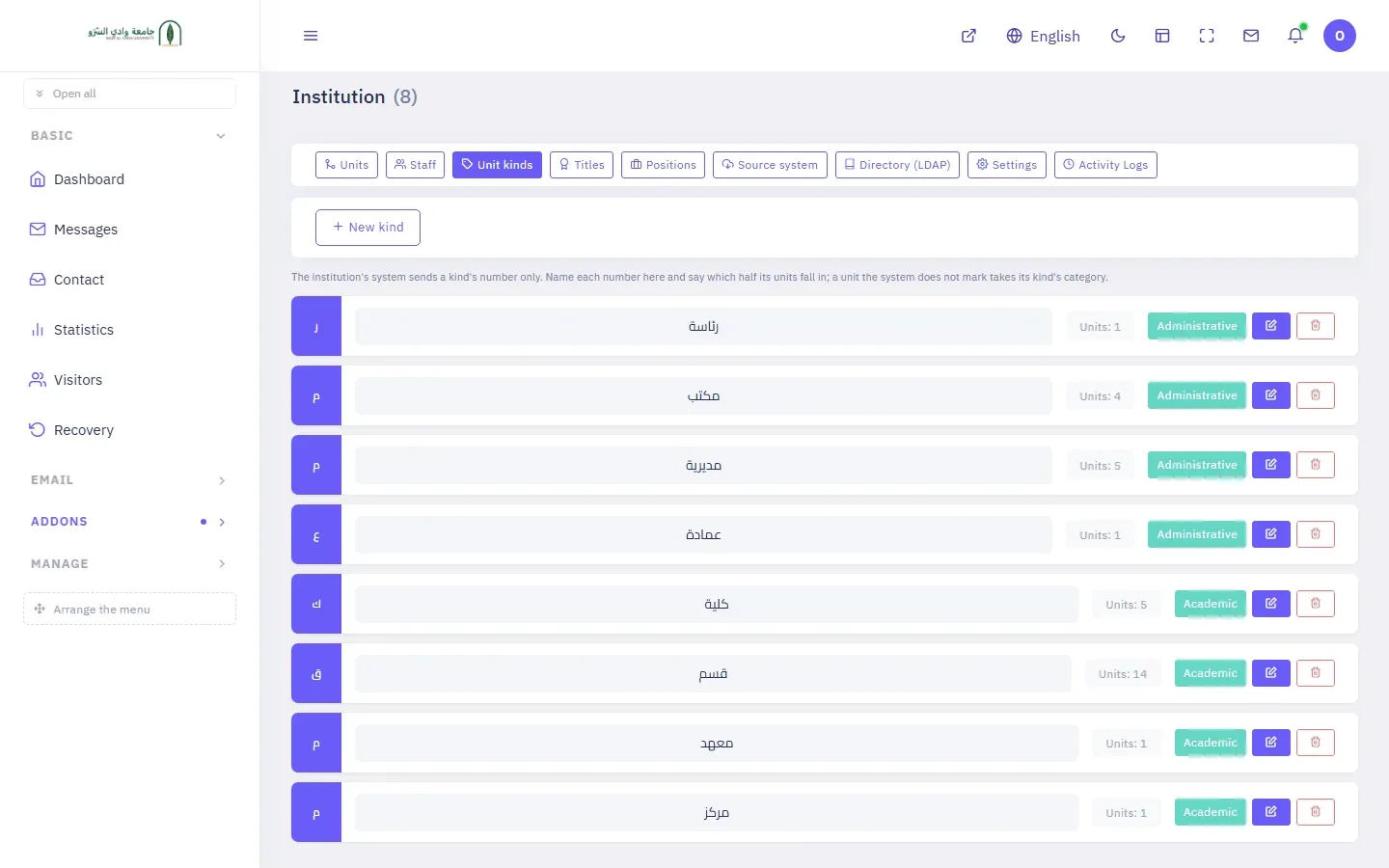
Einheiten als Baum
Neue Einheit fragt nach einem Name, einer Übergeordnete Einheit (oder Ganz oben), einer Art, einer Kategorie – bleibt sie auf Kategorie der Art, folgt sie der Art – und einer Beschreibung. Die Liste zeichnet den Baum, wobei die Einheiten unter jeder Einheit eingerückt darunter stehen; sie lässt sich nach Namen durchsuchen und nach Kategorie, Art und Status eingrenzen.
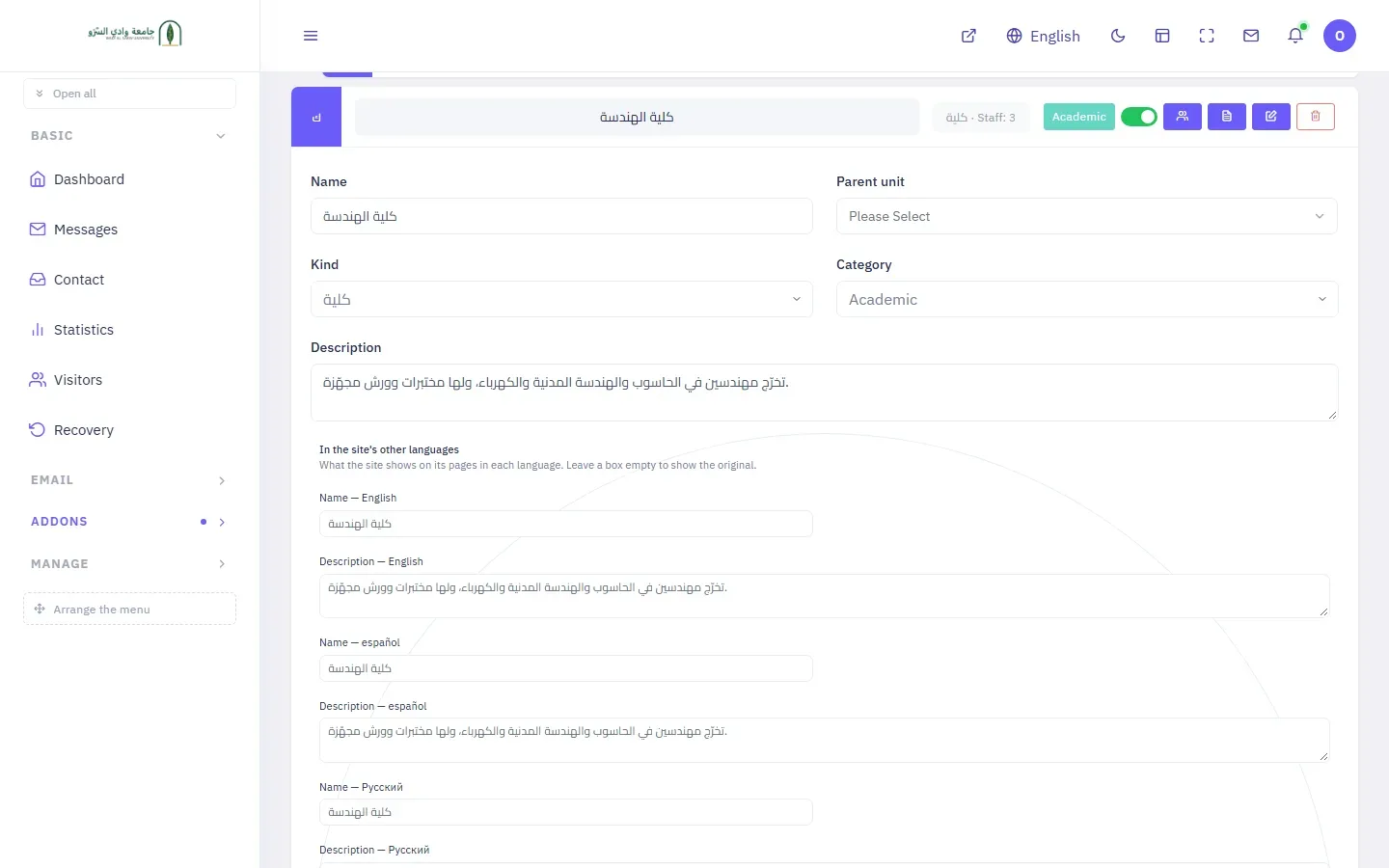
Weiter unten im selben Formular ist Adresse auf der Website der letzte Teil der Adresse der eigenen Seite der Einheit – /tr/birim/engineering in der Demo –, und Reihenfolge ordnet sie unter ihren Schwestereinheiten ein. Hat eine eigene Website mit einer Website-Adresse setzt auf ihrer Seite einen Link zur eigenen Website der Einheit. Der Schalter nimmt eine Einheit von der Website, ohne sie zu löschen.
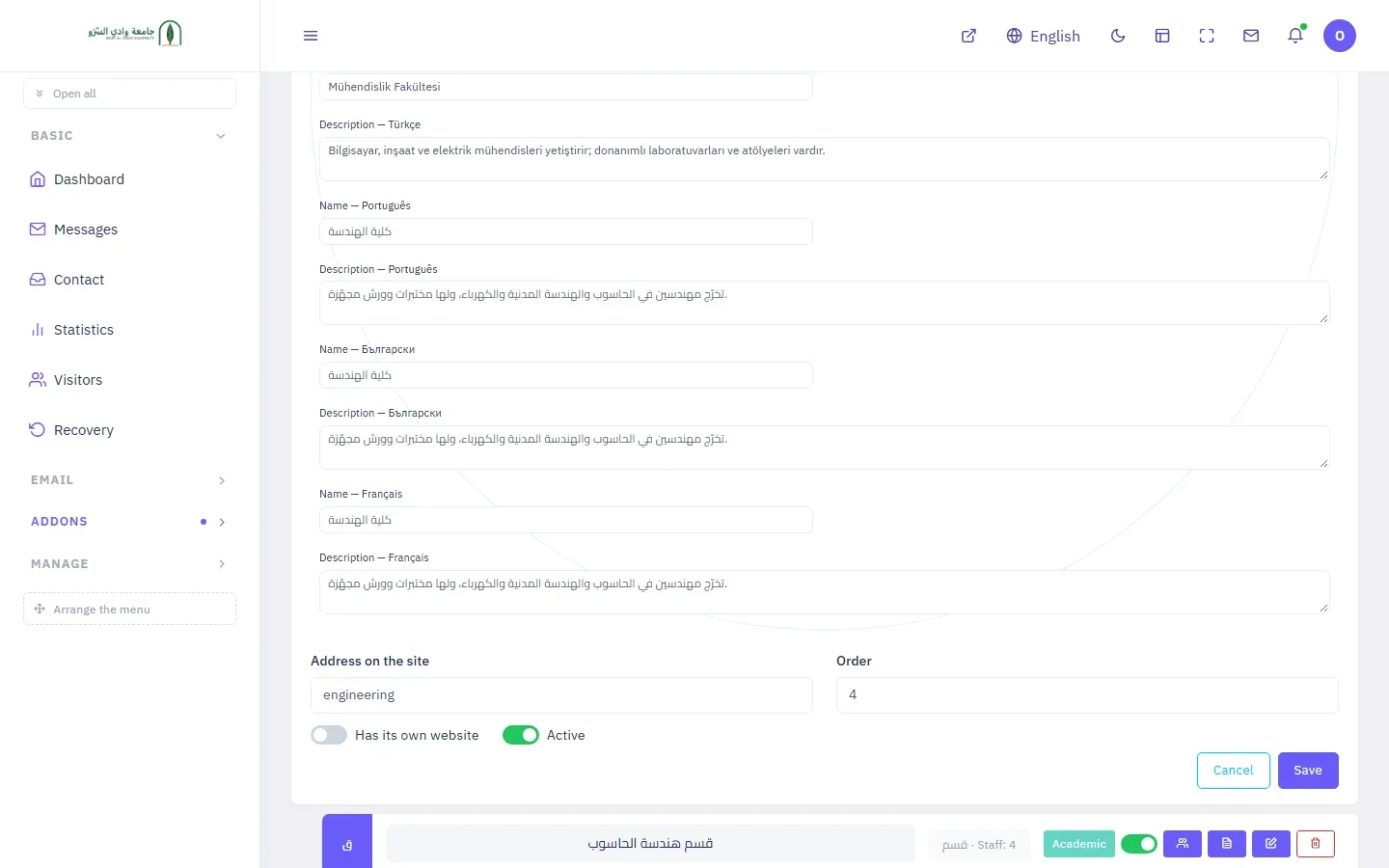
Eine Einheit, unter der Einheiten liegen, lässt sich erst entfernen, wenn diese verschoben oder entfernt sind. Wird eine Einheit entfernt, gehen ihre Zuordnungen zu Mitarbeitern und ihre Dokumentverknüpfungen mit; die Personen und die Dokumente selbst bleiben.
Mitarbeiter
Mitarbeiter listet die Personen auf, durchsuchbar nach Name, E-Mail oder Personalnummer und eingrenzbar nach Einheit, Titel, Kategorie und Status. Neue Person fragt nach einem Titel, Vorname und Nachname, einer Position, einer E-Mail und einer Kategorie.
Die Personalnummer wird nur in der Verwaltung angezeigt, nie auf der Website. Die YÖK-Akademik-Seite oder eine andere Adresse eines akademischen Profils macht den Namen der Person auf der Website zu einem Link dorthin. Konten anderswo fügt ihre Seiten in anderen Netzwerken hinzu.
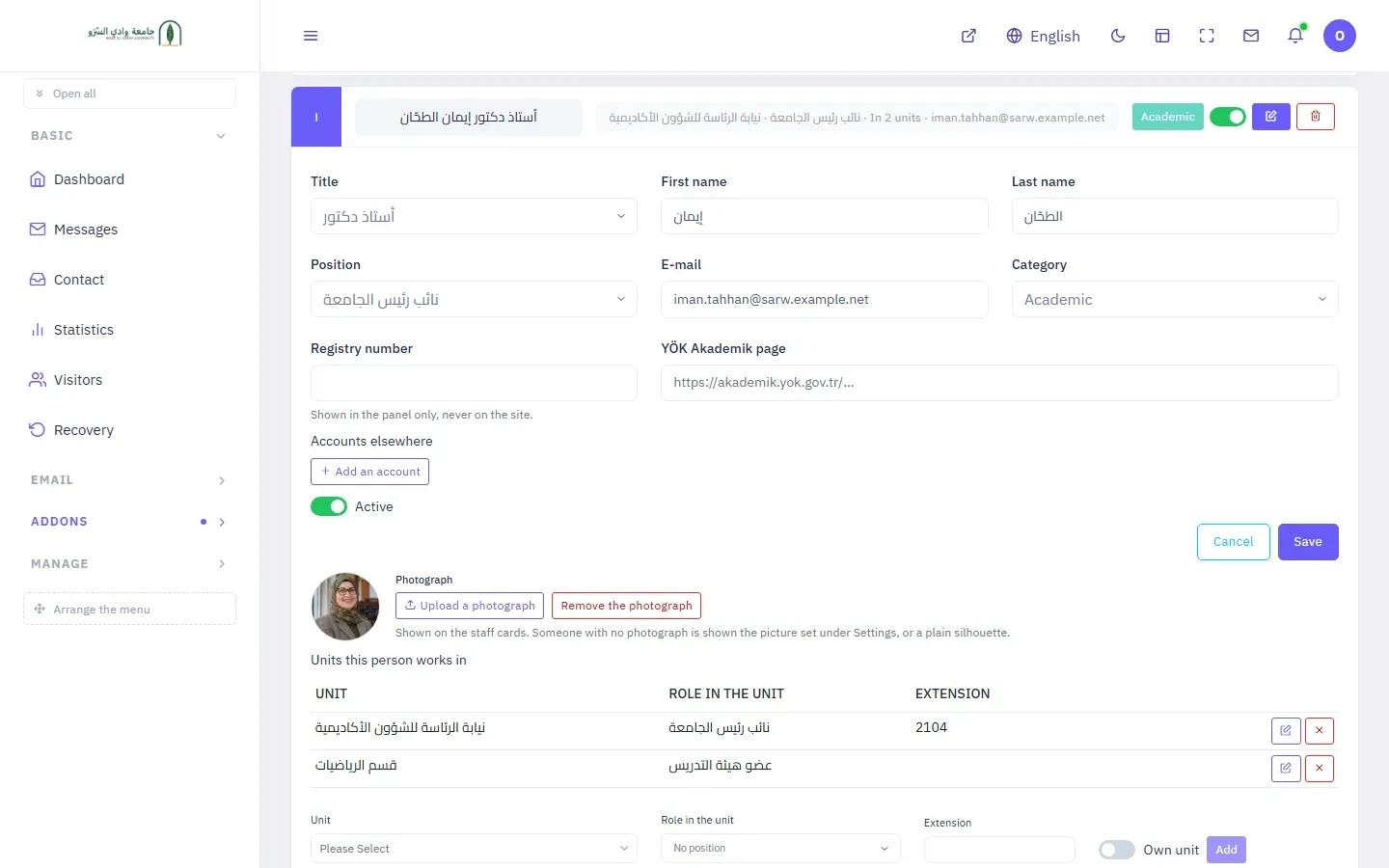
Wer ausscheidet, wird besser ausgeschaltet als entfernt: Ausgeschaltet verschwindet die Person von der Website und behält ihre Geschichte; entfernt gehen ihre Stellen mit ihr.
Eine Person in einer Einheit
Eine Person wird einer Einheit über eine Stelle zugeordnet: unter Einheiten, in denen diese Person arbeitet bei der Person oder unter Mitarbeiter dieser Einheit – der Personen-Schaltfläche in der Zeile einer Einheit. Eine Stelle hat eine Rolle in der Einheit, ausgewählt aus den Positionen, und eine Durchwahl, die interne Telefonnummer. Eine Person kann mehrere Stellen innehaben – ein Vizepräsident, der weiterhin in einer Abteilung lehrt –, und Stammeinheit kennzeichnet die Stelle, die ihre eigene ist: die Einheit, die neben ihrem Namen angezeigt wird.
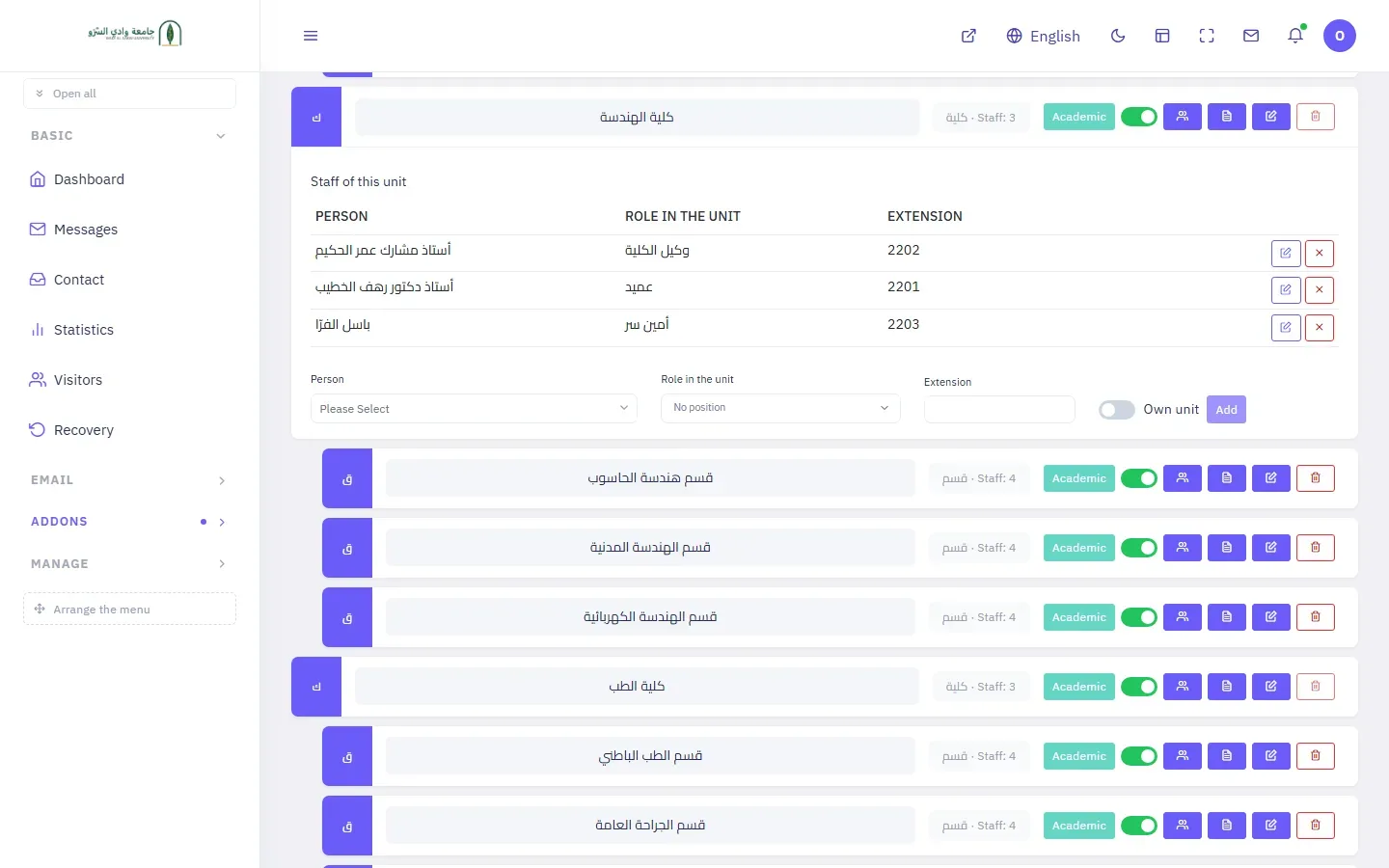
Titel und Positionen
Titel sind die akademischen Titel, und ihre Reihenfolge ist die Rangfolge auf der Website: Kleinere Zahlen kommen zuerst, sodass ein Professor vor einem außerordentlichen Professor steht.
Positionen werden einmal angelegt und bei einer Person und bei einer Stelle aus einer Liste ausgewählt. Ihre Reihenfolge ist die Reihenfolge der Zeilen auf den Mitarbeiterkarten. Eine Position mit Eigene Zeile auf den Karten gibt den Personen, die sie innehaben, eine eigene Zeile über allen anderen – der Dekan allein oben auf der Seite einer Fakultät, dann die Prodekane, dann alle Übrigen.
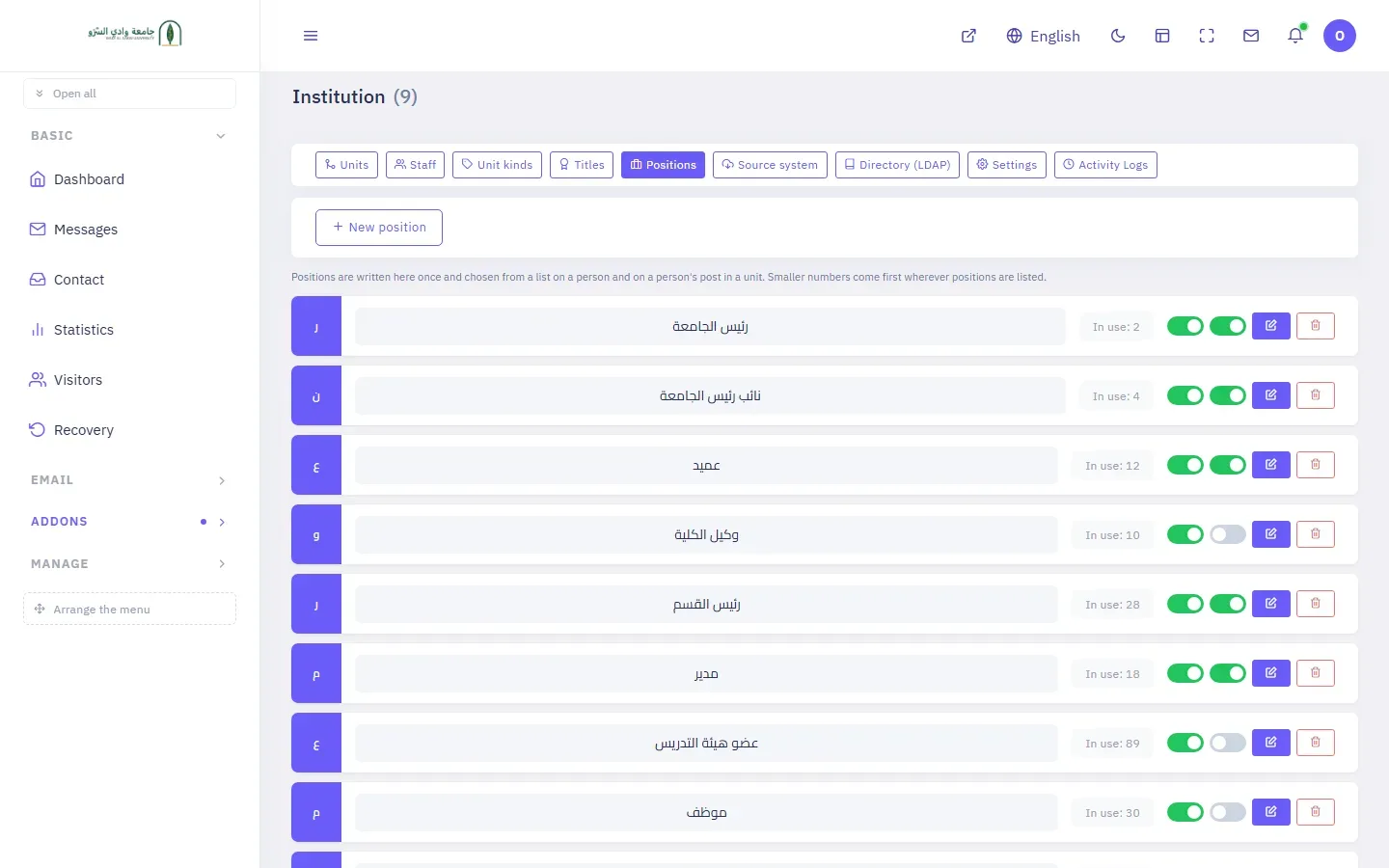
Fotos
Das Foto einer Person wird bei der Person unter Foto hochgeladen. Für jemanden ohne Foto wird das Bild verwendet, das unter Einstellungen bei Bild für Mitarbeiter ohne Foto festgelegt ist – zum Beispiel das Logo der Einrichtung – oder, wenn nichts festgelegt ist, eine schlichte Silhouette.
Auf der Website: die vier Komponenten
Die Erweiterung bringt vier Komponenten in den Seiteneditor. Jede wird wie jede andere Komponente auf eine Seite gesetzt, und zu jeder gibt es eine gleichnamige Seiten-Rolle, damit die Website weiß, wohin ein Link zu einer Einheit oder einer Liste führen soll. Die Einheitsseite braucht ihre Rolle.
- Einheiten – der Baum der Einheiten, jeder Name führt zur Seite dieser Einheit. Welche Einheiten zeigt alle, die akademische oder die Verwaltungshälfte; Anzahl der Ebenen gibt an, wie tief er reicht.
- Einheitsseite – eine Einheit vollständig: ihre Beschreibung, ihre eigenen Einheiten, ihre Mitarbeiter und ihre Dokumente (Mitarbeiter anzeigen, Dokumente anzeigen). Sie kommt auf eine Seite mit der Rolle Einheitsseite, und die Adresse nach dieser Seite benennt die Einheit.
- Mitarbeiterverzeichnis – die Personen, mit einer Suche. Welche Mitarbeiter, Nur Mitarbeiter dieser Einheit mit Untergeordnete Einheiten einbeziehen, Anzahl pro Seite und Suche anzeigen. Es hat drei Formen: Tabelle, Karten mit runden Fotos und Karten mit quadratischen Fotos. Auf eine Einheit festgelegt, ergibt es die eigene Mitarbeiterseite einer Fakultät.
- Telefonverzeichnis – jede Einheit mit ihren Personen und deren Durchwahlen, durchsuchbar nach Name, Einheit oder Nummer; Nur Personen mit Durchwahl lässt die übrigen weg.
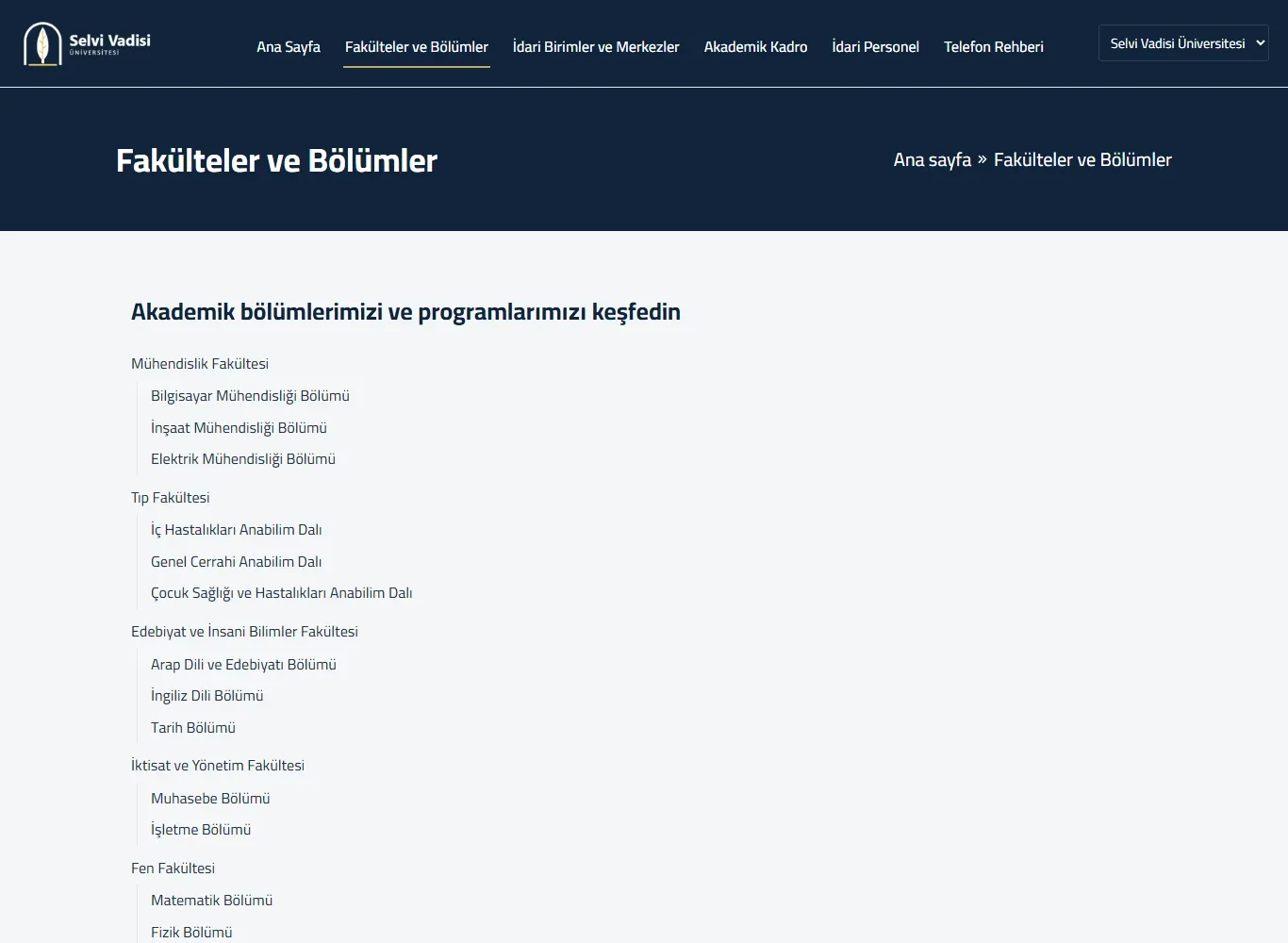
Eine Person wird mit Titel, Name, Position, Durchwahl und E-Mail angezeigt – nie mit der Personalnummer. Die E-Mail-Adresse steht nicht so in der gesendeten Seite: Sie wird erst im Browser des Besuchers zusammengesetzt, was sie vor den Programmen schützt, die Adressen für Spam sammeln.
Die Dokumente jeder Einheit
Formulare, Leitfäden und Ordnungen werden in den Dateisammlungen von Grundlagen aufbewahrt, unter Grundlagen → Auf der Website angeboten. Die Dokumente-Schaltfläche in der Zeile einer Einheit legt fest, welche Sammlungen die Seite dieser Einheit zeigt und in welcher Reihenfolge; nimmt man einer Einheit eine Sammlung weg, bleiben die Sammlung und ihre Dateien, wo sie sind. Eine in Grundlagen ausgeschaltete Sammlung wird nicht angezeigt.
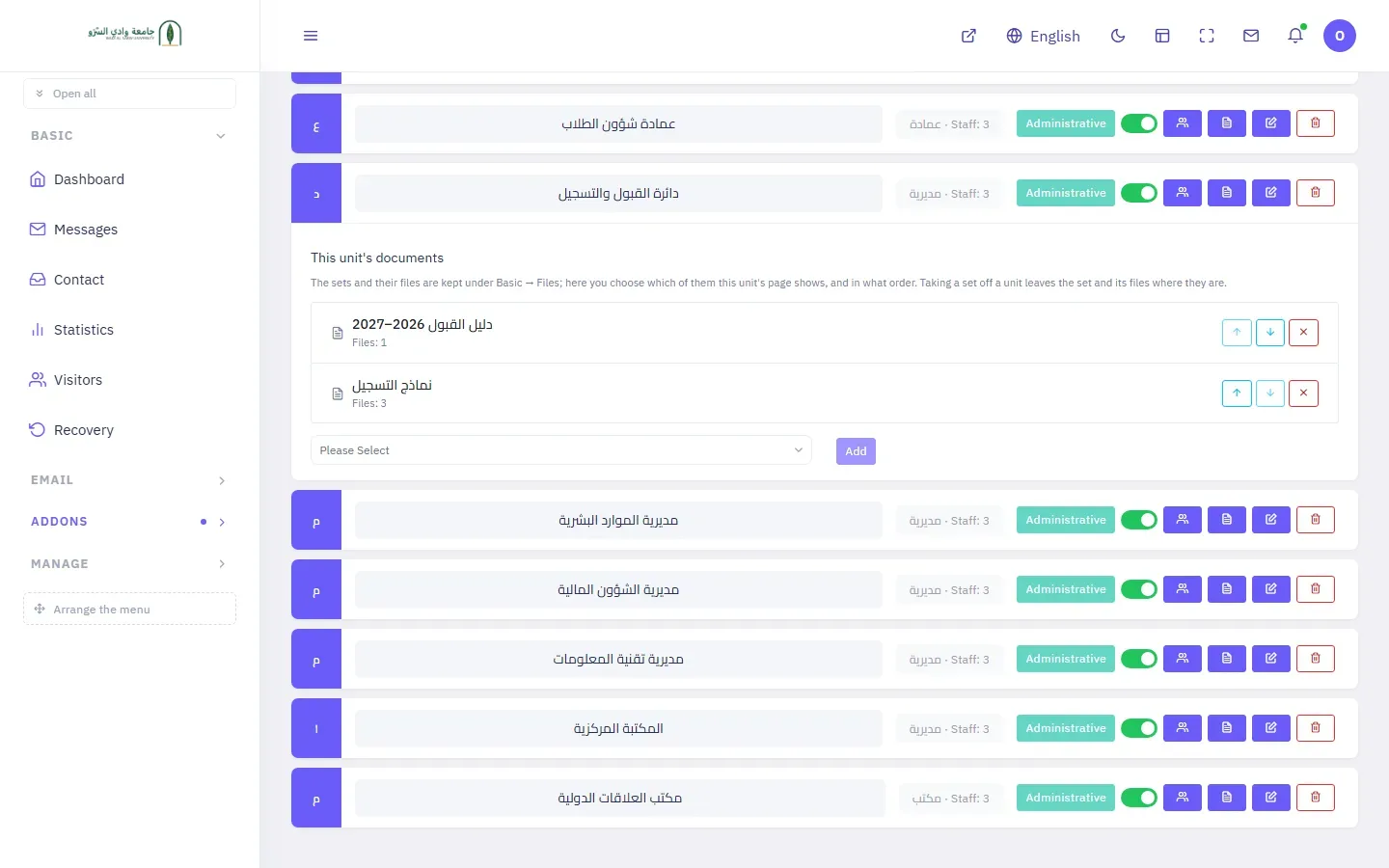
Die Einheiten aus dem System der Einrichtung lesen
Eine Einrichtung, die ihre Einheiten bereits in einem eigenen System führt, muss sie nicht ein zweites Mal eingeben. Geben Sie unter Quellsystem die Adresse des Systems und den Pfad der Einheitenliste an sowie die Anmeldung, die es verlangt: Keine, Benutzername und Passwort (Basic) oder Schlüssel (Token). Ein gespeichertes Passwort oder ein gespeicherter Schlüssel wird verschlüsselt aufbewahrt und nie wieder angezeigt; ein leeres Feld behält ihn bei.
Welches Kennzeichen welche Kategorie bedeutet ordnet die Werte, die das System in seinem Kennzeichenfeld sendet, den zwei Hälften zu. Feldnamen in der Antwort des Systems ist nur für ein System gedacht, das seine Felder anders benennt – ID, Name, übergeordnete Einheit, Art, aktiv, Beschreibung, Kennzeichen sowie die Ergebnis- und Nächste-Seite-Felder einer Antwort, die seitenweise kommt.
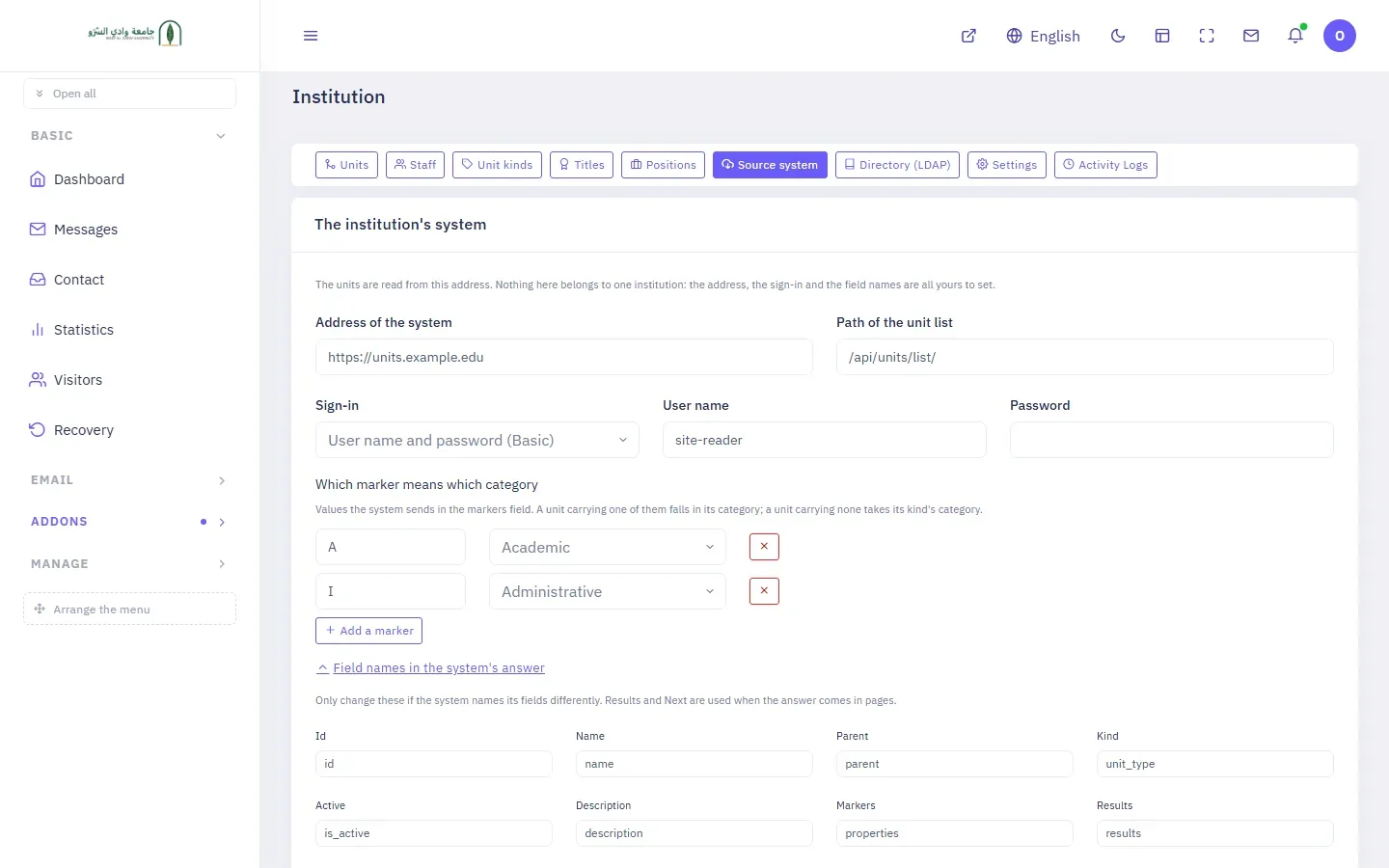
Verbindung testen liest die Liste, ohne etwas zu schreiben, und sagt, mit wie vielen Einheiten das System geantwortet hat. Jetzt synchronisieren schreibt sie in einem Zug in den Baum. Eine Einheit, die das System nicht mehr sendet, wird ausgeschaltet, nie gelöscht; eine Antwort ohne Einheiten oder mit derselben Einheit zweimal ändert nichts. Bei einer Einheit, die aus dem System kam, sind Name, übergeordnete Einheit, Art, Kategorie, Beschreibung und Schalter schreibgeschützt, weil die nächste Synchronisierung sie wieder schreiben würde; ihre Adresse, ihre Reihenfolge und ihre Website bleiben Ihre Sache.
Damit der Baum von selbst aktuell bleibt, schalten Sie unter Automatische Aufgaben Einheiten der Einrichtung aus ihrem System lesen ein. Die Basic-Anmeldung sendet das Passwort mit jeder Anfrage; geben Sie dem System daher eine https://-Adresse.
Die Mitarbeiter aus LDAP lesen
Die Personen können aus dem LDAP-Verzeichnis der Einrichtung kommen. Die Verbindung selbst sind die LDAP-Einstellungen der Website – LDAP-Einstellungen öffnen führt dorthin. Unter Verzeichnis (LDAP) führen Sie die Zweige auf, die Mitarbeiter enthalten, jeden mit seinem Zweig (DN) und seiner Kategorie, und markieren, welche die Synchronisierung vollständig liest (Vollständig lesen). Attributnamen ist nur für ein Verzeichnis gedacht, das die Dinge anders benennt; die feste ID muss eine sein, die sich bei einer Person nie ändert – in den meisten Verzeichnissen entryUUID.
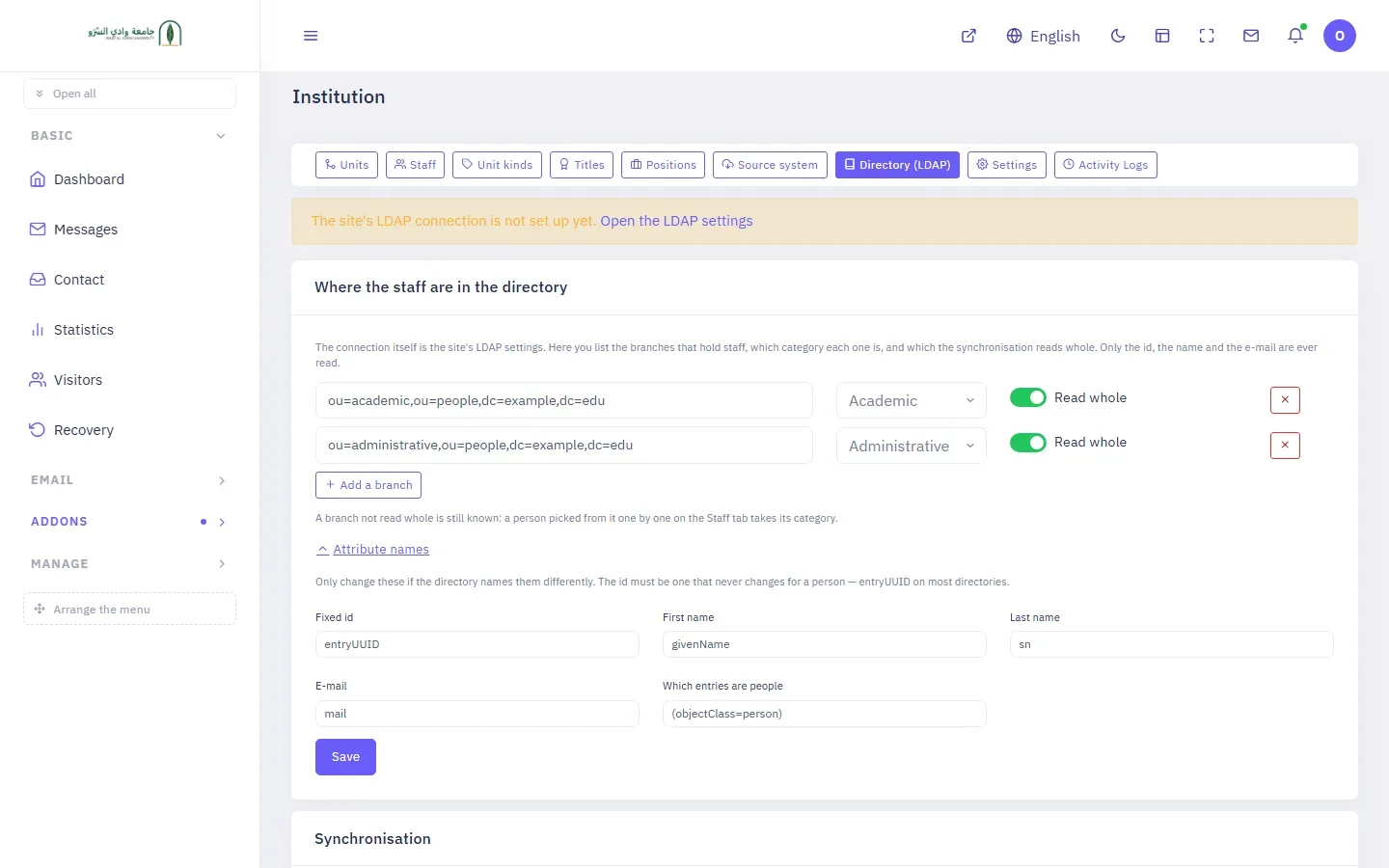
Nur vier Dinge werden je gelesen: die feste ID, der Vorname, der Nachname und die E-Mail. Die uid – die eine nationale Identitätsnummer sein kann –, die Mobilnummer und das Passwort werden nie abgefragt.
Jetzt synchronisieren aktualisiert Namen, E-Mails und Kategorien und fügt neue Personen hinzu; Titel, Positionen, Durchwahlen und Stellen bleiben so, wie Sie sie festgelegt haben. Wer nirgends mehr im Verzeichnis steht, wird ausgeschaltet, nie gelöscht, und ein Lesevorgang, der niemanden findet, ändert nichts. Eine einzelne Person lässt sich auch für sich übernehmen: Aus dem Verzeichnis hinzufügen auf der Registerkarte „Mitarbeiter“ sucht nach Name oder E-Mail. Um das nach Zeitplan auszuführen, schalten Sie unter Automatische Aufgaben Mitarbeiter aus dem Verzeichnis lesen ein.
In den anderen Sprachen der Website
Die Formulare einer Einheit, einer Art, eines Titels und einer Position enden jeweils mit In den anderen Sprachen der Website: einem Feld für den Namen – und bei einer Einheit für die Beschreibung – in jeder Sprache, die die Website hat. Die Seiten der Website zeigen die Wörter in der Sprache der jeweiligen Seite, und ein leeres Feld zeigt das Original. Personennamen werden nie übersetzt. Die Namen der Dokumentsammlungen und ihrer Dateien werden auf dieselbe Weise übersetzt, in ihren eigenen Formularen unter Grundlagen.
Wer was darf
Die Erweiterung hat drei Berechtigungen, die unter Benutzer → Rollen an Rollen vergeben werden:
- institution.view – Die Einheiten, die Mitarbeiter und ihre Verknüpfungen sehen, ohne etwas zu ändern.
- institution.manage – Einheiten, Arten, Mitarbeiter, Titel und die Zuordnung von Dokumenten zu einer Einheit bearbeiten, und dazu die Positionen und Stellen.
- institution.setup – Das Quellsystem und das Verzeichnis einrichten und eine Synchronisierung ausführen; auch die Registerkarte „Einstellungen“ gehört dazu.
Die dritte ist mit Absicht getrennt: Wer den Namen einer Einheit korrigieren darf, ist dadurch noch niemand, der den Schlüssel zu den Systemen der Einrichtung lesen darf. Die Referenzseite für Einrichtung listet jede Komponente, jede Einstellung und jede Berechtigung so auf, wie das Programm sie angibt.